Ajouter un minuteur de compte à rebours dans MailChimp
Lors de la création d'e-mails dans MailChimp, vous pouvez utiliser l'éditeur glisser-déposer ou coder votre propre modèle. La méthode pour ajouter un minuteur diffère selon l'approche choisie. Dans ce guide, nous vous montrons les deux options.
Ajouter un minuteur avec l'éditeur glisser-déposer
- Créez un minuteur dans l'éditeur CountdownMail et copiez le code d'intégration.
- Sélectionnez le modèle d'e-mail que vous souhaitez améliorer avec le minuteur.
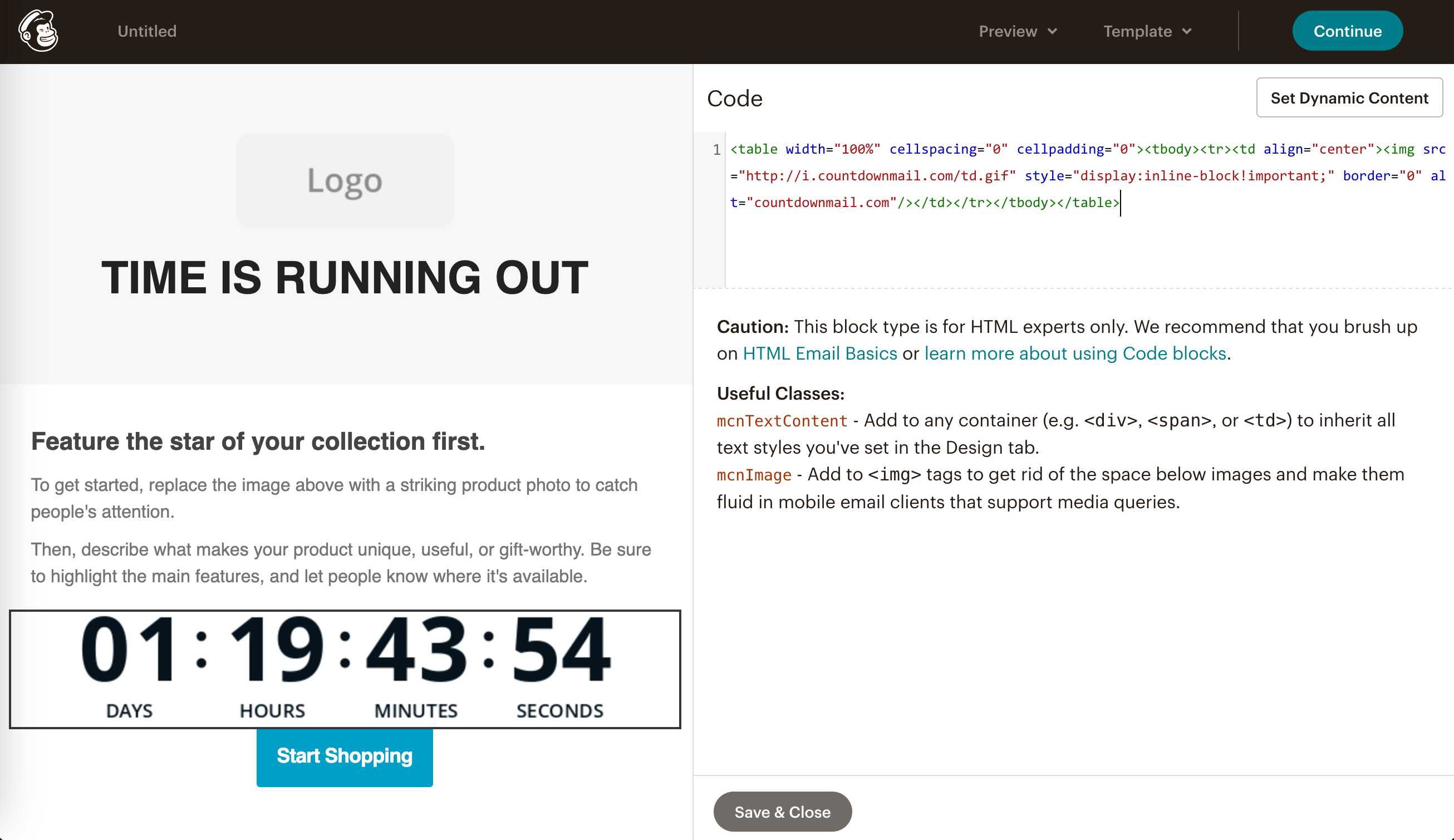
- Dans le concepteur d'e-mails de MailChimp, trouvez le bloc HTML. Faites glisser ce bloc vers la section où vous souhaitez que le minuteur apparaisse.
- Collez le code du minuteur dans le bloc HTML.
- Prévisualisez et testez votre e-mail pour vous assurer que le minuteur est attrayant et fonctionne correctement.
Ajouter un minuteur au modèle "Code Your Own".
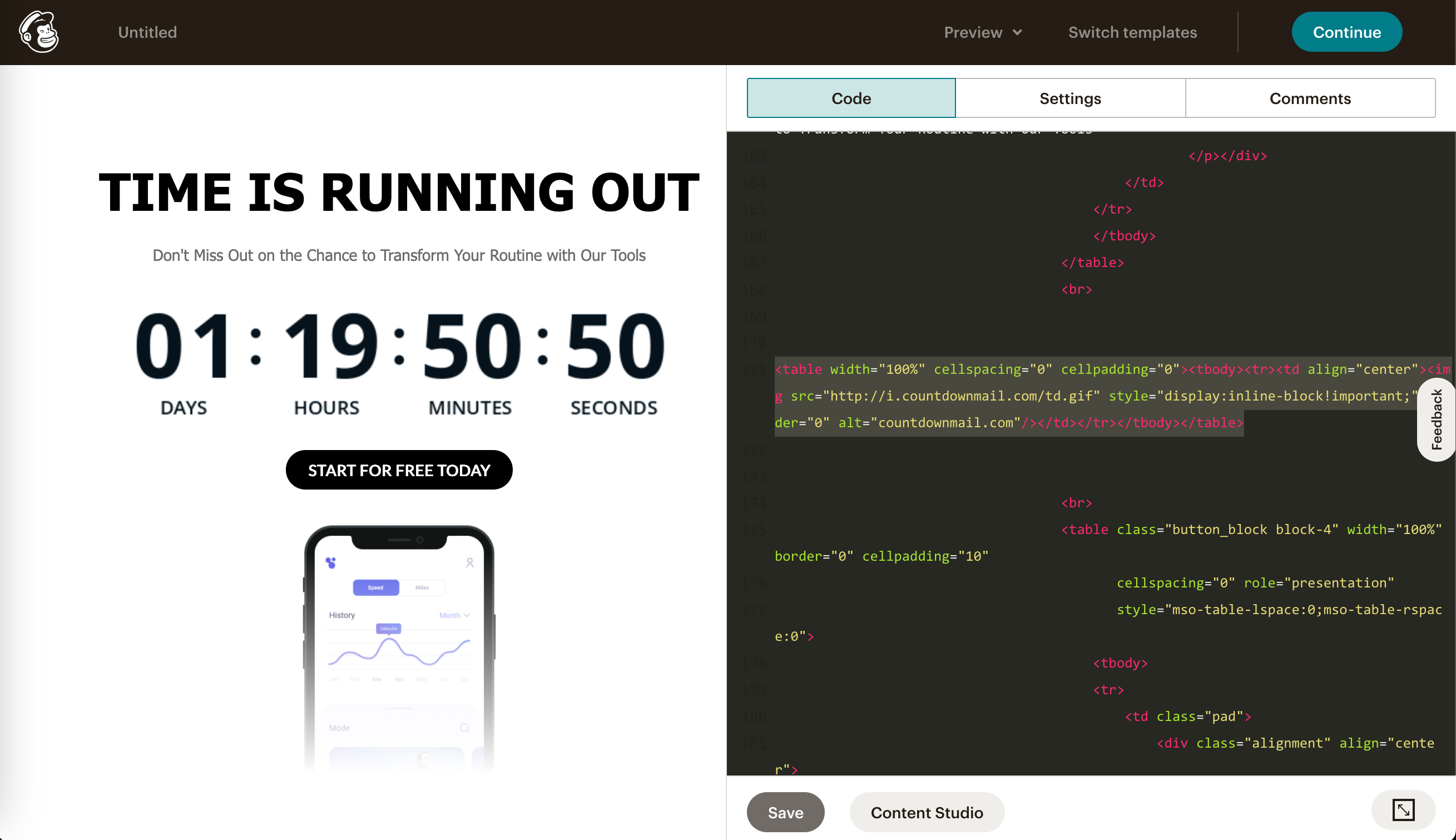
- Accédez à l'étape Template dans Campaign Builder et cliquez sur Code Your Own.
- Collez le code du minuteur dans le contenu HTML à l'endroit souhaité de votre e-mail.
- Cliquez sur le bouton "Save" pour enregistrer le code du minuteur que vous venez d'ajouter.
Prêt à booster vos conversions ?
Créez un compte à rebours en quelques minutes et regardez votre engagement s'envoler.