MailChimpにカウントダウンタイマーを追加する
MailChimpでメールを作成する際、ドラッグアンドドロップエディタを使用するか、独自のテンプレートをコーディングするかを選択できます。タイマーを追加する方法は選択したアプローチによって異なります。このガイドでは、両方のオプションを説明します。
ドラッグアンドドロップエディタを使用してタイマーを追加する
- CountdownMailタイマーエディタでタイマーを作成し、埋め込みコードをコピーします。
- タイマーで強化したいメールテンプレートを選択します。
- MailChimpのメールデザイナーでHTMLブロックを見つけます。タイマーを表示したいセクションにこのブロックをドラッグします。
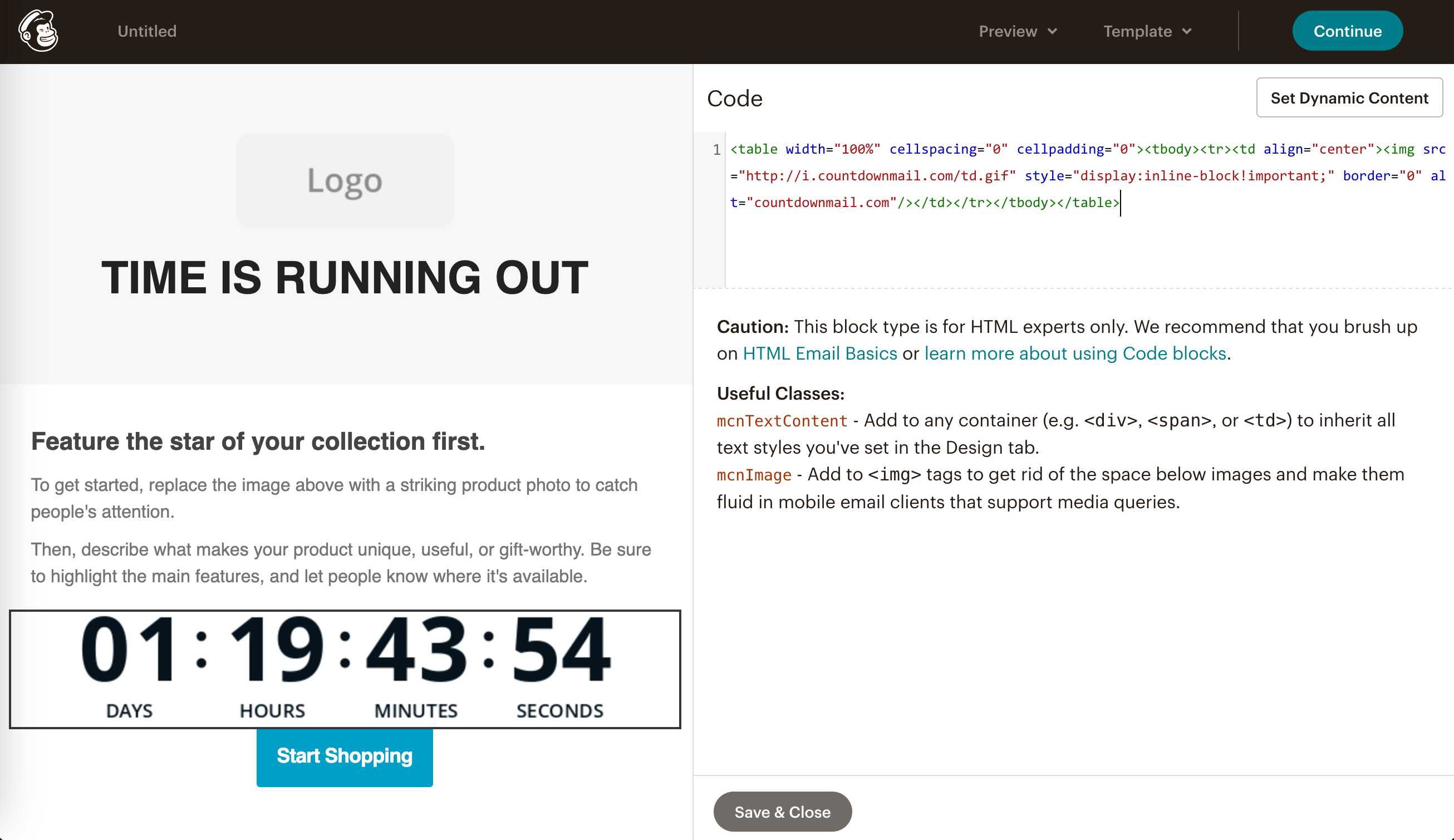
- タイマーの埋め込みコードをHTMLブロックに貼り付けます。
- メールをプレビューしてテストし、タイマーが魅力的に見え、正しく機能することを確認します。
「Code Your Own」テンプレートにタイマーを追加する。
- Campaign BuilderのTemplateステップに移動し、Code Your Ownをクリックします。
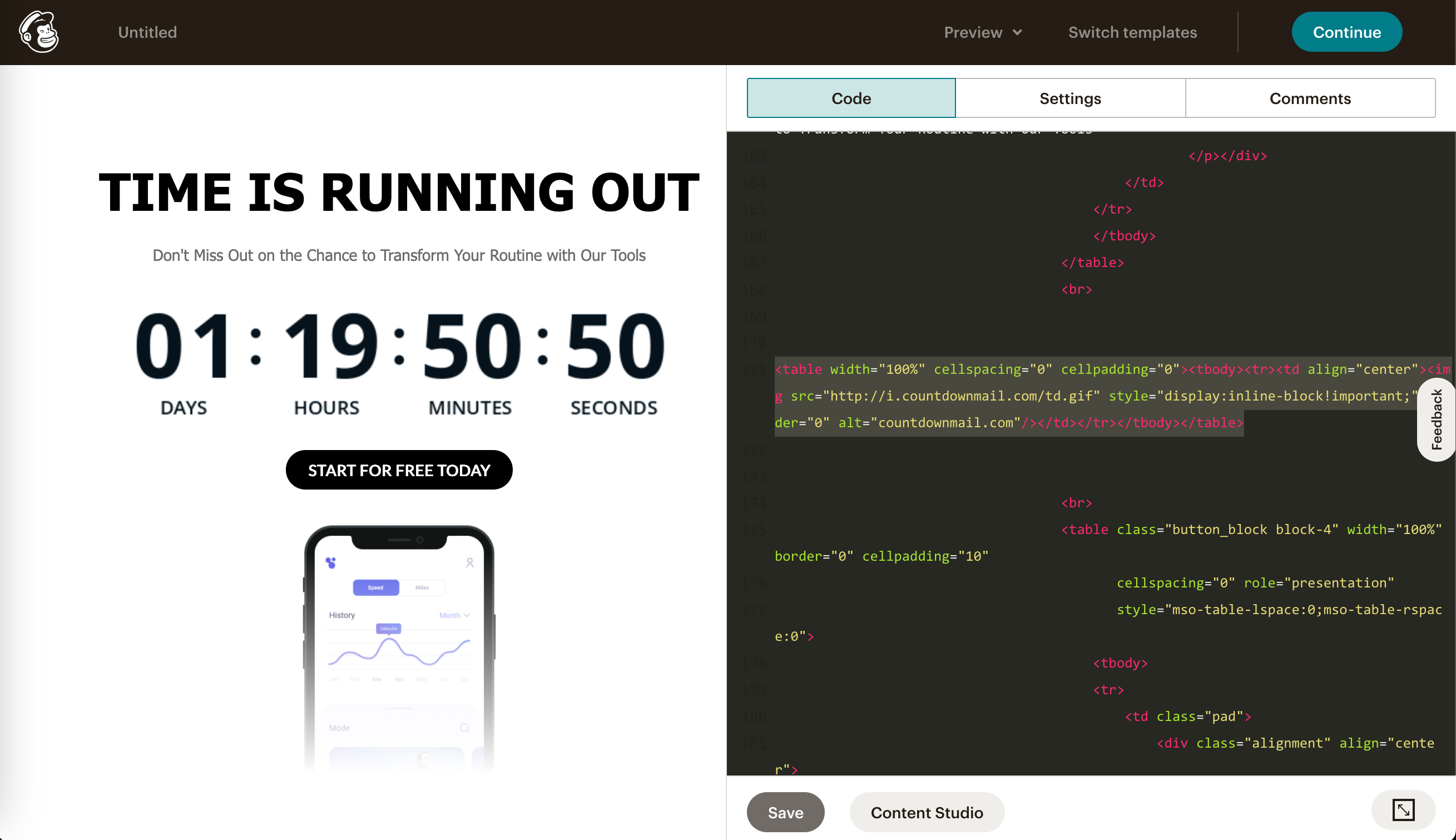
- メールの希望する場所のHTMLコンテンツにタイマーの埋め込みコードを貼り付けます。
- 「Save」ボタンをクリックして、追加したタイマーコードを保存します。
コンバージョンを向上させる準備はできていますか?
数分でカウントダウンタイマーを作成し、エンゲージメントの向上を実感してください。