MailChimp에 카운트다운 타이머 추가
MailChimp에서 이메일을 만들 때 드래그 앤 드롭 편집기를 사용하거나 자체 템플릿을 코딩할 수 있습니다. 타이머를 추가하는 방법은 선택한 접근 방식에 따라 다릅니다. 이 가이드에서는 두 가지 옵션을 모두 설명합니다.
드래그 앤 드롭 편집기를 사용하여 타이머 추가
- CountdownMail 타이머 편집기에서 타이머를 만들고 임베드 코드를 복사합니다.
- 타이머로 향상시킬 이메일 템플릿을 선택합니다.
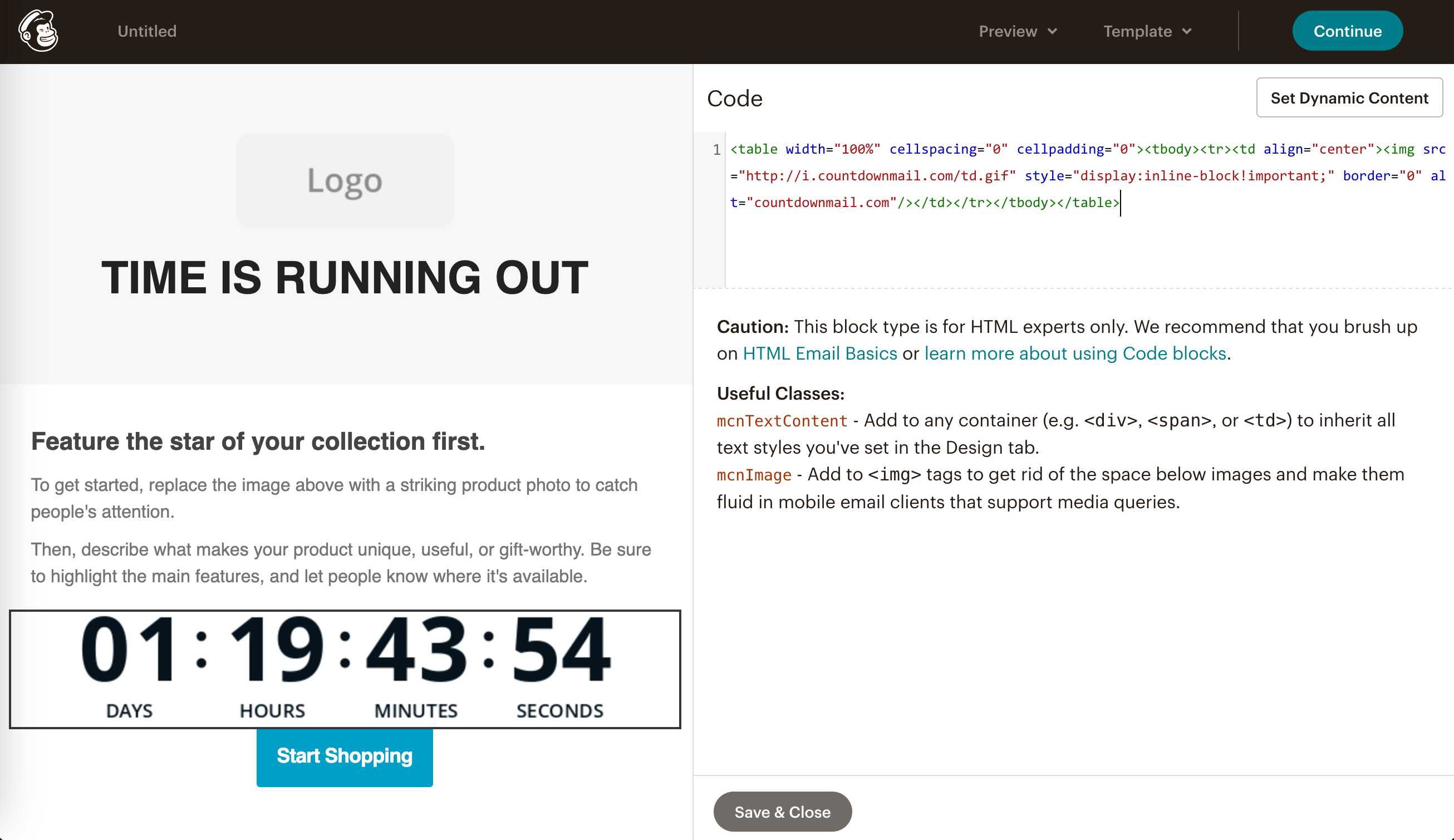
- MailChimp의 이메일 디자이너에서 HTML 블록을 찾습니다. 타이머를 표시할 섹션으로 이 블록을 드래그합니다.
- HTML 블록에 타이머의 임베드 코드를 붙여넣습니다.
- 이메일을 미리 보고 테스트하여 타이머가 매력적으로 보이고 올바르게 작동하는지 확인합니다.
"Code Your Own" 템플릿에 타이머 추가.
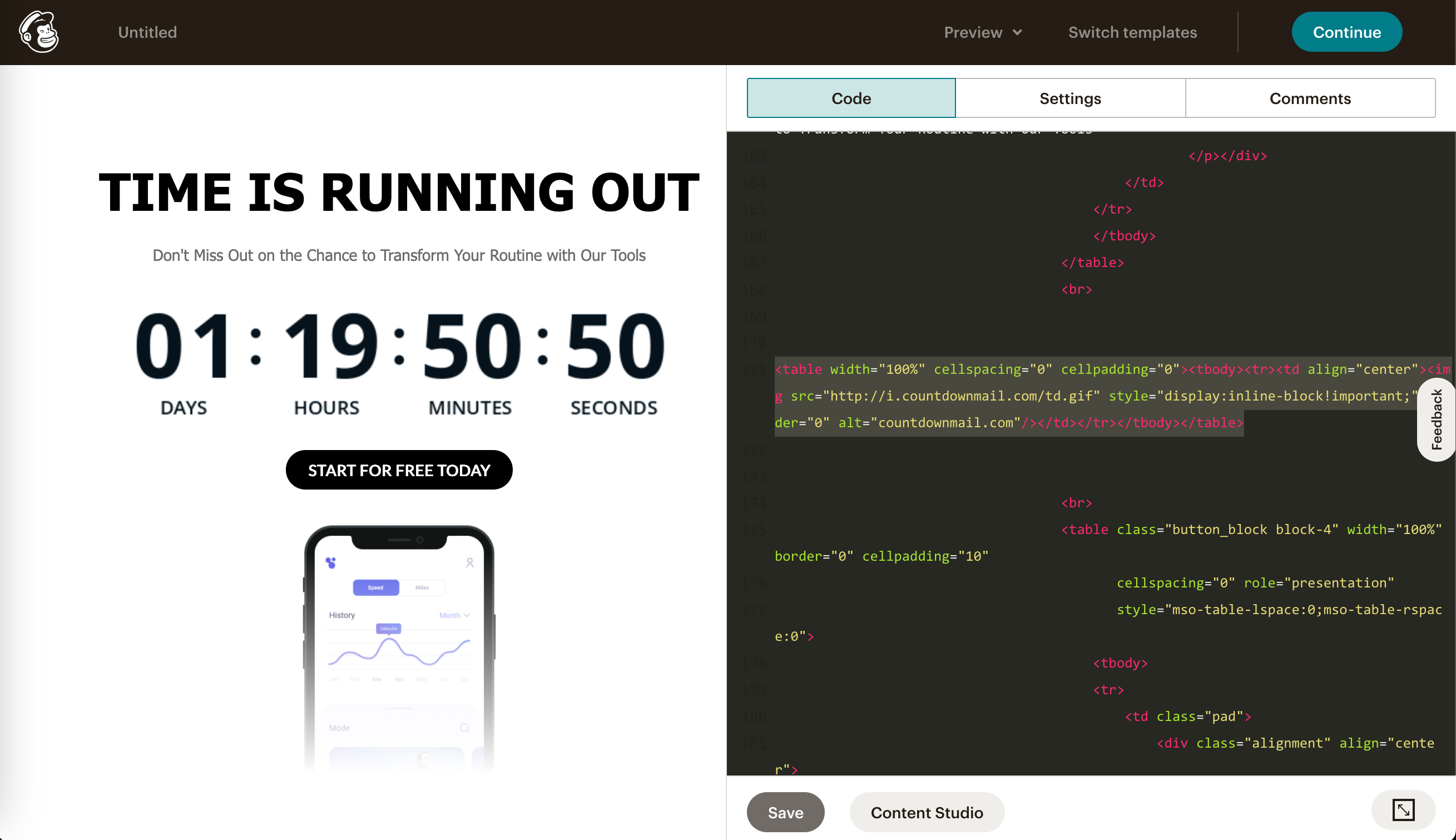
- Campaign Builder의 Template 단계로 이동하고 Code Your Own을 클릭합니다.
- 이메일의 원하는 위치에 있는 HTML 콘텐츠에 타이머 임베드 코드를 붙여넣습니다.
- "Save" 버튼을 클릭하여 방금 추가한 타이머 코드를 저장합니다.
전환율을 높일 준비가 되셨나요?
몇 분 만에 카운트다운 타이머를 만들고 참여도가 높아지는 것을 확인하세요.