Campaign Monitor içerisinde geri sayım sayacı ekleme
Campaign Monitor'un e-posta düzenleyicisi sınırlılıklarıyla bilinir. Özel HTML bloğu gibi temel özellikleri içermez, bu da dinamik öğelerin eklenmesini zorlaştırabilir. Bu kısıtlamalar nedeniyle geri sayım sayacı yerleştirmek zor görünse de endişelenmenize gerek yok - süreçte size rehberlik etmek için buradayız. Bu kılavuzda, yeni başlayanların bile kolayca takip edebilmesi ve kampanyalarına başarıyla geri sayım sayacı ekleyebilmesi için her şeyi ayrıntılı olarak açıklayacağız.
E-posta oluşturucuyu kullanarak geri sayım sayacı ekleyin.
- Doğrudan e-posta oluşturucu içerisinden bir şablon seçin.
- Metin bölümü ekleyin, sol taraftaki araç çubuğundan uygun düğmeyi seçin ve e-posta şablonunuzda yerleştirmek istediğiniz bölüme sürükleyin.
- Metin bölümünü seçin, bölüme sağ tıklayın ve açılan menüden "Öğeyi İncele" seçeneğini seçin.

- devTools'da öğeyi bulun, öğeye sağ tıklayın ve açılan menüden "HTML Olarak Düzenle" seçeneğini seçin.
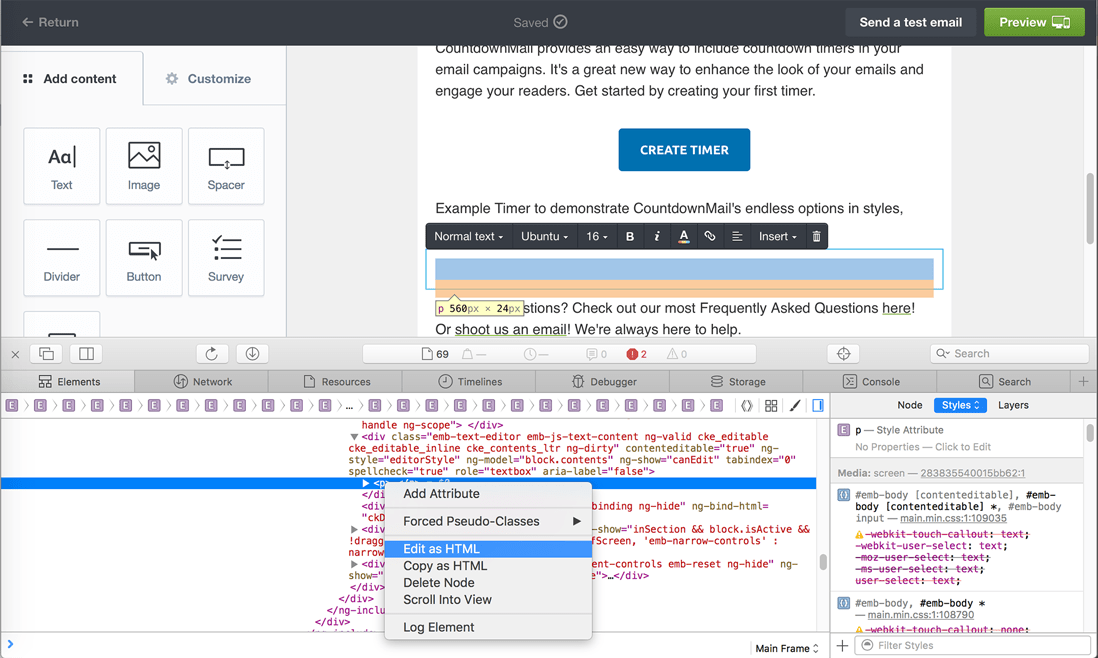
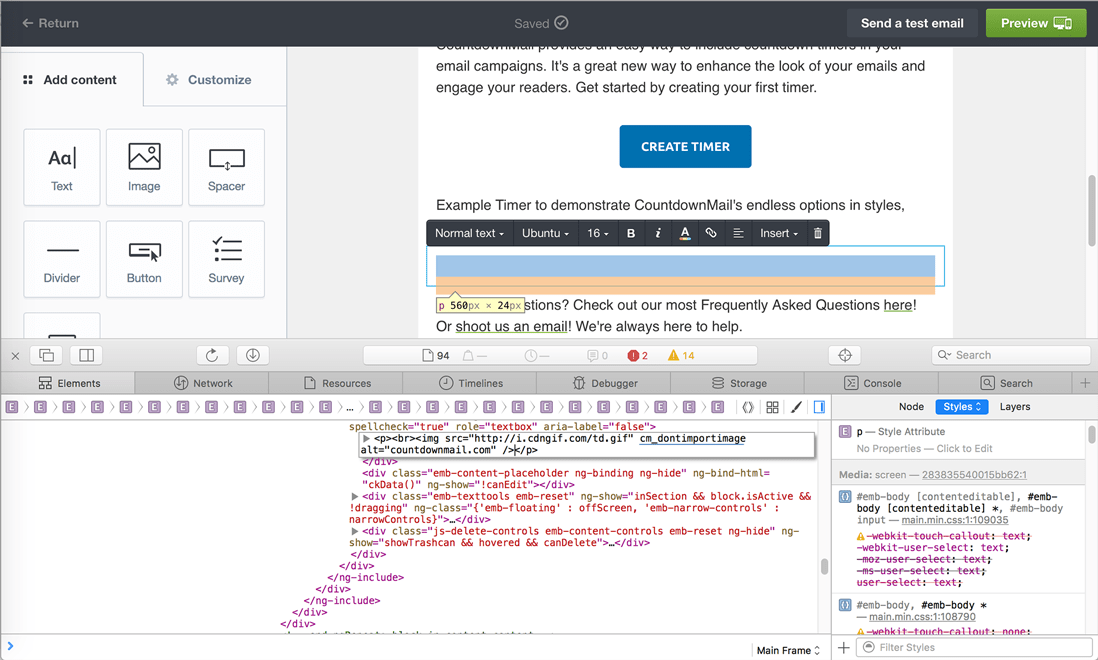
- Sayaç yerleştirme kodunuzu metin bloğunuzun istediğiniz yerine metin bölümüne yapıştırın.
- Yapıştırdıktan sonra, resim etiketinize cm_dontimportimage özelliğini eklemek, Campaign Monitor'un harici olarak barındırılan resmi bir yoldan içeri aktarmamasını sağlayacaktır.
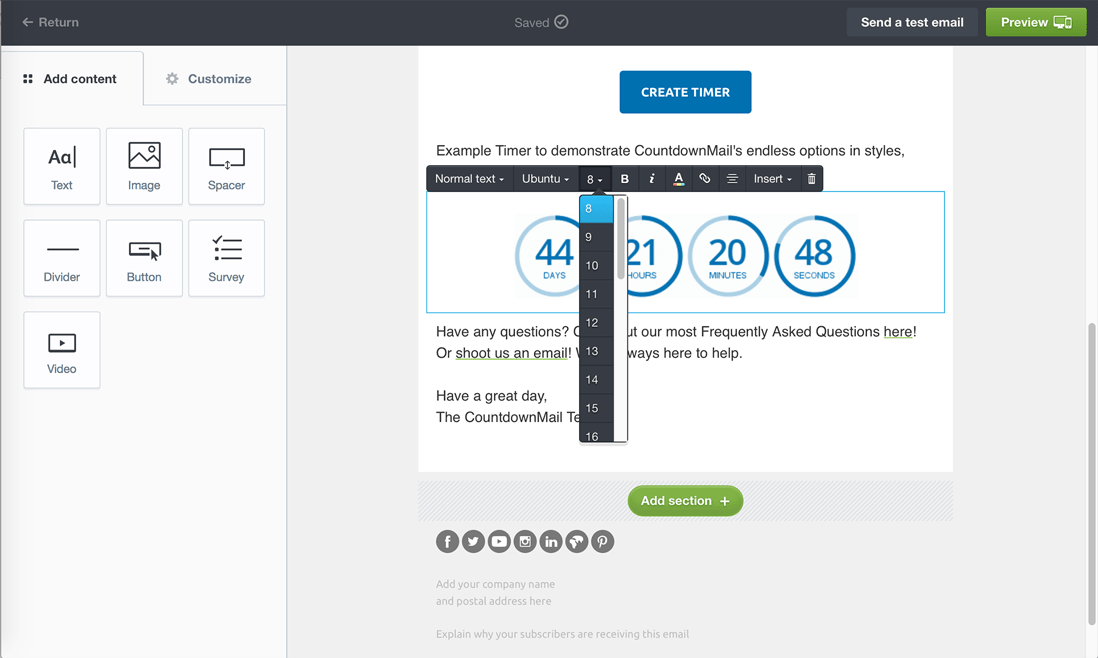
- Daha iyi bir görünüm için yazı tipi boyutunu 8 olarak ayarlayın ve resmi ortaya hizalayın
Başarı için ipuçları
E-postanızı test edin: Göndermeden önce e-postanızı her zaman önizleyin ve test edin. Bu, her şeyin doğru görünmesini ve çalışmasını sağlar.
Tasarım önemlidir: Zamanlayıcının e-posta tasarımınızı geliştirdiğinden emin olun. Dikkat çekici olmalı ama içerikten dikkat dağıtmamalı.
E-postanızı test edin: Göndermeden önce e-postanızı her zaman önizleyin ve test edin. Bu, her şeyin doğru görünmesini ve çalışmasını sağlar.
Tasarım önemlidir: Zamanlayıcının e-posta tasarımınızı geliştirdiğinden emin olun. Dikkat çekici olmalı ama içerikten dikkat dağıtmamalı.
Dönüşümlerinizi artırmaya hazır mısınız?
Dakikalar içinde bir geri sayım sayacı oluşturun ve etkileşiminizin yükselmesini izleyin.