Campaign Monitorでカウントダウンタイマーを追加する
Campaign Monitorのメールエディターは、その制限で知られています。カスタムHTMLブロックなどの基本機能が含まれておらず、動的な要素を追加するのが難しい場合があります。これらの制約によりカウントダウンタイマーの埋め込みが難しく思えるかもしれませんが、心配する必要はありません。私たちがプロセスをガイドします。このガイドでは、初心者でも簡単に理解し、キャンペーンにカウントダウンタイマーを正常に追加できるよう、すべてを詳しく説明します。
メールビルダーを使用してカウントダウンタイマーを追加します。
- メールビルダー内から直接テンプレートを選択します。
- テキストセクションを追加し、左側のツールバーから適切なボタンを選択して、メールテンプレートの配置したいセクションにドラッグします。
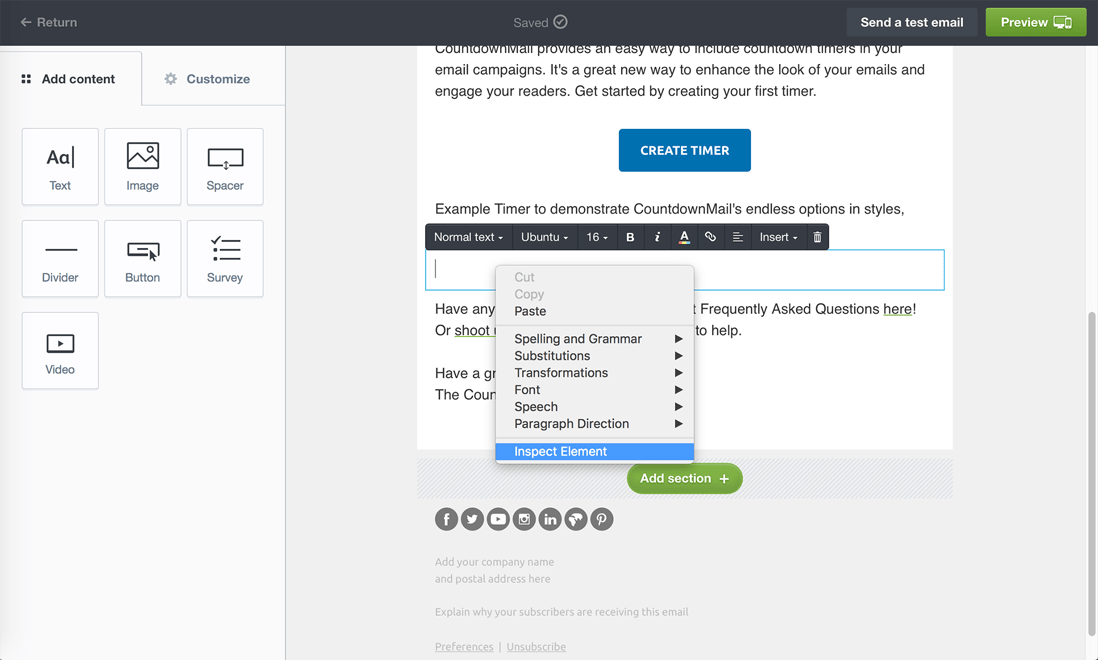
- テキストセクションを選択し、セクション上で右クリックして、ポップアップメニューから「要素を検証」を選択します。
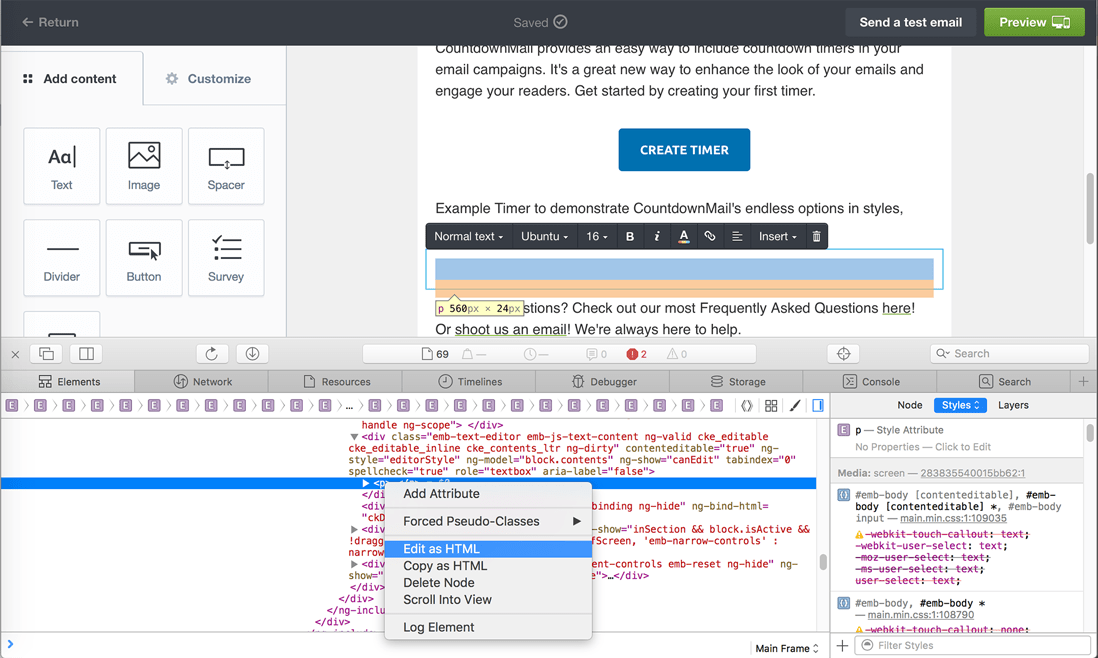
- devToolsで要素を見つけ、要素上で右クリックして、ポップアップメニューから「HTMLとして編集」を選択します。
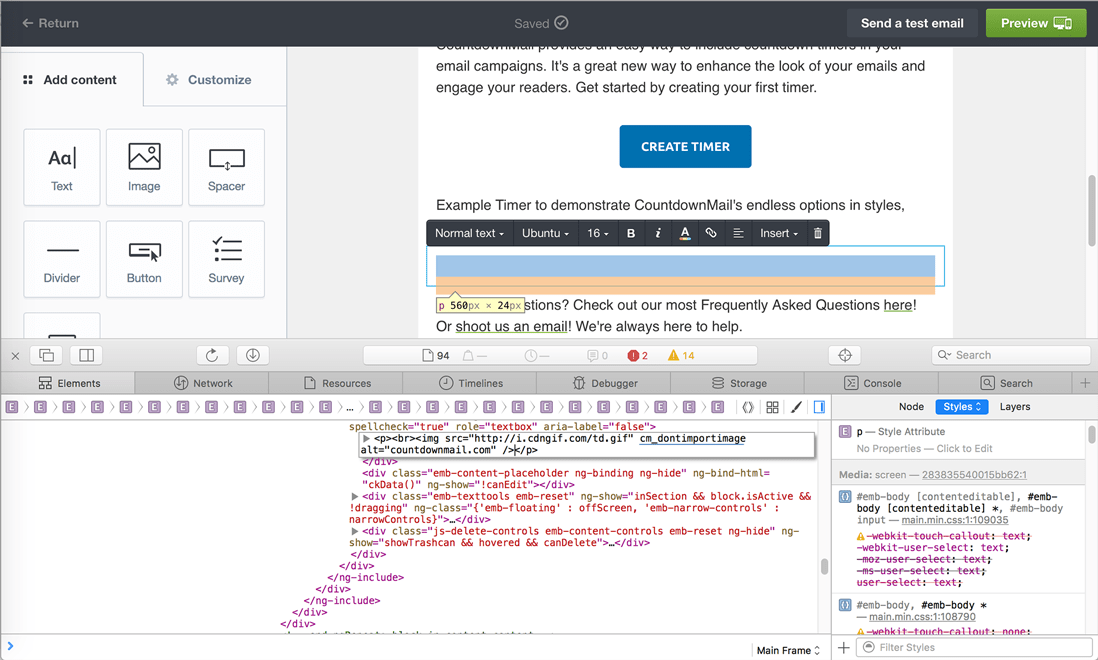
- タイマーの埋め込みコードをテキストブロックの希望の場所にあるテキストセクションに貼り付けます。
- 貼り付け後、画像タグにcm_dontimportimage属性を追加すると、Campaign Monitorが外部ホストされた画像をパスからインポートしないようになります。
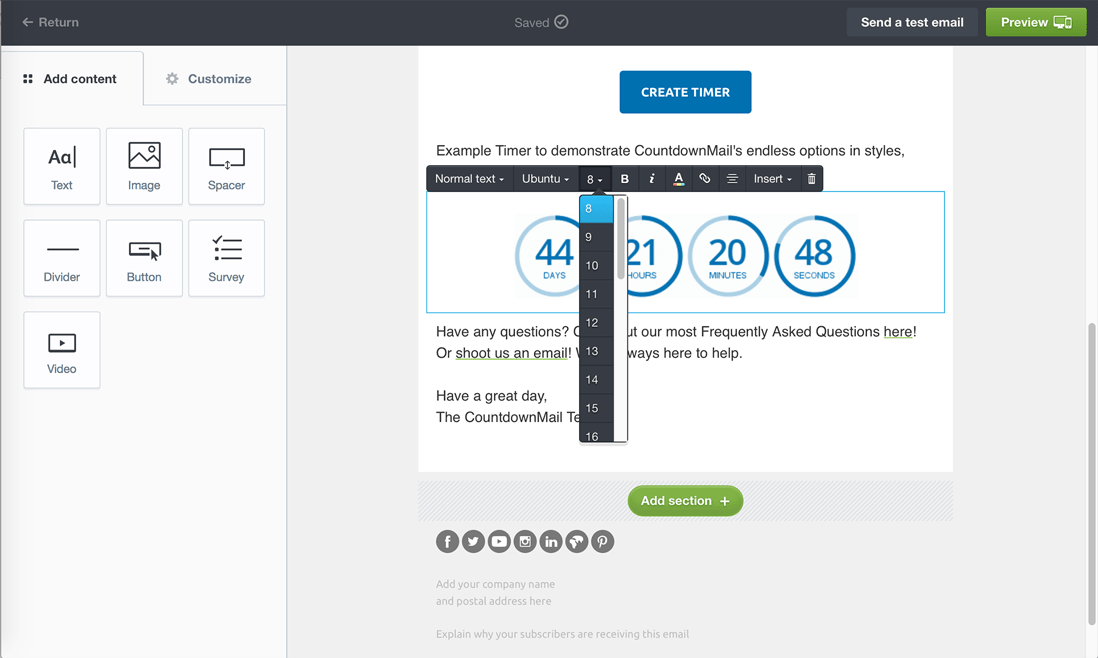
- より見やすくするために、フォントサイズを8に設定し、画像を中央揃えにします
成功のヒント
メールをテスト: 送信前に必ずメールをプレビューしてテストしてください。これにより、すべてが正しく表示され機能することを確認できます。
デザインが重要: タイマーがメールデザインを向上させることを確認してください。目立つべきですが、コンテンツの邪魔にならないように。
メールをテスト: 送信前に必ずメールをプレビューしてテストしてください。これにより、すべてが正しく表示され機能することを確認できます。
デザインが重要: タイマーがメールデザインを向上させることを確認してください。目立つべきですが、コンテンツの邪魔にならないように。
コンバージョンを向上させる準備はできていますか?
数分でカウントダウンタイマーを作成し、エンゲージメントの向上を実感してください。