Agregar un temporizador de cuenta regresiva en Campaign Monitor
El editor de correo de Campaign Monitor es conocido por sus limitaciones. No incluye funciones básicas como un bloque HTML personalizado, lo que puede dificultar agregar elementos dinámicos. Aunque incrustar un temporizador de cuenta regresiva puede parecer difícil debido a estas restricciones, no te preocupes: estamos aquí para guiarte en el proceso. En esta guía, explicaremos todo en detalle para que incluso los principiantes puedan seguir fácilmente y agregar exitosamente un temporizador de cuenta regresiva a sus campañas.
Agrega un temporizador de cuenta regresiva usando el constructor de correos.
- Elige una plantilla directamente desde el constructor de correos.
- Agrega una sección de texto, selecciona el botón apropiado de la barra de herramientas izquierda y arrástralo a la sección de tu plantilla de correo donde deseas colocarlo.
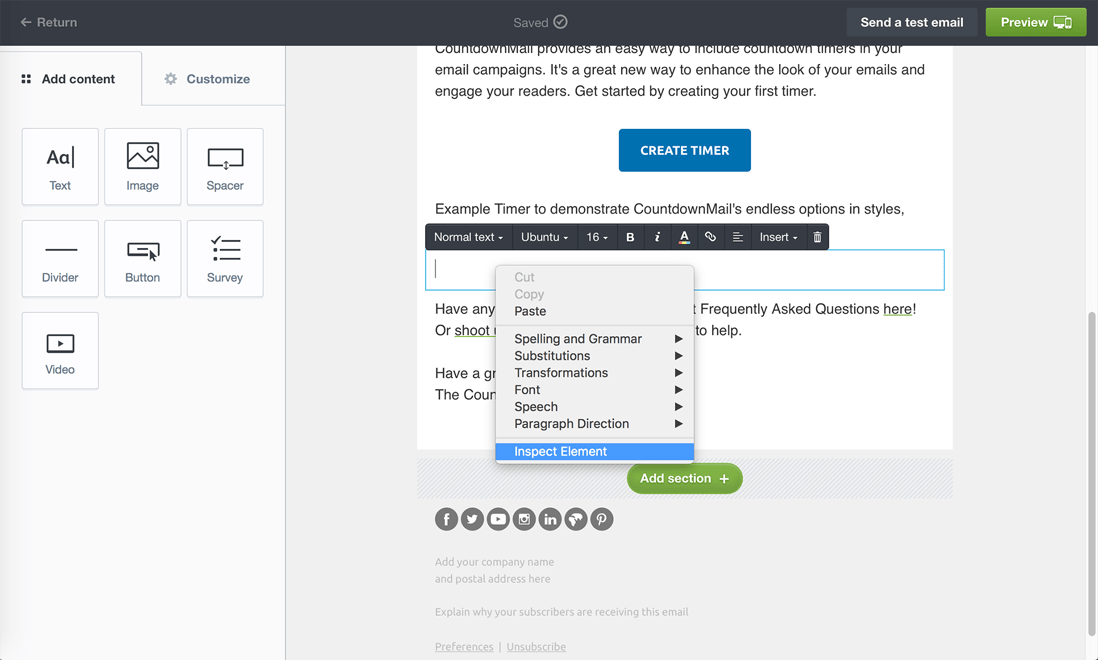
- Selecciona la sección de texto, haz clic con el botón derecho del ratón en la sección y elige la opción "Inspeccionar elemento" en el menú emergente.
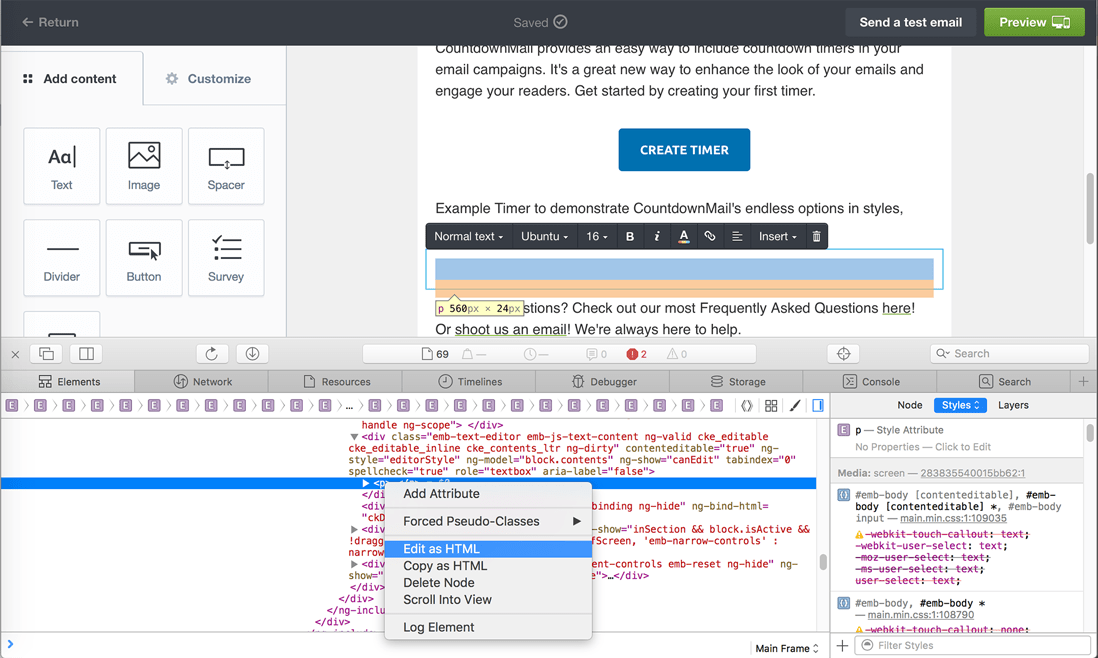
- Encuentra tu elemento en devTools, haz clic con el botón derecho del ratón en el elemento y elige la opción "Editar como HTML" en el menú emergente.
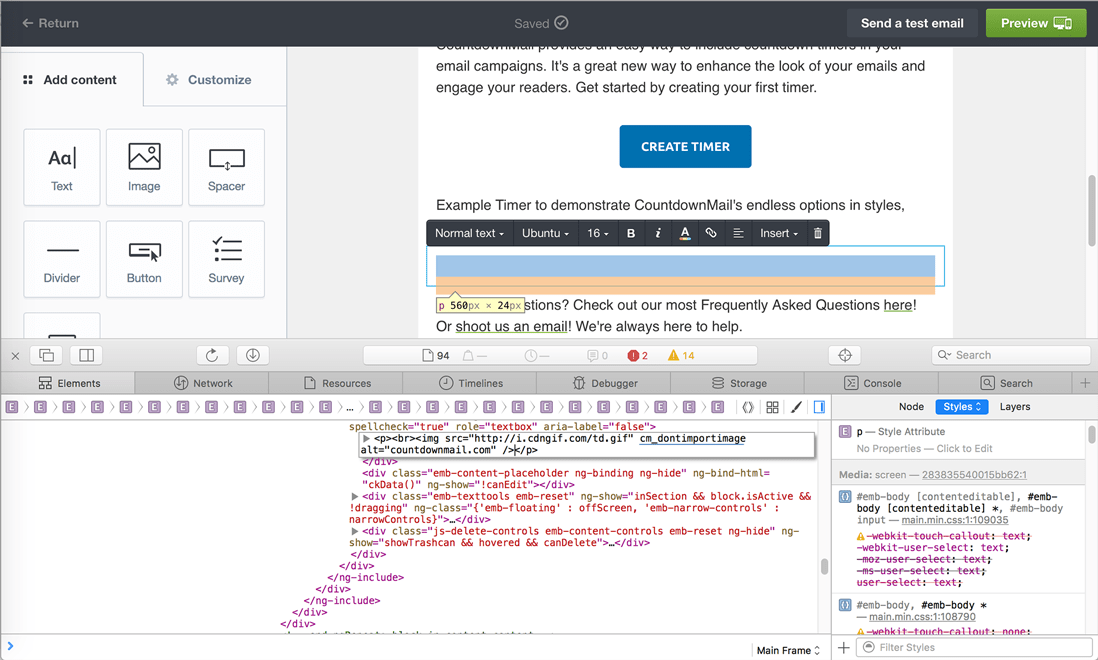
- Pega tu código de inserción del temporizador en la sección de texto en el lugar deseado de tu bloque de texto.
- Después de pegar, agregar el atributo cm_dontimportimage a tu etiqueta de imagen asegurará que Campaign Monitor no importe la imagen alojada externamente desde una ruta.
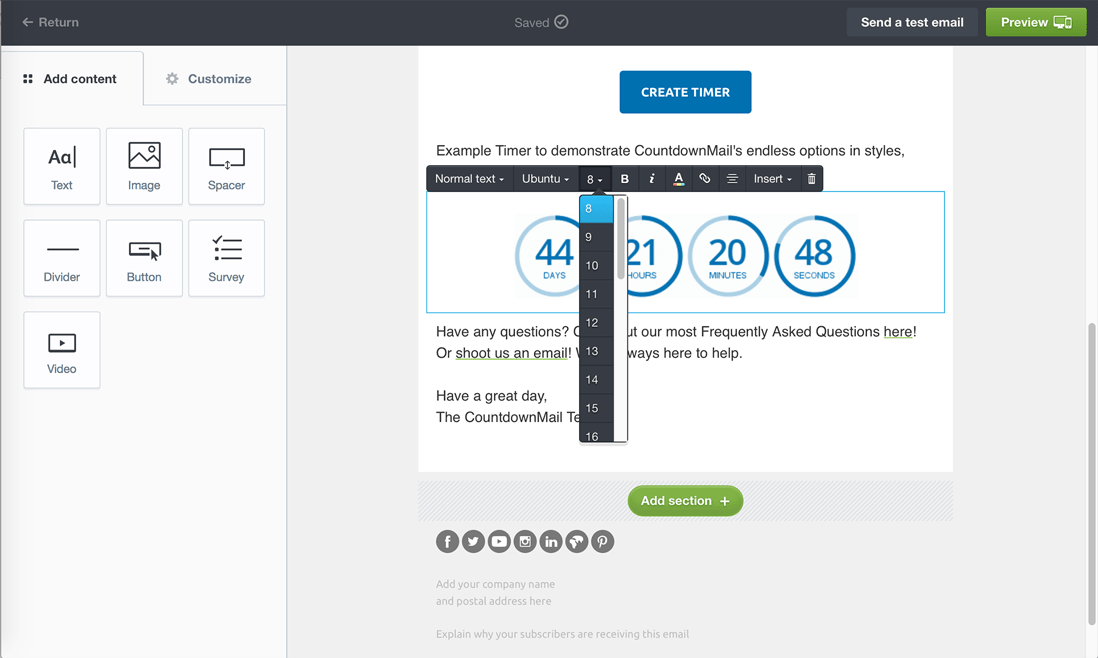
- Establece el tamaño de fuente en 8 y alinea la imagen al centro para una mejor visualización
Consejos para el éxito
Prueba tu email: Siempre previsualiza y prueba tu email antes de enviarlo. Esto asegura que todo se vea bien y funcione correctamente.
El diseño importa: Asegúrate de que el temporizador mejore el diseño de tu email. Debe ser visible pero no distraer del contenido.
Prueba tu email: Siempre previsualiza y prueba tu email antes de enviarlo. Esto asegura que todo se vea bien y funcione correctamente.
El diseño importa: Asegúrate de que el temporizador mejore el diseño de tu email. Debe ser visible pero no distraer del contenido.
¿Listo para aumentar tus conversiones?
Crea un temporizador de cuenta regresiva en minutos y observa cómo aumenta tu engagement.