Hinzufügen eines Countdown-Timers in Campaign Monitor
Der E-Mail-Editor von Campaign Monitor ist für seine Einschränkungen bekannt. Er enthält keine grundlegenden Funktionen wie einen benutzerdefinierten HTML-Block, was das Hinzufügen dynamischer Elemente erschweren kann. Obwohl das Einbetten eines Countdown-Timers aufgrund dieser Einschränkungen schwierig erscheinen mag, brauchen Sie sich keine Sorgen zu machen – wir führen Sie durch den Prozess. In dieser Anleitung erklären wir alles im Detail, damit auch Anfänger problemlos folgen und erfolgreich einen Countdown-Timer zu ihren Kampagnen hinzufügen können.
Fügen Sie einen Countdown-Timer mit dem E-Mail-Builder hinzu.
- Wählen Sie eine Vorlage direkt im E-Mail-Builder aus.
- Fügen Sie einen Textabschnitt hinzu, wählen Sie die entsprechende Schaltfläche aus der linken Symbolleiste und ziehen Sie sie in den Bereich Ihrer E-Mail-Vorlage, in dem Sie sie ablegen möchten.
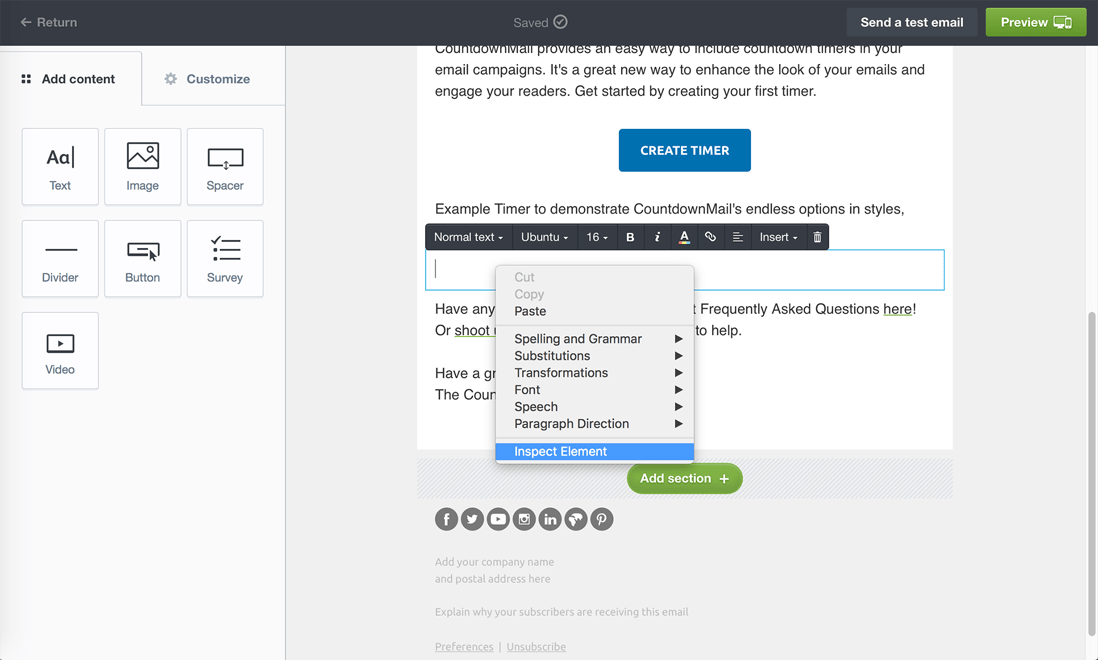
- Wählen Sie den Textabschnitt aus, klicken Sie mit der rechten Maustaste auf den Abschnitt und wählen Sie im Popup-Menü den Punkt „Element untersuchen".
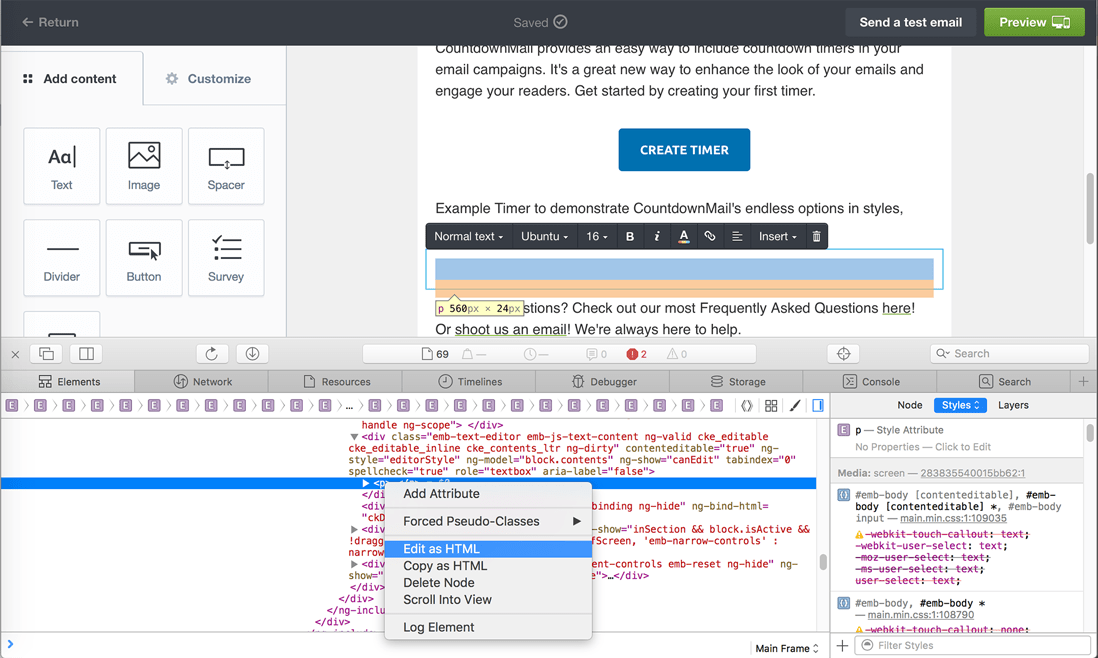
- Finden Sie Ihr Element in den DevTools, klicken Sie mit der rechten Maustaste auf das Element und wählen Sie im Popup-Menü den Punkt „Als HTML bearbeiten".
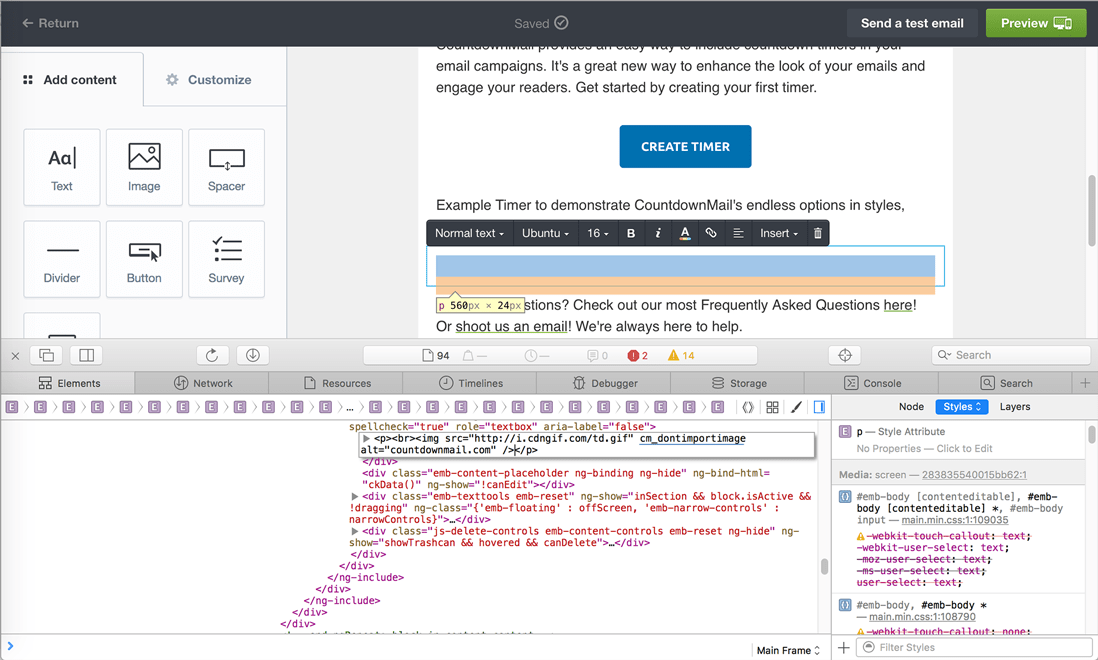
- Fügen Sie Ihren Timer-Einbettungscode an der gewünschten Stelle Ihres Textblocks in den Textabschnitt ein.
- Nachdem Sie den Code eingefügt haben, stellen Sie durch Hinzufügen des Attributs cm_dontimportimage zu Ihrem Bild-Tag sicher, dass Campaign Monitor das extern gehostete Bild nicht von einem Pfad importiert.
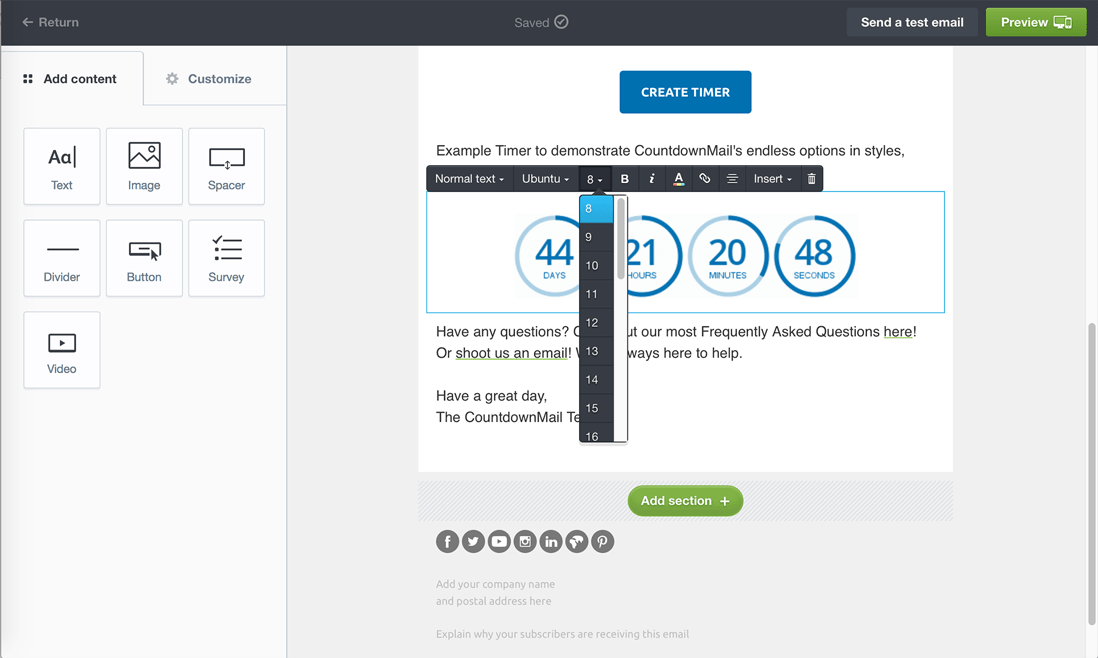
- Stellen Sie die Schriftgröße auf 8 ein und richten Sie das Bild für eine bessere Ansicht mittig aus
Tipps für den Erfolg
Testen Sie Ihre E-Mail: Testen Sie Ihre E-Mail immer vor dem Versand. So stellen Sie sicher, dass alles gut aussieht und funktioniert.
Design ist wichtig: Stellen Sie sicher, dass der Timer Ihr E-Mail-Design verbessert. Er sollte auffallen, aber nicht vom Inhalt ablenken.
Testen Sie Ihre E-Mail: Testen Sie Ihre E-Mail immer vor dem Versand. So stellen Sie sicher, dass alles gut aussieht und funktioniert.
Design ist wichtig: Stellen Sie sicher, dass der Timer Ihr E-Mail-Design verbessert. Er sollte auffallen, aber nicht vom Inhalt ablenken.
Bereit, Ihre Conversions zu steigern?
Erstellen Sie in wenigen Minuten einen Countdown-Timer und beobachten Sie, wie Ihr Engagement steigt.