Ajouter un compte à rebours dans Campaign Monitor
L'éditeur d'e-mails de Campaign Monitor est connu pour ses limitations. Il n'inclut pas de fonctionnalités de base comme un bloc HTML personnalisé, ce qui peut rendre difficile l'ajout d'éléments dynamiques. Bien que l'intégration d'un compte à rebours puisse sembler difficile en raison de ces contraintes, ne vous inquiétez pas : nous sommes là pour vous guider tout au long du processus. Dans ce guide, nous expliquerons tout en détail afin que même les débutants puissent facilement suivre et ajouter avec succès un compte à rebours à leurs campagnes.
Ajoutez un compte à rebours en utilisant le constructeur d'e-mails.
- Choisissez un modèle directement depuis le constructeur d'e-mails.
- Ajoutez une section de texte, sélectionnez le bouton approprié dans la barre d'outils de gauche et faites-le glisser vers la section de votre modèle d'e-mail où vous souhaitez le déposer.
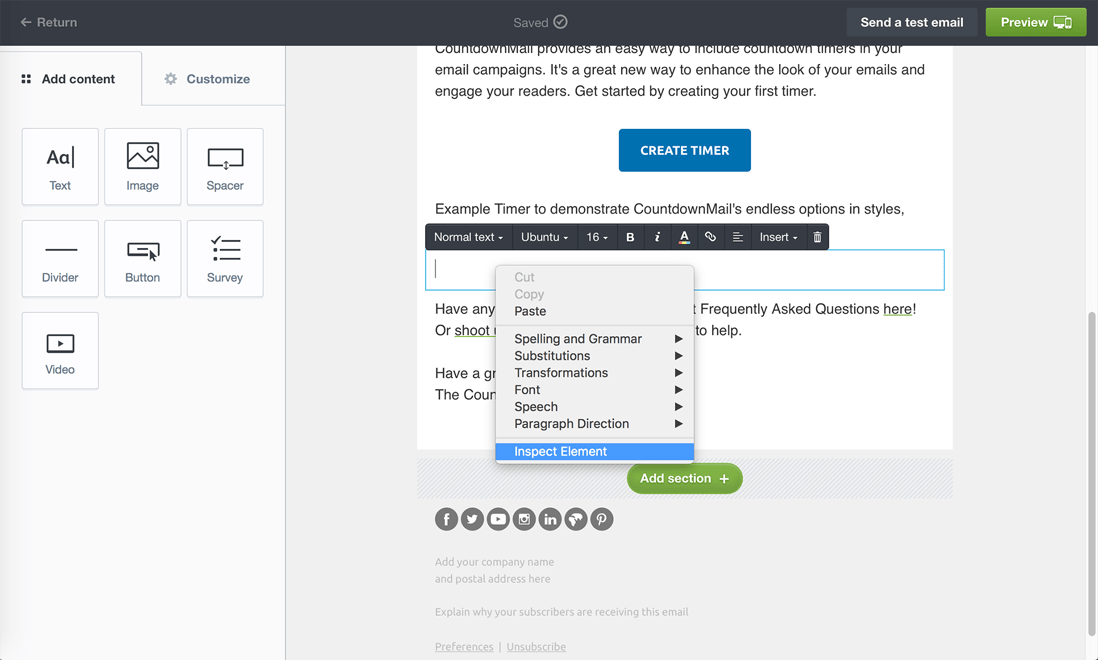
- Sélectionnez la section de texte, cliquez avec le bouton droit de la souris sur la section et choisissez l'option « Inspecter l'élément » dans le menu contextuel.
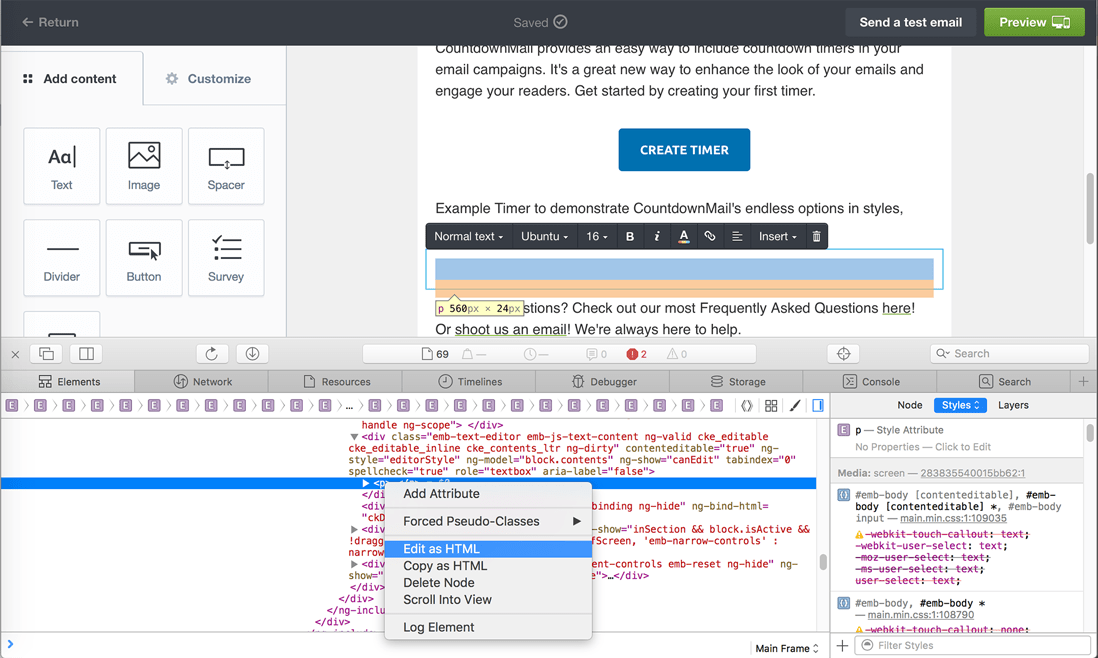
- Trouvez votre élément dans devTools, cliquez avec le bouton droit de la souris sur l'élément et choisissez l'option « Modifier en HTML » dans le menu contextuel.
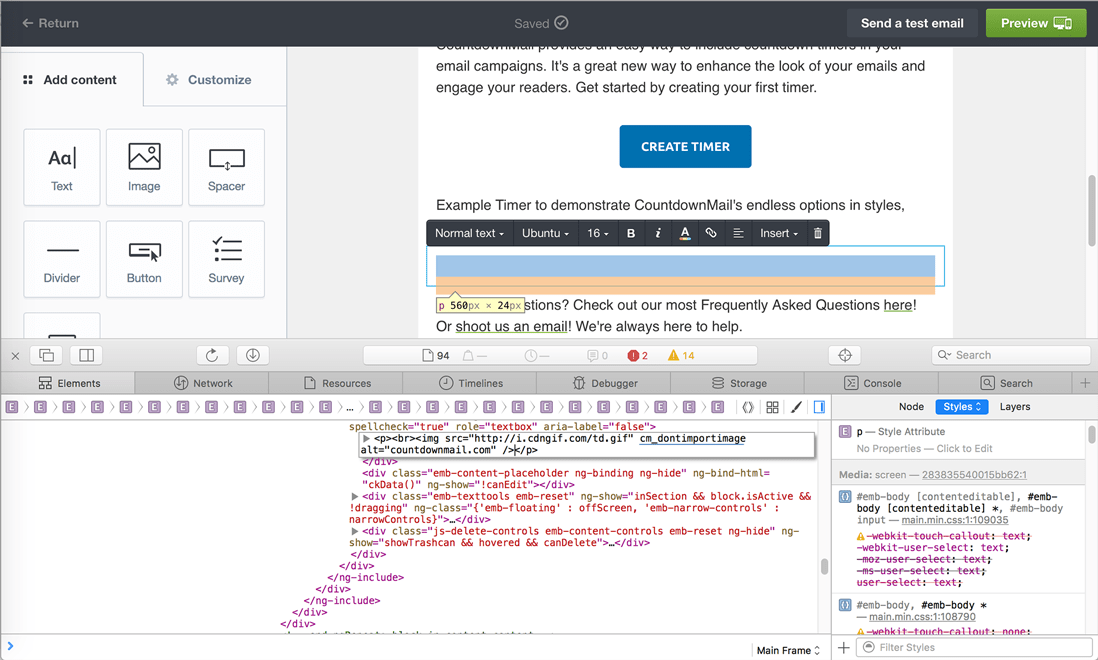
- Collez votre code d'intégration du minuteur dans la section de texte à l'endroit souhaité de votre bloc de texte.
- Après avoir collé, l'ajout de l'attribut cm_dontimportimage à votre balise image garantira que Campaign Monitor n'importe pas l'image hébergée en externe depuis un chemin.
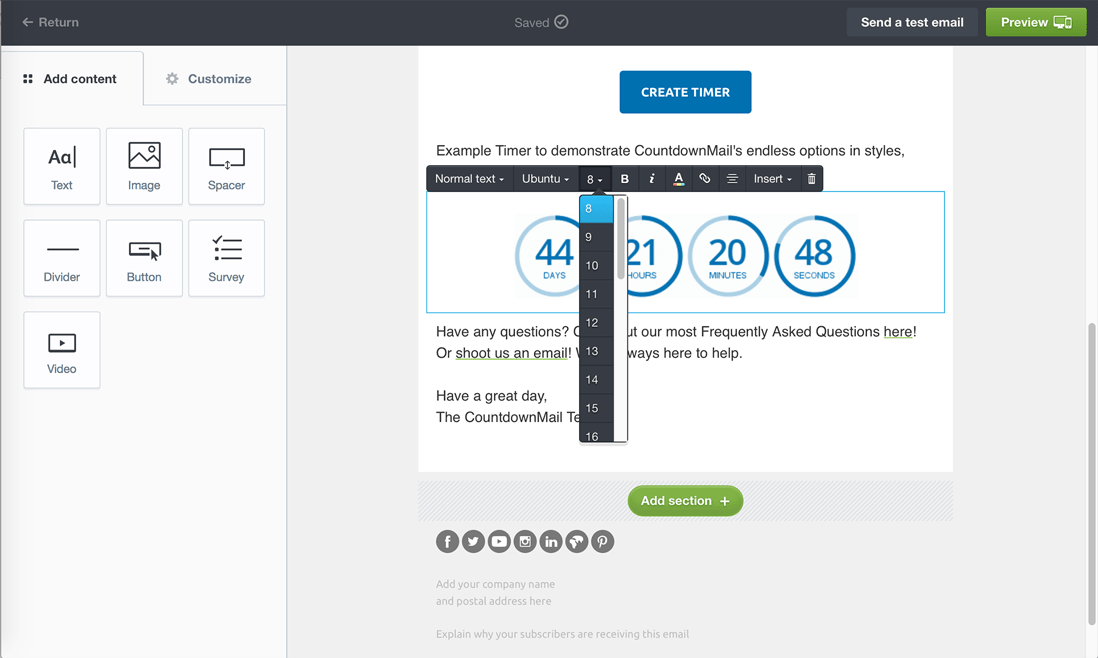
- Définissez la taille de police sur 8 et alignez l'image au centre pour une meilleure visualisation
Conseils pour réussir
Testez votre email : Prévisualisez et testez toujours votre email avant l'envoi. Cela garantit que tout fonctionne correctement.
Le design compte : Assurez-vous que le compteur améliore le design de votre email. Il doit être visible mais ne pas distraire du contenu.
Testez votre email : Prévisualisez et testez toujours votre email avant l'envoi. Cela garantit que tout fonctionne correctement.
Le design compte : Assurez-vous que le compteur améliore le design de votre email. Il doit être visible mais ne pas distraire du contenu.
Prêt à booster vos conversions ?
Créez un compte à rebours en quelques minutes et regardez votre engagement s'envoler.