Adicionando um temporizador de contagem regressiva no Campaign Monitor
O editor de e-mail do Campaign Monitor é conhecido por suas limitações. Ele não inclui recursos básicos como um bloco HTML personalizado, o que pode dificultar a adição de elementos dinâmicos. Embora incorporar um temporizador de contagem regressiva possa parecer desafiador devido a essas restrições, não há necessidade de se preocupar — estamos aqui para guiá-lo através do processo. Neste guia, explicaremos tudo em detalhes para que mesmo iniciantes possam acompanhar facilmente e adicionar com sucesso um temporizador de contagem regressiva às suas campanhas.
Adicione um temporizador de contagem regressiva usando o construtor de e-mails.
- Escolha um modelo diretamente no construtor de e-mails.
- Adicione uma seção de texto, selecione o botão apropriado na barra de ferramentas à esquerda e arraste-o para a seção do seu modelo de e-mail onde deseja colocá-lo.
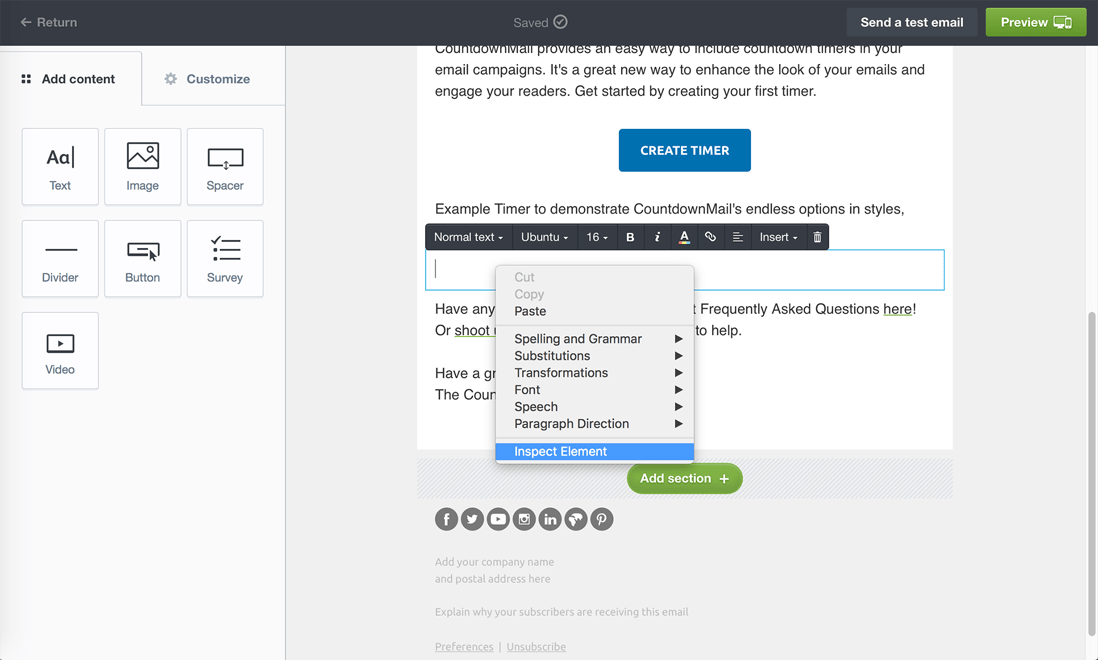
- Selecione a seção de texto, clique com o botão direito do mouse na seção e escolha a opção "Inspecionar elemento" no menu pop-up.
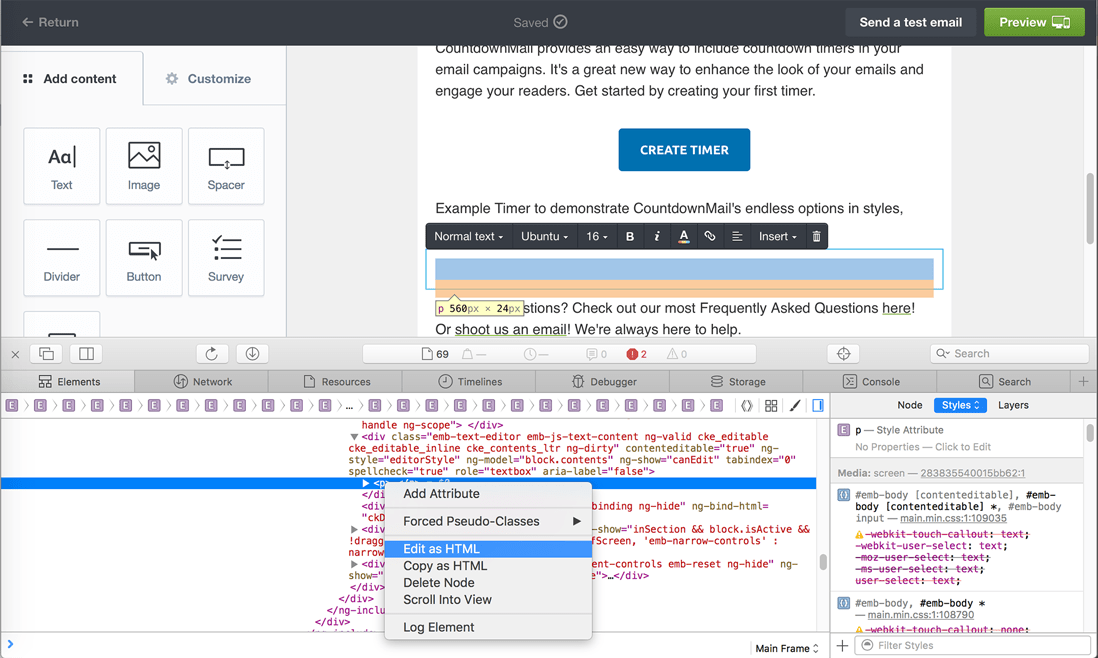
- Encontre seu elemento no devTools, clique com o botão direito do mouse no elemento e escolha a opção "Editar como HTML" no menu pop-up.
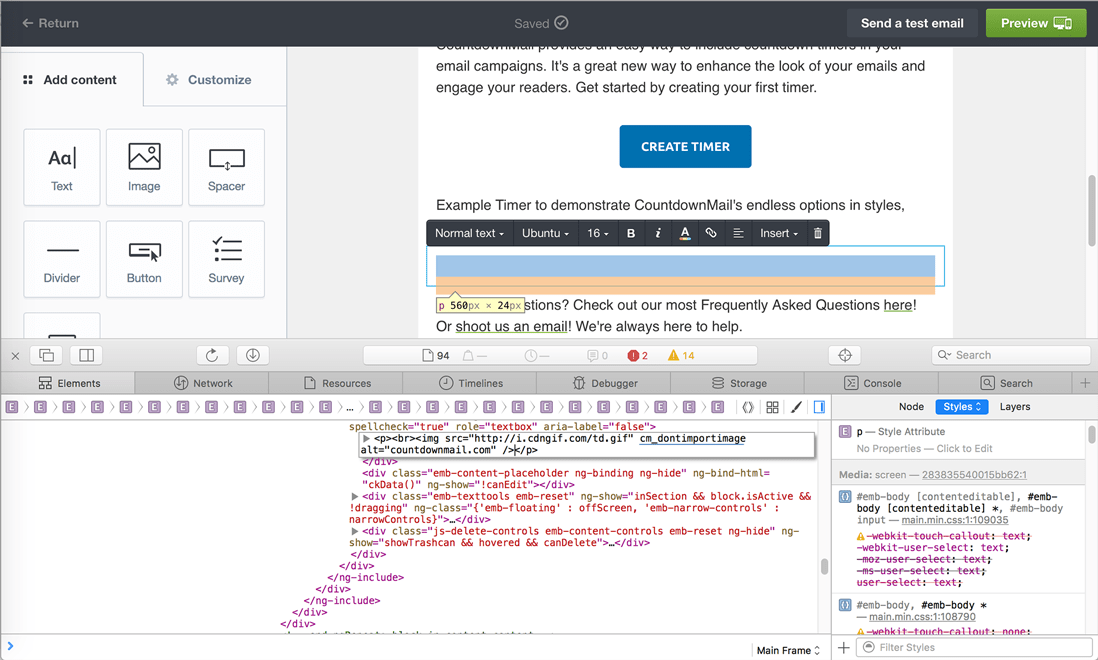
- Cole seu código de incorporação do temporizador na seção de texto no local desejado do seu bloco de texto.
- Após colar, adicionar o atributo cm_dontimportimage à sua tag de imagem garantirá que o Campaign Monitor não importe a imagem hospedada externamente de um caminho.
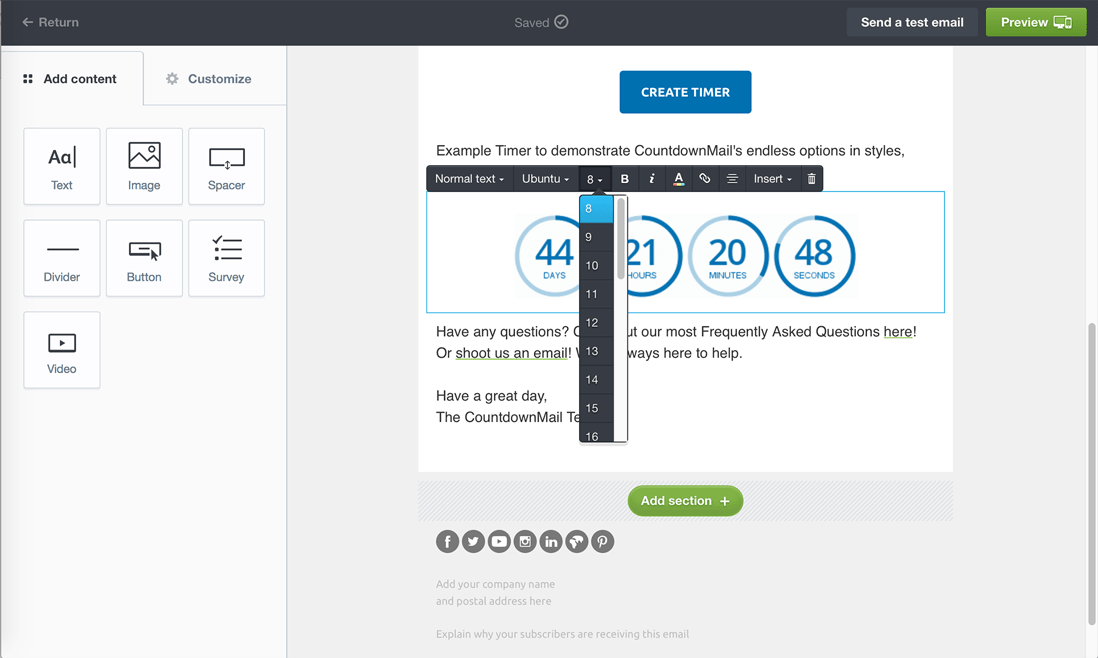
- Defina o tamanho da fonte para 8 e alinhe a imagem ao centro para uma melhor visualização
Dicas para o sucesso
Teste seu email: Sempre visualize e teste seu email antes de enviar. Isso garante que tudo funcione corretamente.
O design importa: Certifique-se de que o temporizador melhore o design do email. Deve ser visível, mas não distrair do conteúdo.
Teste seu email: Sempre visualize e teste seu email antes de enviar. Isso garante que tudo funcione corretamente.
O design importa: Certifique-se de que o temporizador melhore o design do email. Deve ser visível, mas não distrair do conteúdo.
Pronto para aumentar suas conversões?
Crie um temporizador de contagem regressiva em minutos e veja seu engajamento crescer.