在Campaign Monitor中添加倒计时器
Campaign Monitor的邮件编辑器以其局限性而闻名。它不包含自定义HTML块等基本功能,这可能使添加动态元素变得困难。虽然由于这些限制,嵌入倒计时器可能看起来具有挑战性,但不用担心——我们会指导您完成整个过程。在本指南中,我们将详细解释所有内容,以便即使是初学者也能轻松跟随并成功地将倒计时器添加到他们的活动中。
使用邮件构建器添加倒计时器。
- 直接在邮件构建器中选择模板。
- 添加文本区域,从左侧工具栏选择适当的按钮,并将其拖到您要放置它的邮件模板区域。
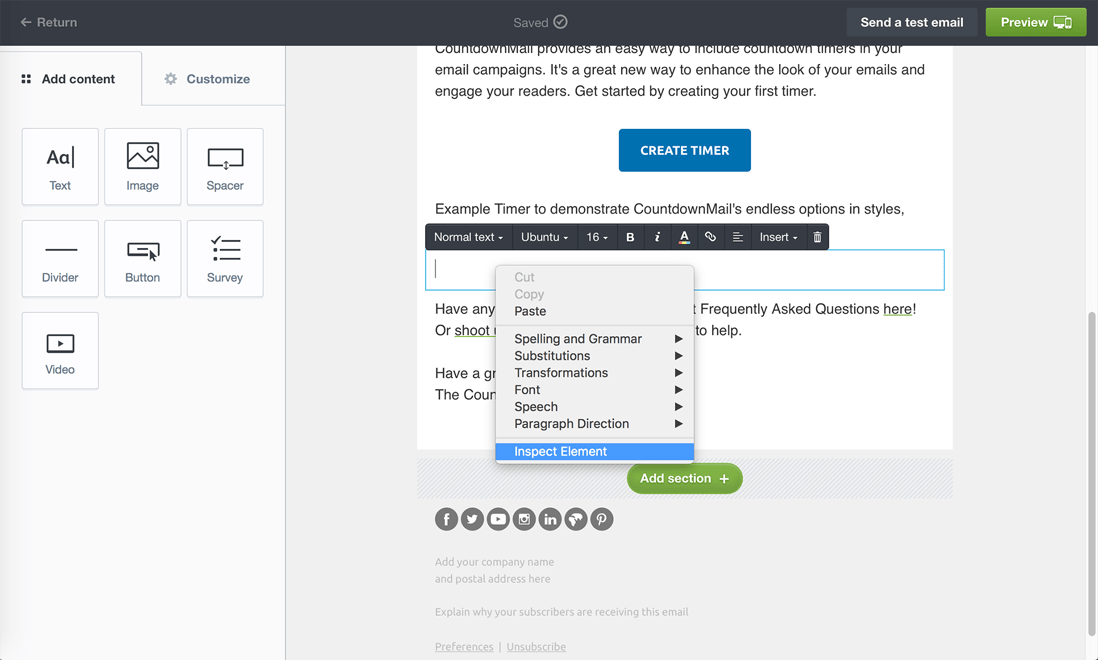
- 选择文本区域,在该区域上单击鼠标右键,然后在弹出菜单中选择"检查元素"选项。
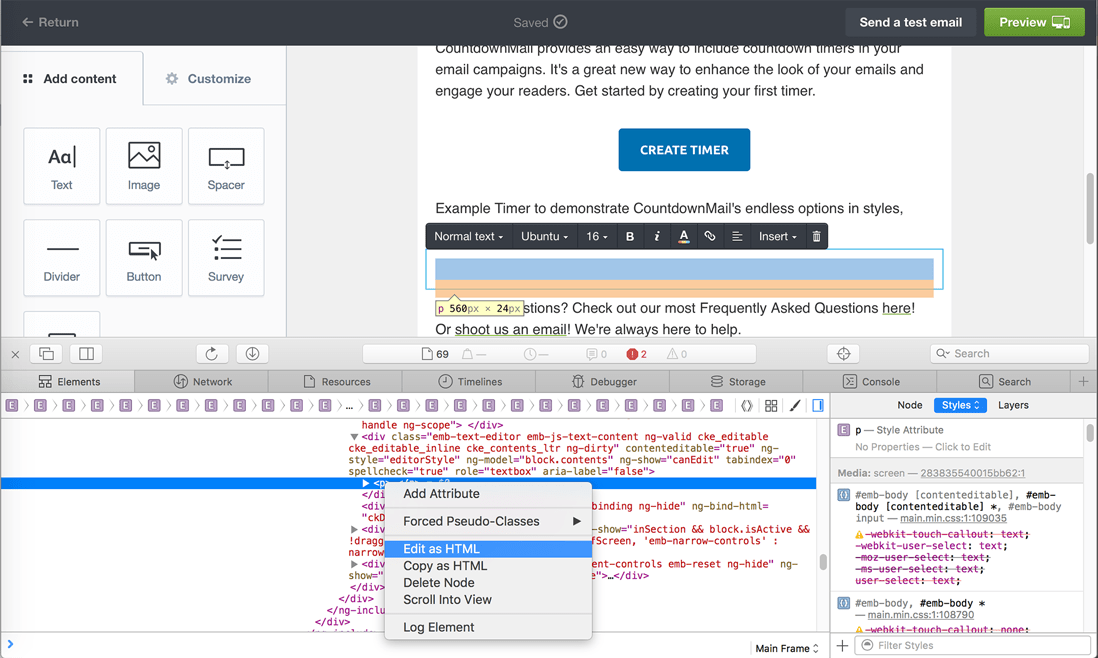
- 在devTools中找到您的元素,在该元素上单击鼠标右键,然后在弹出菜单中选择"编辑为HTML"选项。
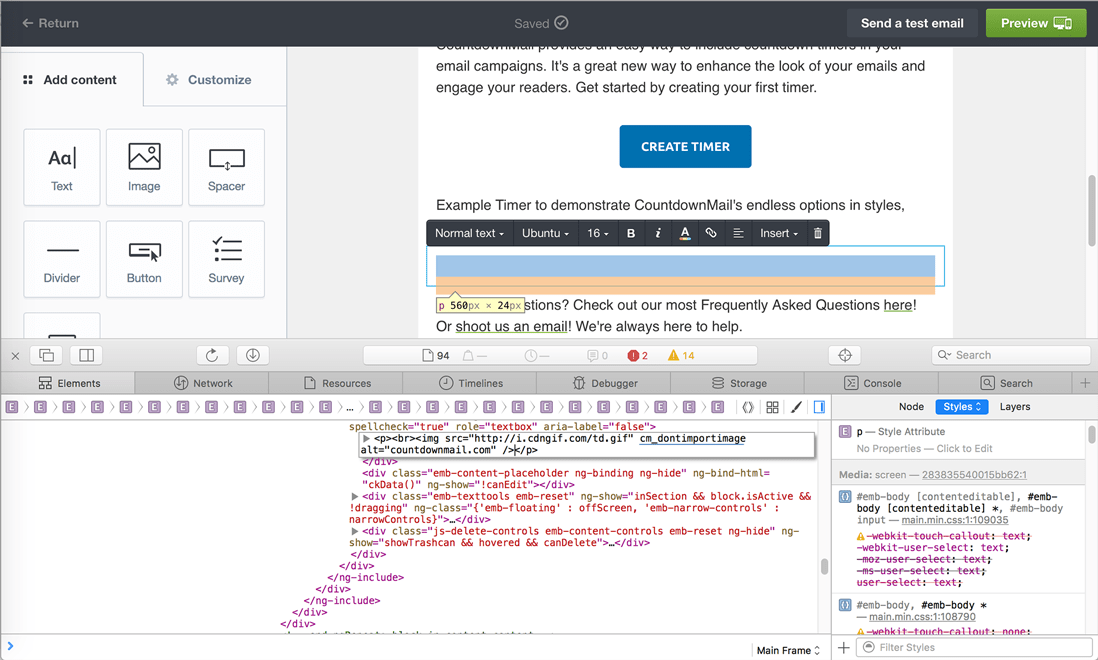
- 将您的倒计时器嵌入代码粘贴到文本块中所需位置的文本区域。
- 粘贴后,将cm_dontimportimage属性添加到您的图像标签将确保Campaign Monitor不会从路径导入外部托管的图像。
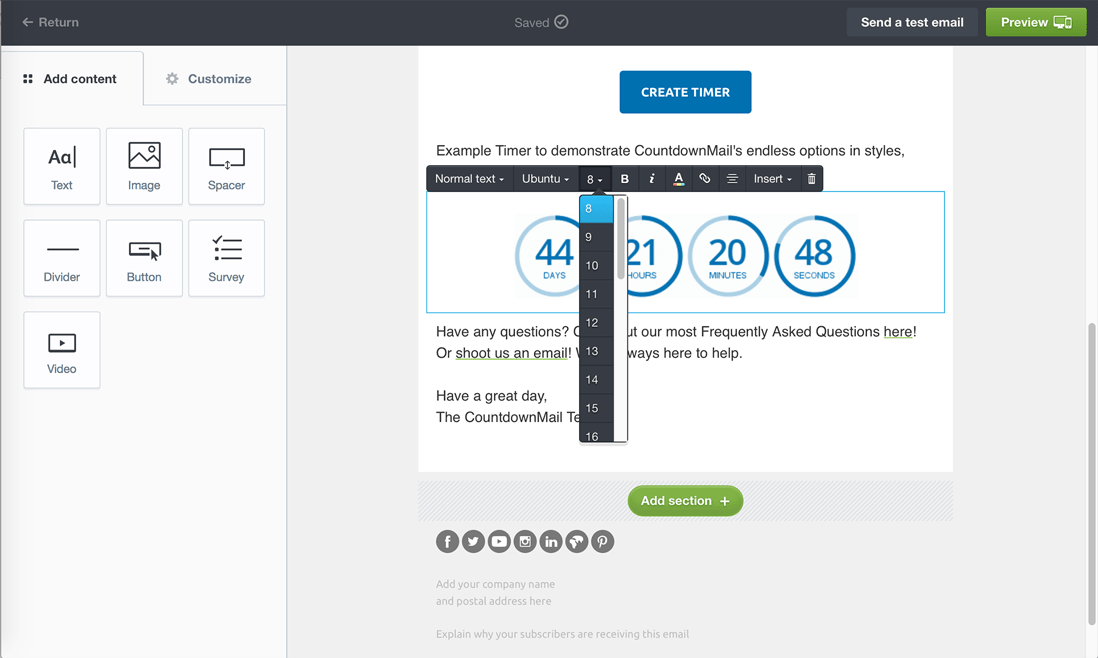
- 将字体大小设置为8并将图像居中对齐以获得更好的视图
成功秘诀
测试您的邮件: 在发送之前始终预览和测试您的邮件。这可以确保一切正常显示和运行。
设计很重要: 确保计时器能够提升邮件设计。它应该醒目但不分散对内容的注意力。
测试您的邮件: 在发送之前始终预览和测试您的邮件。这可以确保一切正常显示和运行。
设计很重要: 确保计时器能够提升邮件设计。它应该醒目但不分散对内容的注意力。
准备好提高转化率了吗?
几分钟内创建倒计时器,观看您的参与度飙升。