Campaign Monitor에서 카운트다운 타이머 추가하기
Campaign Monitor의 이메일 편집기는 제한 사항으로 알려져 있습니다. 사용자 정의 HTML 블록과 같은 기본 기능이 포함되어 있지 않아 동적 요소를 추가하기 어려울 수 있습니다. 이러한 제약으로 인해 카운트다운 타이머를 삽입하는 것이 어려워 보일 수 있지만 걱정하지 마세요. 저희가 과정을 안내해 드리겠습니다. 이 가이드에서는 초보자도 쉽게 따라할 수 있도록 모든 것을 자세히 설명하여 캠페인에 카운트다운 타이머를 성공적으로 추가할 수 있도록 합니다.
이메일 빌더를 사용하여 카운트다운 타이머를 추가하세요.
- 이메일 빌더 내에서 바로 템플릿을 선택하세요.
- 텍스트 섹션을 추가하고, 왼쪽 도구 모음에서 적절한 버튼을 선택한 다음 이메일 템플릿에서 배치하려는 섹션으로 드래그하세요.
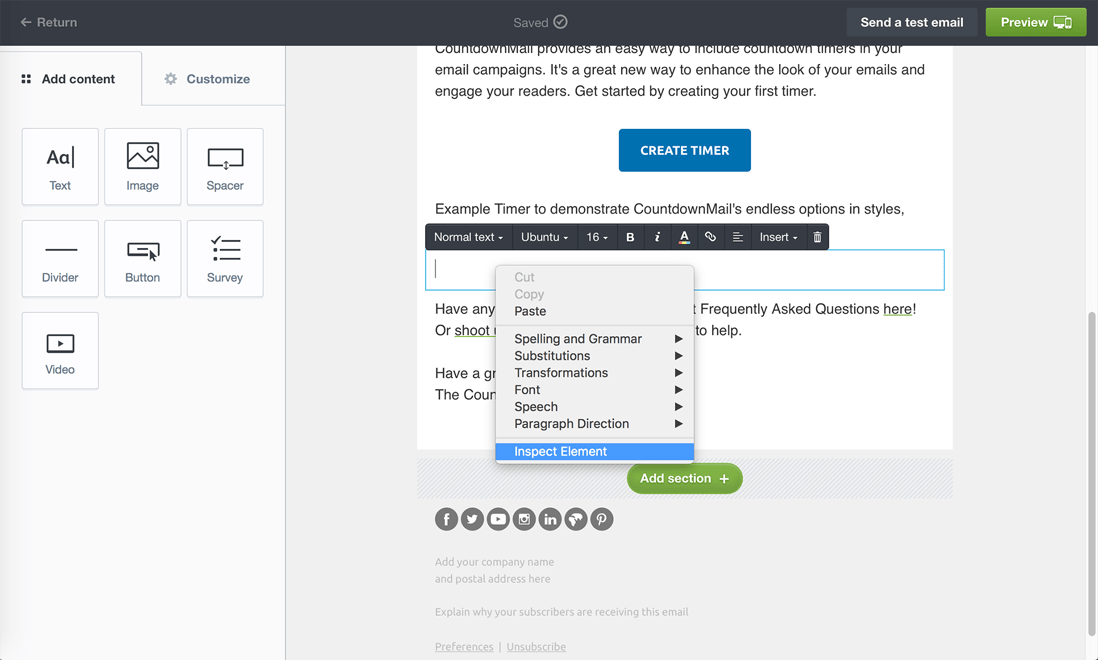
- 텍스트 섹션을 선택하고 해당 섹션에서 마우스 오른쪽 버튼을 클릭한 다음 팝업 메뉴에서 "요소 검사" 항목을 선택하세요.
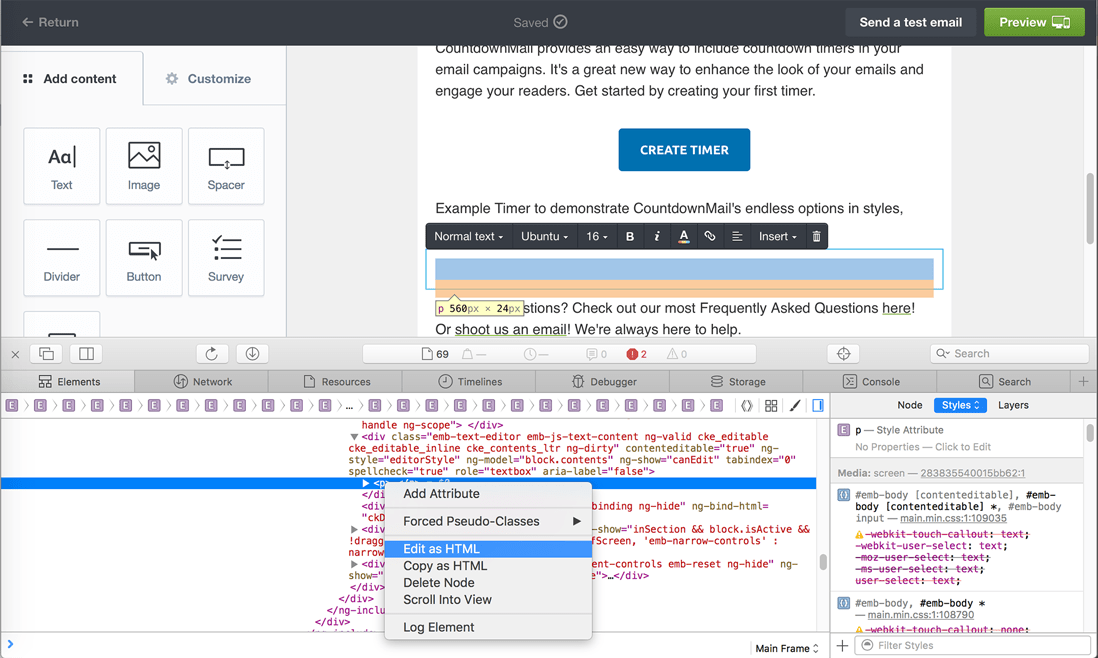
- devTools에서 요소를 찾고 해당 요소에서 마우스 오른쪽 버튼을 클릭한 다음 팝업 메뉴에서 "HTML로 편집" 항목을 선택하세요.
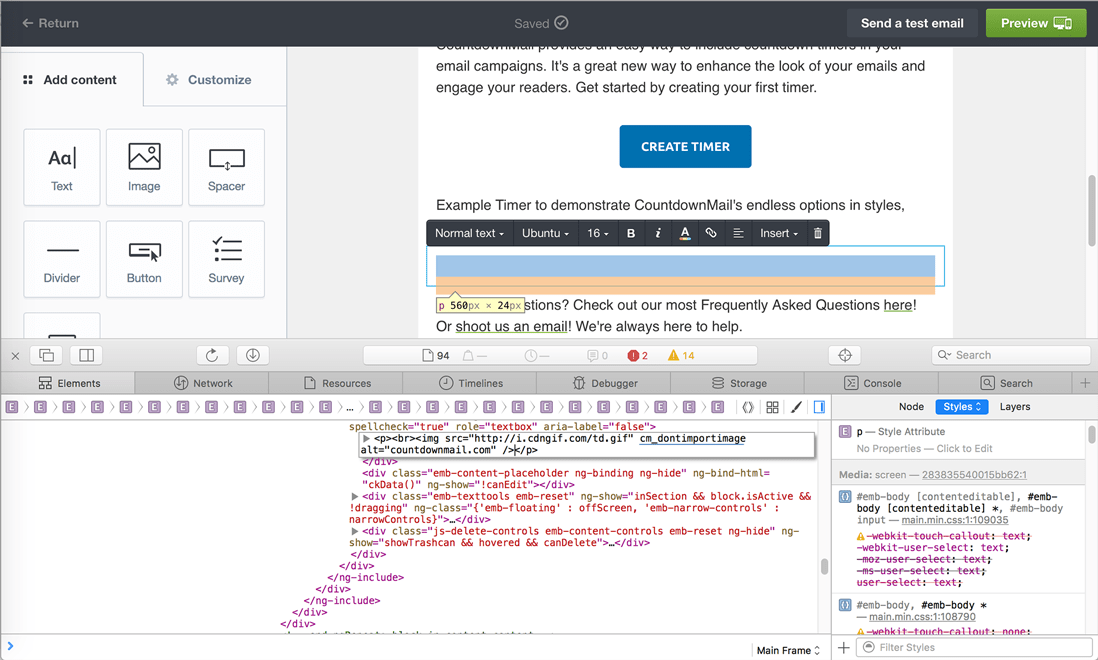
- 타이머 삽입 코드를 텍스트 블록의 원하는 위치에 있는 텍스트 섹션에 붙여넣으세요.
- 붙여넣기 후 이미지 태그에 cm_dontimportimage 속성을 추가하면 Campaign Monitor가 외부 호스팅 이미지를 경로에서 가져오지 않도록 합니다.
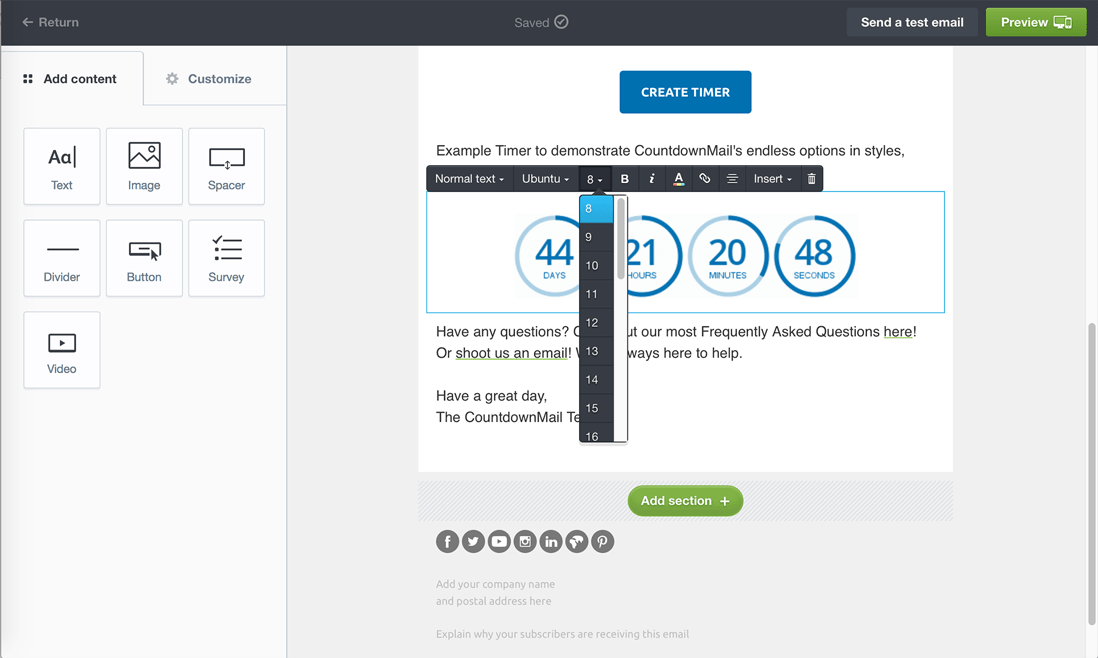
- 더 나은 보기를 위해 글꼴 크기를 8로 설정하고 이미지를 가운데 정렬하세요
성공을 위한 팁
이메일 테스트: 발송 전에 항상 이메일을 미리보기하고 테스트하세요. 모든 것이 올바르게 작동하는지 확인할 수 있습니다.
디자인이 중요합니다: 타이머가 이메일 디자인을 향상시키는지 확인하세요. 눈에 띄되 콘텐츠를 방해하지 않아야 합니다.
이메일 테스트: 발송 전에 항상 이메일을 미리보기하고 테스트하세요. 모든 것이 올바르게 작동하는지 확인할 수 있습니다.
디자인이 중요합니다: 타이머가 이메일 디자인을 향상시키는지 확인하세요. 눈에 띄되 콘텐츠를 방해하지 않아야 합니다.
전환율을 높일 준비가 되셨나요?
몇 분 만에 카운트다운 타이머를 만들고 참여도가 높아지는 것을 확인하세요.