Een afteltimer toevoegen in Constant Contact
Voeg een afteltimer toe met een drag-and-drop editor
Stap 1: Maak je afteltimer aan op CountdownMail
- Bezoek de CountdownMail website en meld je aan of log in op je account.
- Klik op "Timer maken" om te beginnen met het ontwerpen van je afteltimer.
- Stel de einddatum en -tijd in voor je aftelling. Dit is het moment waarop de timer nul bereikt.
- Pas het uiterlijk van je timer aan zodat het past bij de huisstijl van je e-mail. Je kunt opties aanpassen zoals lettertype, grootte, achtergrondkleur en tekstkleur.
- Zodra je timer er perfect uitziet, zoek je de sectie "Insluitcode" voor je timer.
- Zoek de URL van de timerafbeelding in de insluitcode. Deze URL begint meestal met https en eindigt met .gif.
- Kopieer deze afbeeldings-URL naar je klembord.
 Opmerking:Zorg ervoor dat je alleen de afbeeldings-URL kopieert, niet de hele insluitcode, aangezien Gmail deze URL zal gebruiken om de afbeelding in te voegen.
Stap 2: Een afteltimer toevoegen aan het sjabloon.
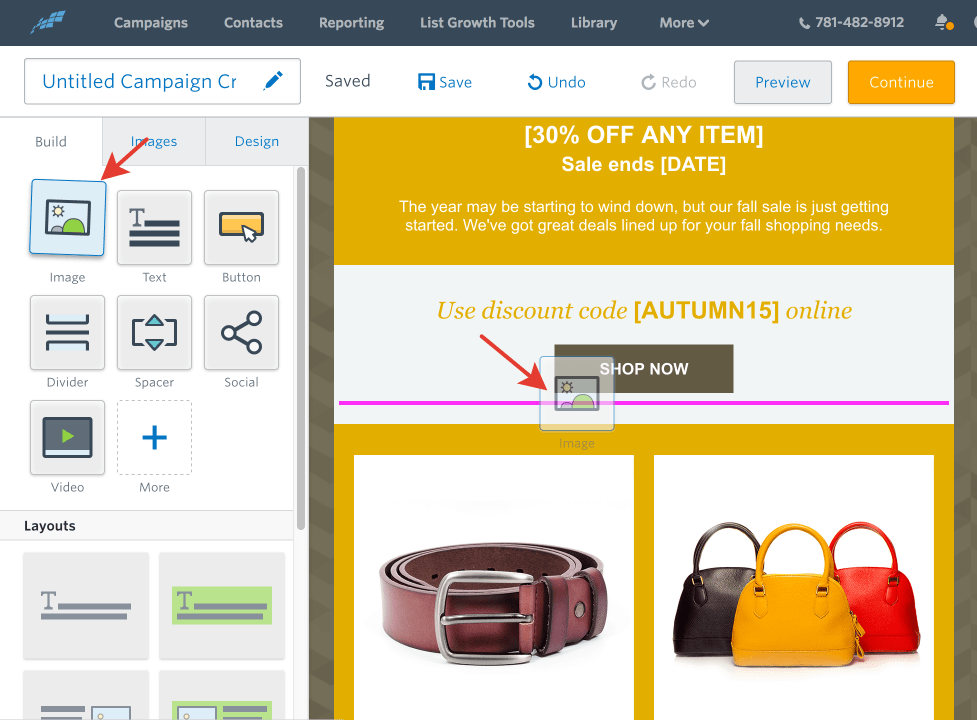
- Kies een afbeeldingsblok of voeg een nieuw afbeeldingsblok toe aan je e-maillay-out en selecteer de knop Bewerken
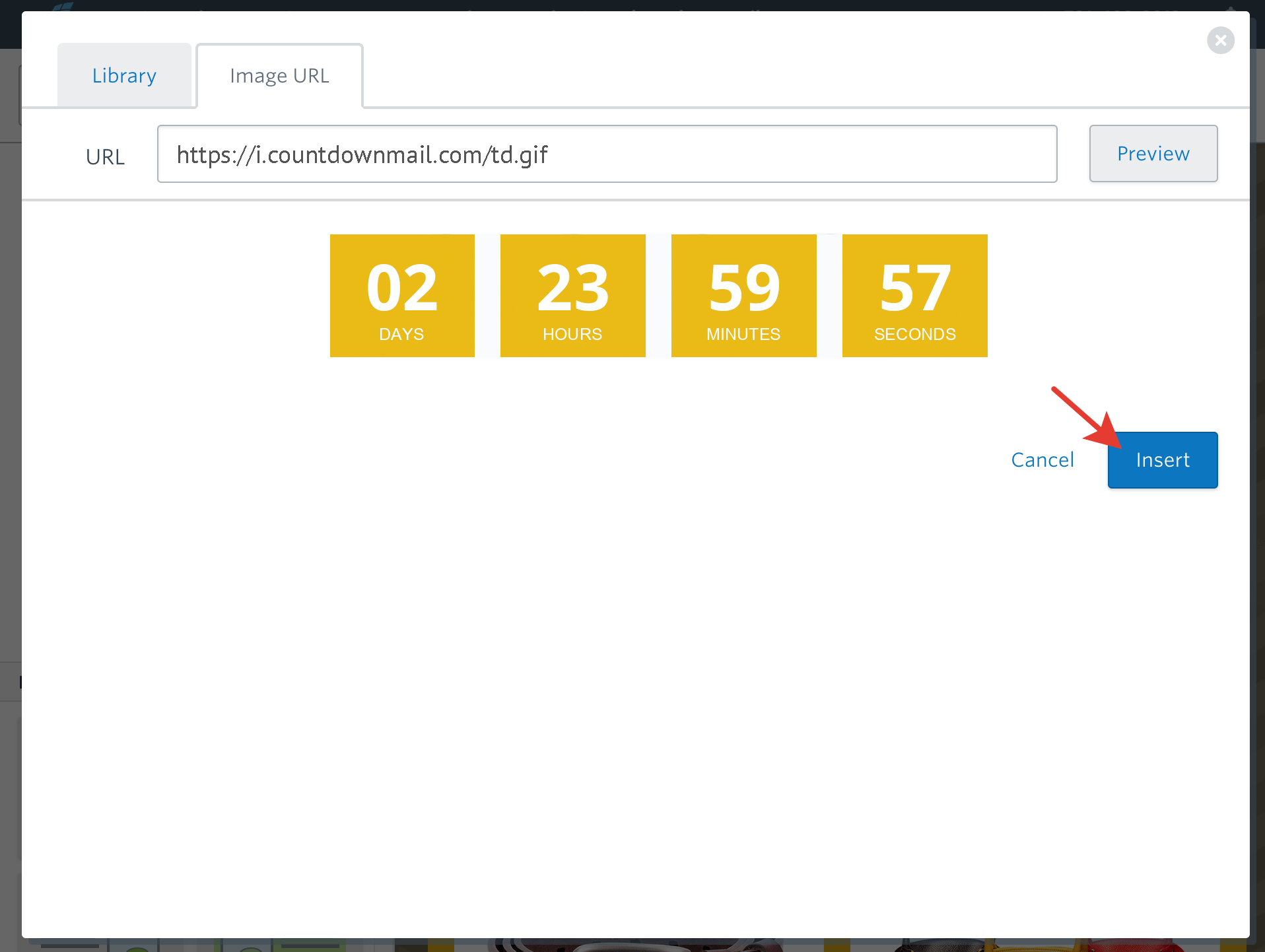
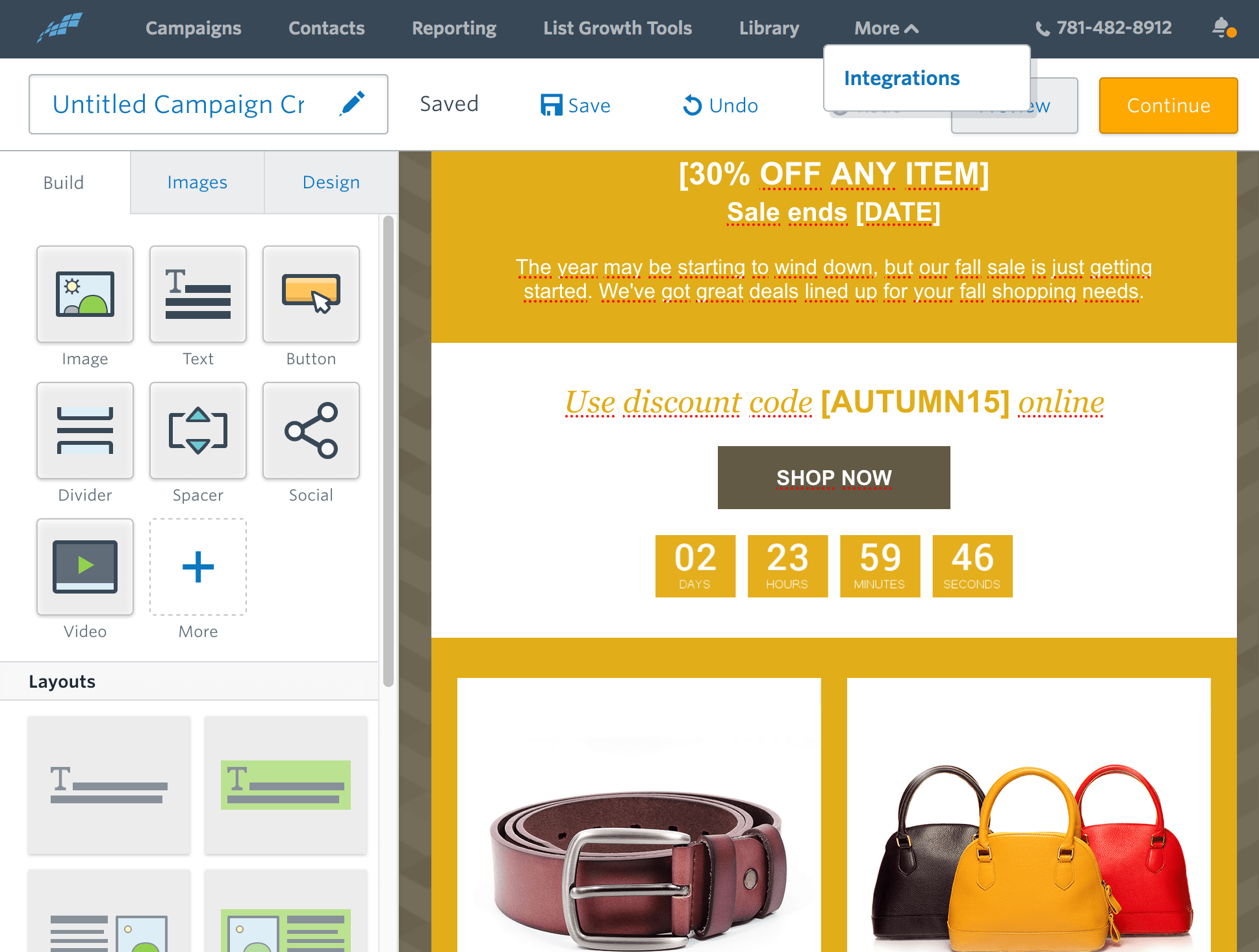
- Klik vervolgens op het tabblad Afbeeldings-URL om je afbeeldings-URL te plakken. Klik op Voorbeeld om je afbeelding te bewerken.
Tips voor succes
Test je e-mail: Bekijk altijd een voorbeeld en test je e-mail voordat je deze verstuurt. Dit zorgt ervoor dat alles er goed uitziet en correct werkt.
Design is belangrijk: Zorg ervoor dat de timer je e-mailontwerp verbetert. Hij moet opvallen maar niet afleiden van je content.
Test je e-mail: Bekijk altijd een voorbeeld en test je e-mail voordat je deze verstuurt. Dit zorgt ervoor dat alles er goed uitziet en correct werkt.
Design is belangrijk: Zorg ervoor dat de timer je e-mailontwerp verbetert. Hij moet opvallen maar niet afleiden van je content.
Klaar om je conversies te verhogen?
Maak in enkele minuten een countdown timer en zie je engagement stijgen.