Adicionar um temporizador de contagem regressiva no Constant Contact
Adicione um temporizador de contagem regressiva usando um editor de arrastar e soltar
Passo 1: Crie seu temporizador de contagem regressiva no CountdownMail
- Visite o CountdownMail website e cadastre-se ou faça login em sua conta.
- Clique em "Criar temporizador" para começar a projetar seu temporizador de contagem regressiva.
- Defina a data e hora de término da sua contagem regressiva. Este é o momento em que o temporizador chegará a zero.
- Personalize a aparência do seu temporizador para combinar com a identidade visual do seu e-mail. Você pode ajustar opções como estilo de fonte, tamanho, cor de fundo e cor do texto.
- Quando seu temporizador estiver perfeito, encontre a seção "Código de incorporação" do seu temporizador.
- Localize a URL da imagem do temporizador no código de incorporação. Esta URL normalmente começa com https e termina com .gif.
- Copie esta URL da imagem para sua área de transferência.
 Nota:Certifique-se de copiar apenas a URL da imagem, não o código de incorporação inteiro, pois o Gmail usará esta URL para inserir a imagem.
Passo 2: Adicionar um temporizador de contagem regressiva no modelo.
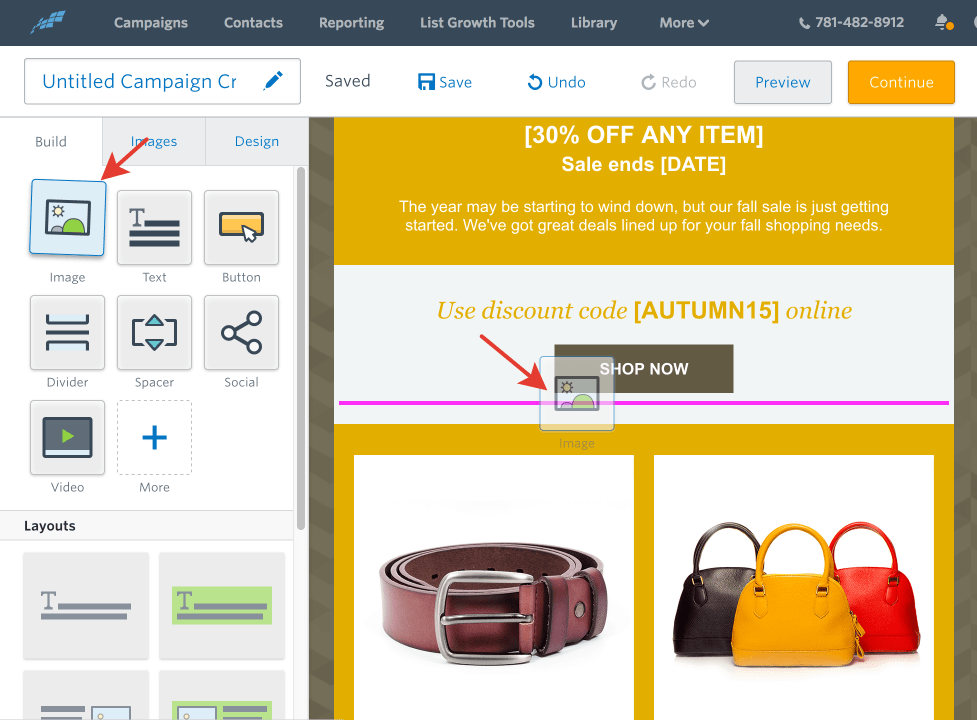
- Escolha um bloco de imagem ou adicione um novo bloco de imagem no layout do seu e-mail e selecione o botão Editar
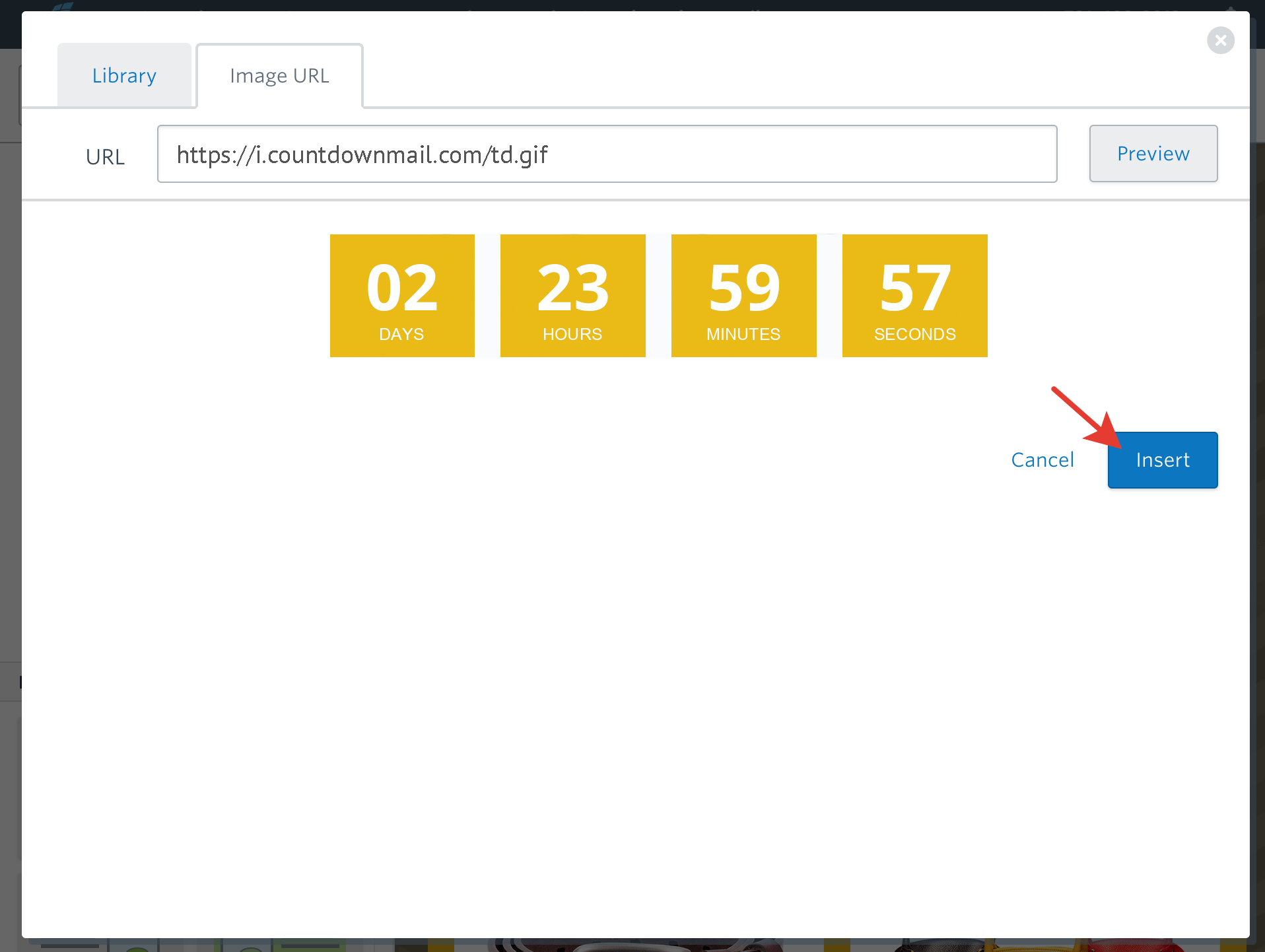
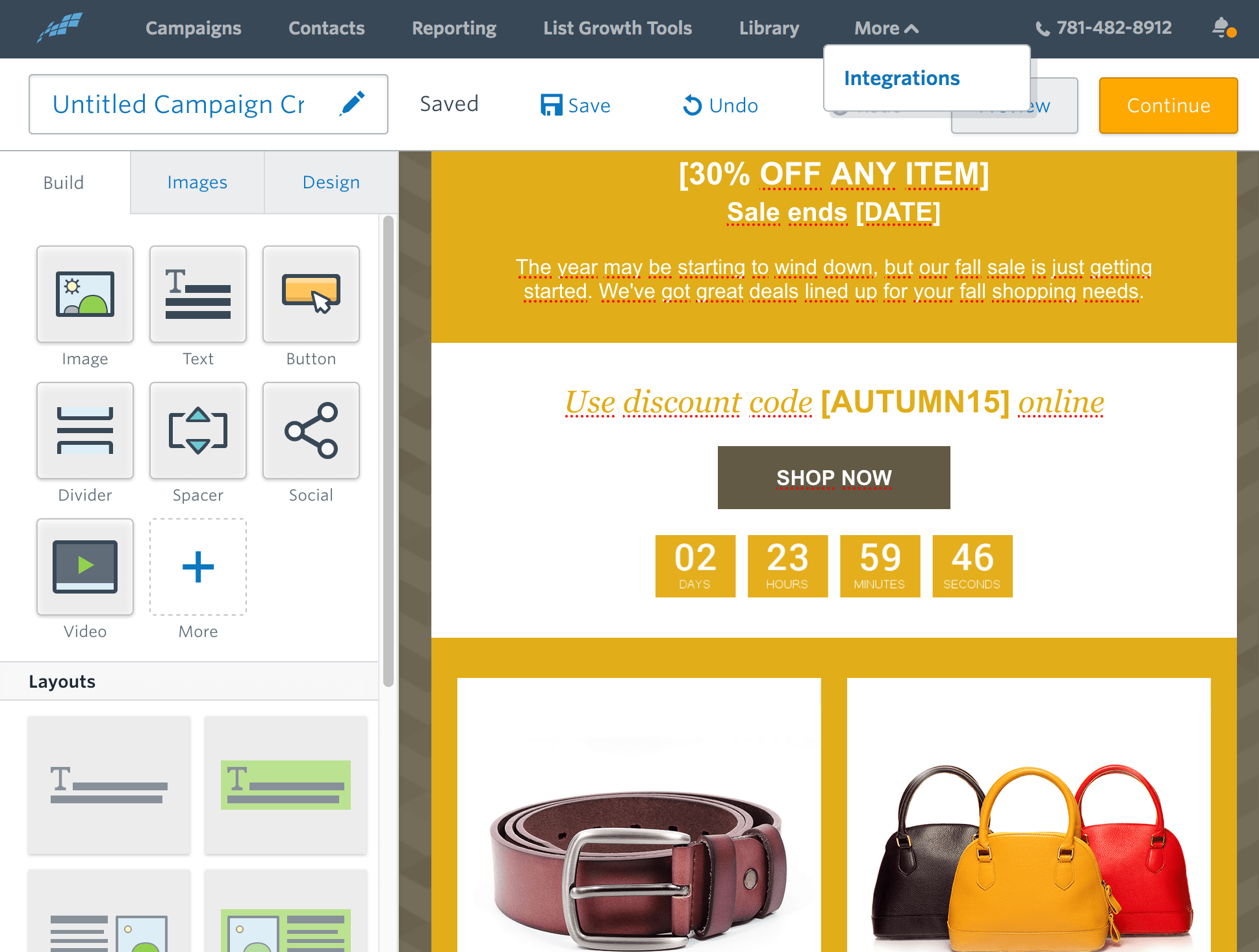
- Em seguida, clique na aba URL da imagem para colar sua URL da imagem. Clique em Visualizar para editar sua imagem.
Dicas para o sucesso
Teste seu email: Sempre visualize e teste seu email antes de enviar. Isso garante que tudo funcione corretamente.
O design importa: Certifique-se de que o temporizador melhore o design do email. Deve ser visível, mas não distrair do conteúdo.
Teste seu email: Sempre visualize e teste seu email antes de enviar. Isso garante que tudo funcione corretamente.
O design importa: Certifique-se de que o temporizador melhore o design do email. Deve ser visível, mas não distrair do conteúdo.
Pronto para aumentar suas conversões?
Crie um temporizador de contagem regressiva em minutos e veja seu engajamento crescer.