Aggiungere un timer per il conto alla rovescia in Constant Contact
Aggiungi un timer per il conto alla rovescia usando un editor drag and drop
Passaggio 1: Crea il tuo timer per il conto alla rovescia su CountdownMail
- Visita il CountdownMail website e registrati o accedi al tuo account.
- Clicca su "Crea timer" per iniziare a progettare il tuo timer per il conto alla rovescia.
- Imposta la data e l'ora di fine del tuo conto alla rovescia. Questo è il momento in cui il timer raggiungerà lo zero.
- Personalizza l'aspetto del tuo timer per abbinarlo al branding della tua email. Puoi regolare opzioni come stile del carattere, dimensione, colore di sfondo e colore del testo.
- Una volta che il tuo timer ha l'aspetto perfetto, trova la sezione "Codice di incorporamento" per il tuo timer.
- Individua l'URL dell'immagine del timer nel codice di incorporamento. Questo URL inizia tipicamente con https e termina con .gif.
- Copia questo URL dell'immagine negli appunti.
 Nota:Assicurati di copiare solo l'URL dell'immagine, non l'intero codice di incorporamento, poiché Gmail utilizzerà questo URL per inserire l'immagine.
Passaggio 2: Aggiungere un timer per il conto alla rovescia nel modello.
- Scegli un blocco immagine o aggiungi un nuovo blocco immagine nel layout della tua email e seleziona il pulsante Modifica
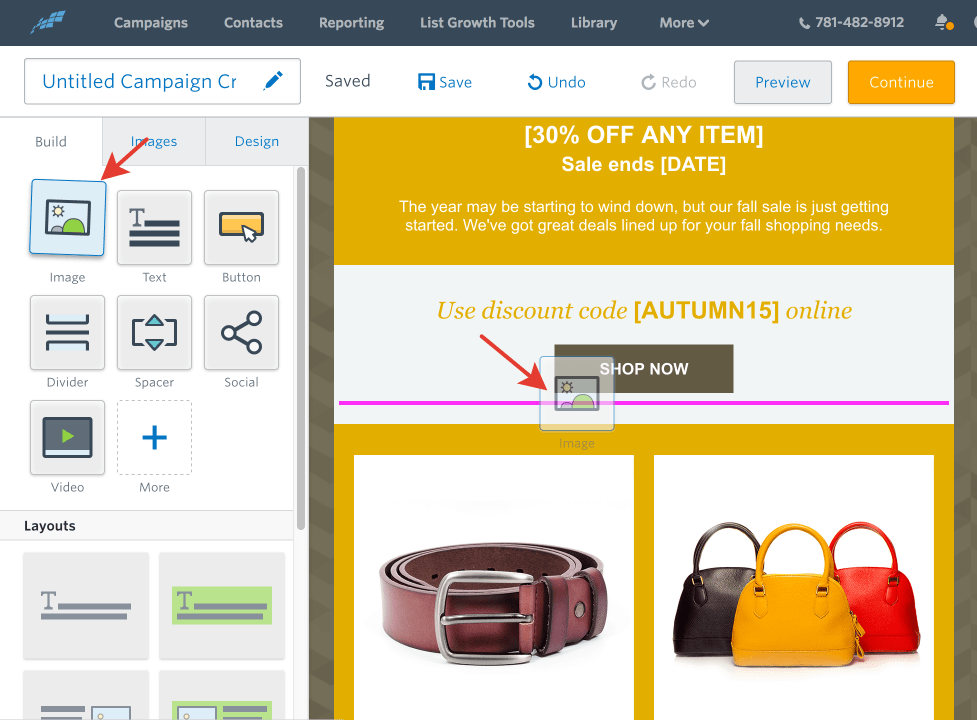
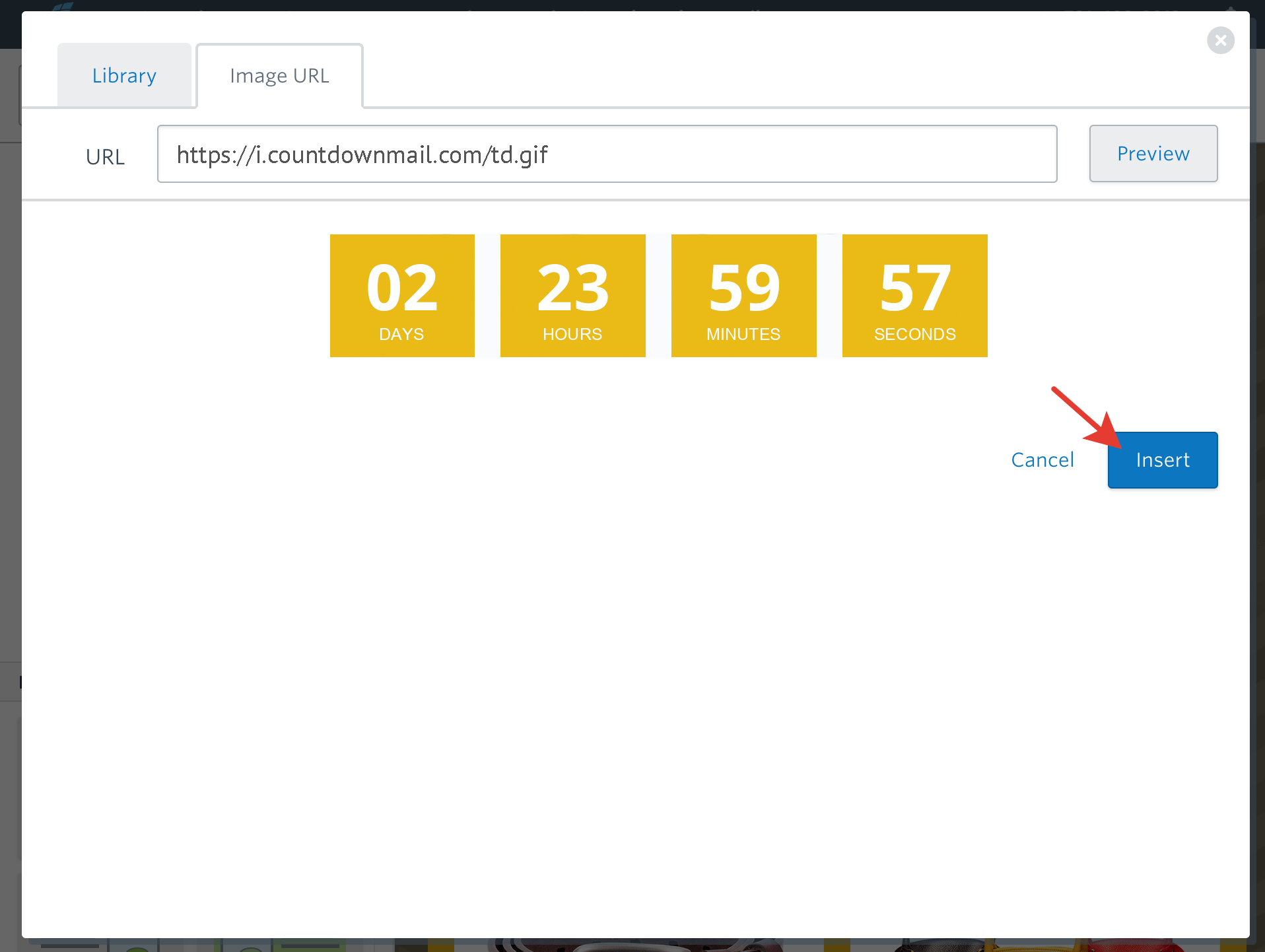
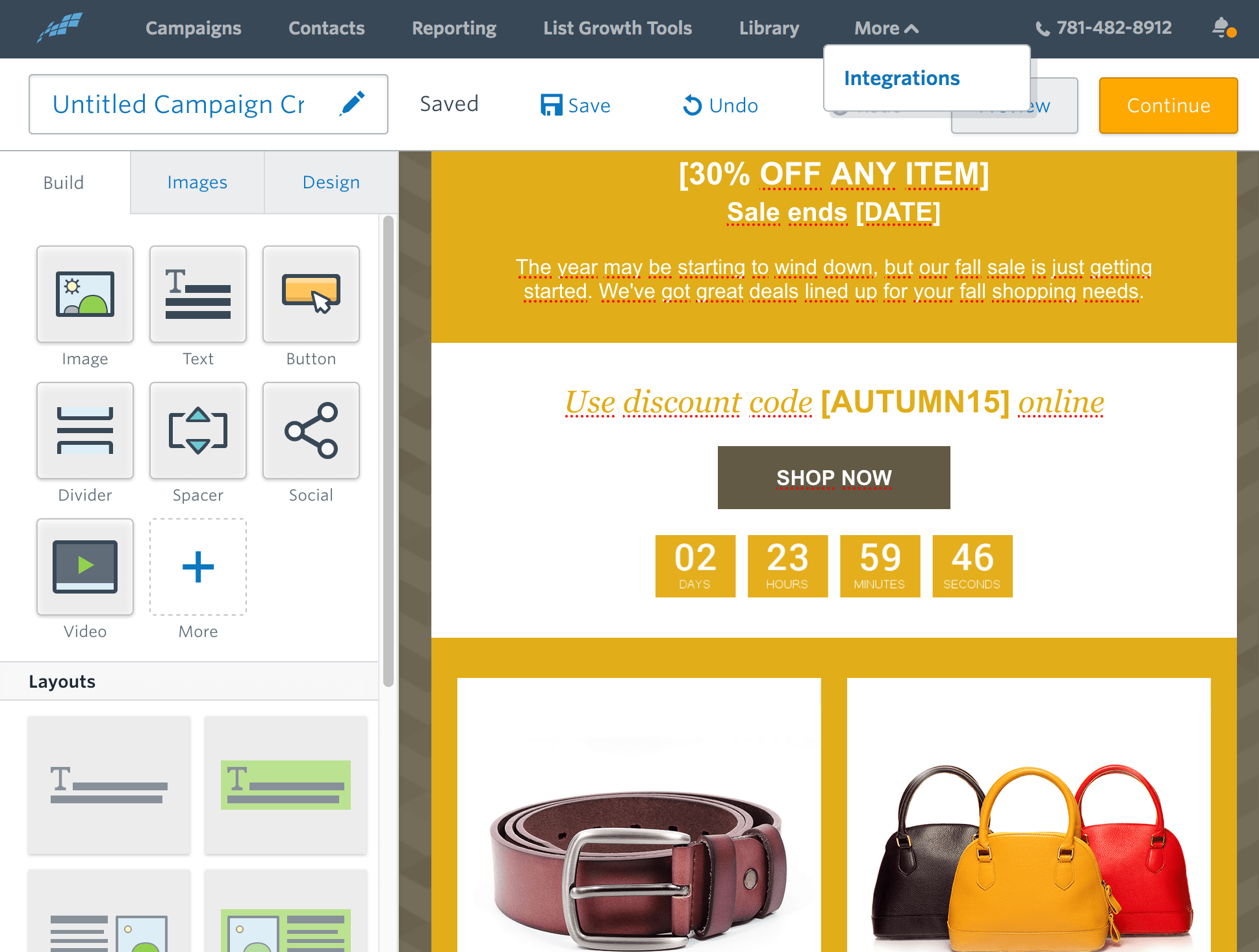
- Quindi clicca sulla scheda URL immagine per incollare il tuo URL dell'immagine. Clicca su Anteprima per modificare la tua immagine.
Consigli per il successo
Testa la tua email: Visualizza sempre l'anteprima e testa l'email prima dell'invio. Questo assicura che tutto funzioni correttamente.
Il design conta: Assicurati che il timer migliori il design dell'email. Deve essere visibile ma non distrarre dal contenuto.
Testa la tua email: Visualizza sempre l'anteprima e testa l'email prima dell'invio. Questo assicura che tutto funzioni correttamente.
Il design conta: Assicurati che il timer migliori il design dell'email. Deve essere visibile ma non distrarre dal contenuto.
Pronto ad aumentare le tue conversioni?
Crea un timer per il conto alla rovescia in pochi minuti e guarda il tuo engagement crescere.