Einen Countdown-Timer in Constant Contact hinzufügen
Fügen Sie einen Countdown-Timer mit einem Drag-and-Drop-Editor hinzu
Schritt 1: Erstellen Sie Ihren Countdown-Timer auf CountdownMail
- Besuchen Sie die CountdownMail website und registrieren Sie sich oder melden Sie sich bei Ihrem Konto an.
- Klicken Sie auf "Timer erstellen", um mit der Gestaltung Ihres Countdown-Timers zu beginnen.
- Legen Sie das Enddatum und die Uhrzeit für Ihren Countdown fest. Dies ist der Moment, in dem der Timer null erreicht.
- Passen Sie das Erscheinungsbild Ihres Timers an das Branding Ihrer E-Mail an. Sie können Optionen wie Schriftart, Größe, Hintergrundfarbe und Textfarbe anpassen.
- Sobald Ihr Timer perfekt aussieht, finden Sie den Abschnitt "Einbettungscode" für Ihren Timer.
- Finden Sie die URL des Timer-Bildes im Einbettungscode. Diese URL beginnt typischerweise mit https und endet mit .gif.
- Kopieren Sie diese Bild-URL in Ihre Zwischenablage.
 Hinweis:Stellen Sie sicher, dass Sie nur die Bild-URL kopieren, nicht den gesamten Einbettungscode, da Gmail diese URL zum Einfügen des Bildes verwendet.
Schritt 2: Einen Countdown-Timer in die Vorlage einfügen.
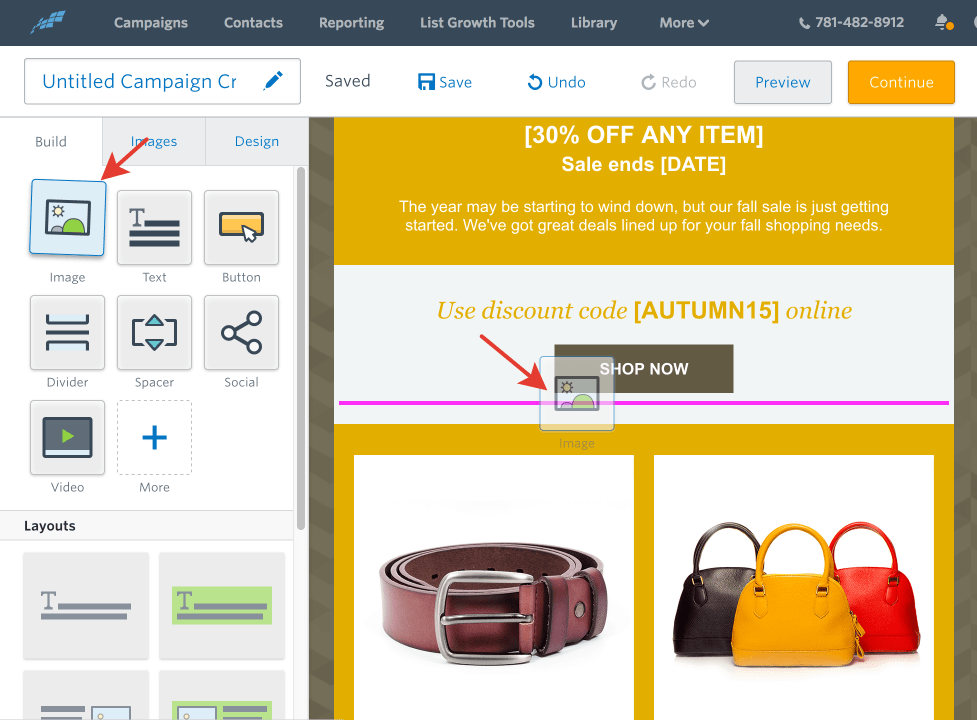
- Wählen Sie einen Bildblock aus oder fügen Sie einen neuen Bildblock in Ihr E-Mail-Layout ein und wählen Sie die Schaltfläche Bearbeiten
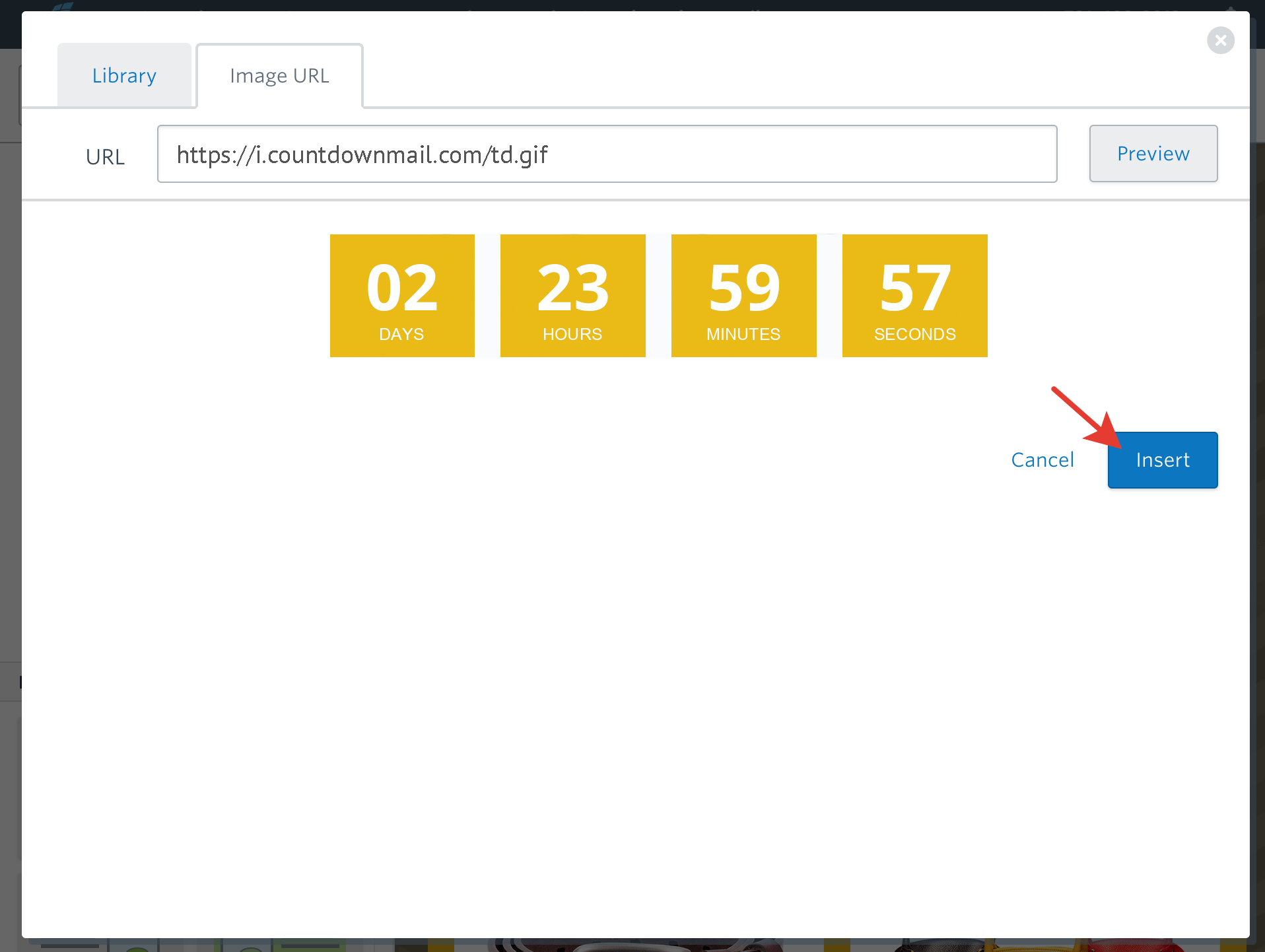
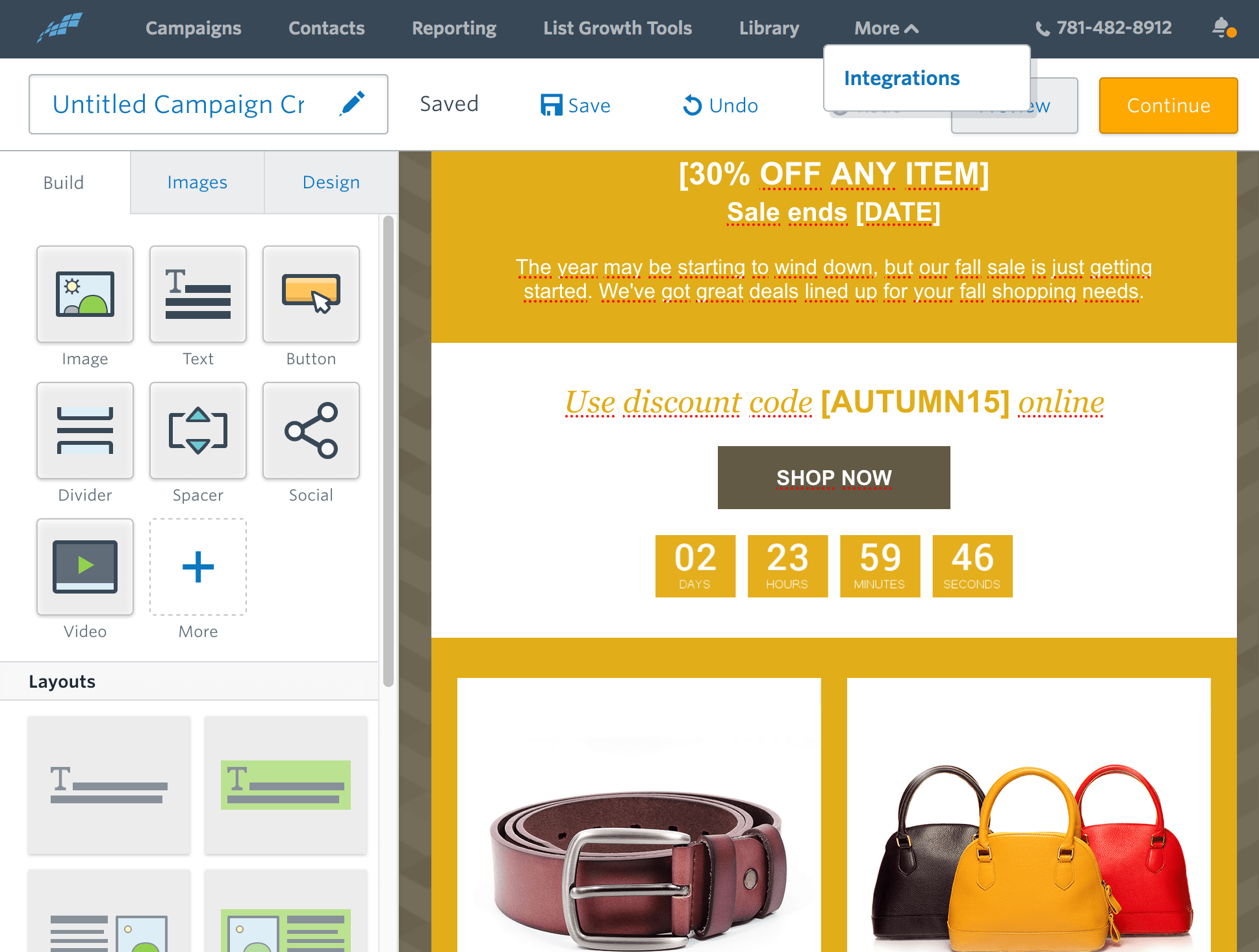
- Klicken Sie dann auf die Registerkarte Bild-URL, um Ihre Bild-URL einzufügen. Klicken Sie auf Vorschau, um Ihr Bild zu bearbeiten.
Tipps für den Erfolg
Testen Sie Ihre E-Mail: Testen Sie Ihre E-Mail immer vor dem Versand. So stellen Sie sicher, dass alles gut aussieht und funktioniert.
Design ist wichtig: Stellen Sie sicher, dass der Timer Ihr E-Mail-Design verbessert. Er sollte auffallen, aber nicht vom Inhalt ablenken.
Testen Sie Ihre E-Mail: Testen Sie Ihre E-Mail immer vor dem Versand. So stellen Sie sicher, dass alles gut aussieht und funktioniert.
Design ist wichtig: Stellen Sie sicher, dass der Timer Ihr E-Mail-Design verbessert. Er sollte auffallen, aber nicht vom Inhalt ablenken.
Bereit, Ihre Conversions zu steigern?
Erstellen Sie in wenigen Minuten einen Countdown-Timer und beobachten Sie, wie Ihr Engagement steigt.