Constant Contactでカウントダウンタイマーを追加する
ドラッグアンドドロップエディタを使用してカウントダウンタイマーを追加する
ステップ1:CountdownMailでカウントダウンタイマーを作成する
- CountdownMail websiteにアクセスして、アカウントに登録またはログインしてください。
- 「タイマーを作成」をクリックして、カウントダウンタイマーのデザインを開始します。
- カウントダウンの終了日時を設定します。これはタイマーがゼロに達する瞬間です。
- メールのブランディングに合わせてタイマーの外観をカスタマイズします。フォントスタイル、サイズ、背景色、テキストの色などのオプションを調整できます。
- タイマーが完璧に見えたら、タイマーの「埋め込みコード」セクションを見つけてください。
- 埋め込みコード内のタイマー画像のURLを見つけます。このURLは通常httpsで始まり、.gifで終わります。
- この画像URLをクリップボードにコピーします。
 注意:Gmailはこの画像URLを使用して画像を挿入するため、埋め込みコード全体ではなく、画像URLのみをコピーしてください。
ステップ2:テンプレートにカウントダウンタイマーを追加する
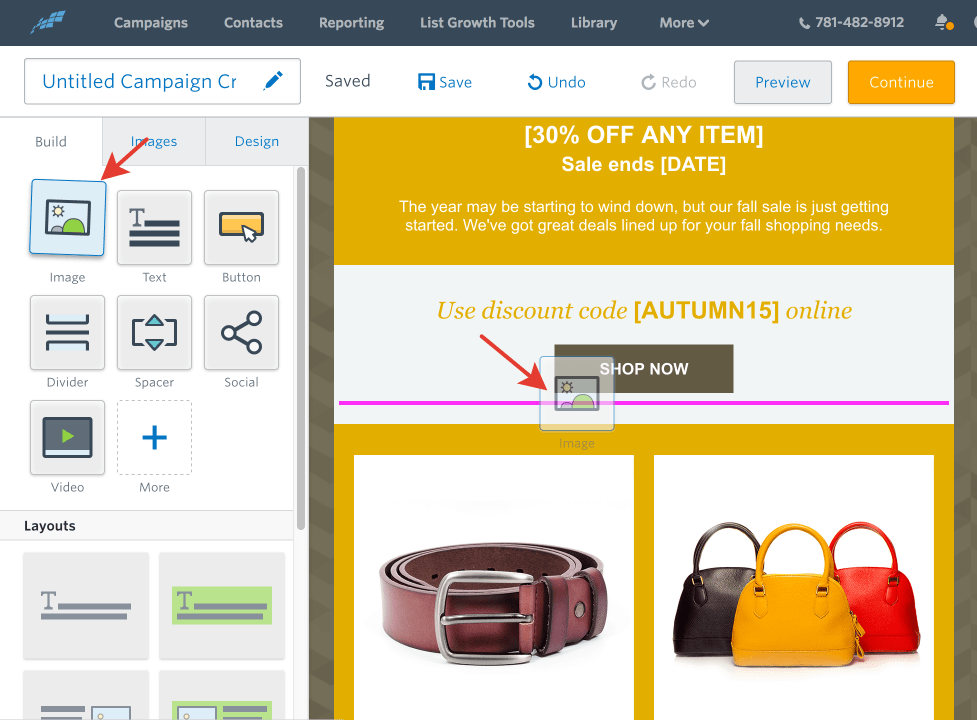
- メールレイアウトで画像ブロックを選択するか、新しい画像ブロックを追加し、編集ボタンを選択します
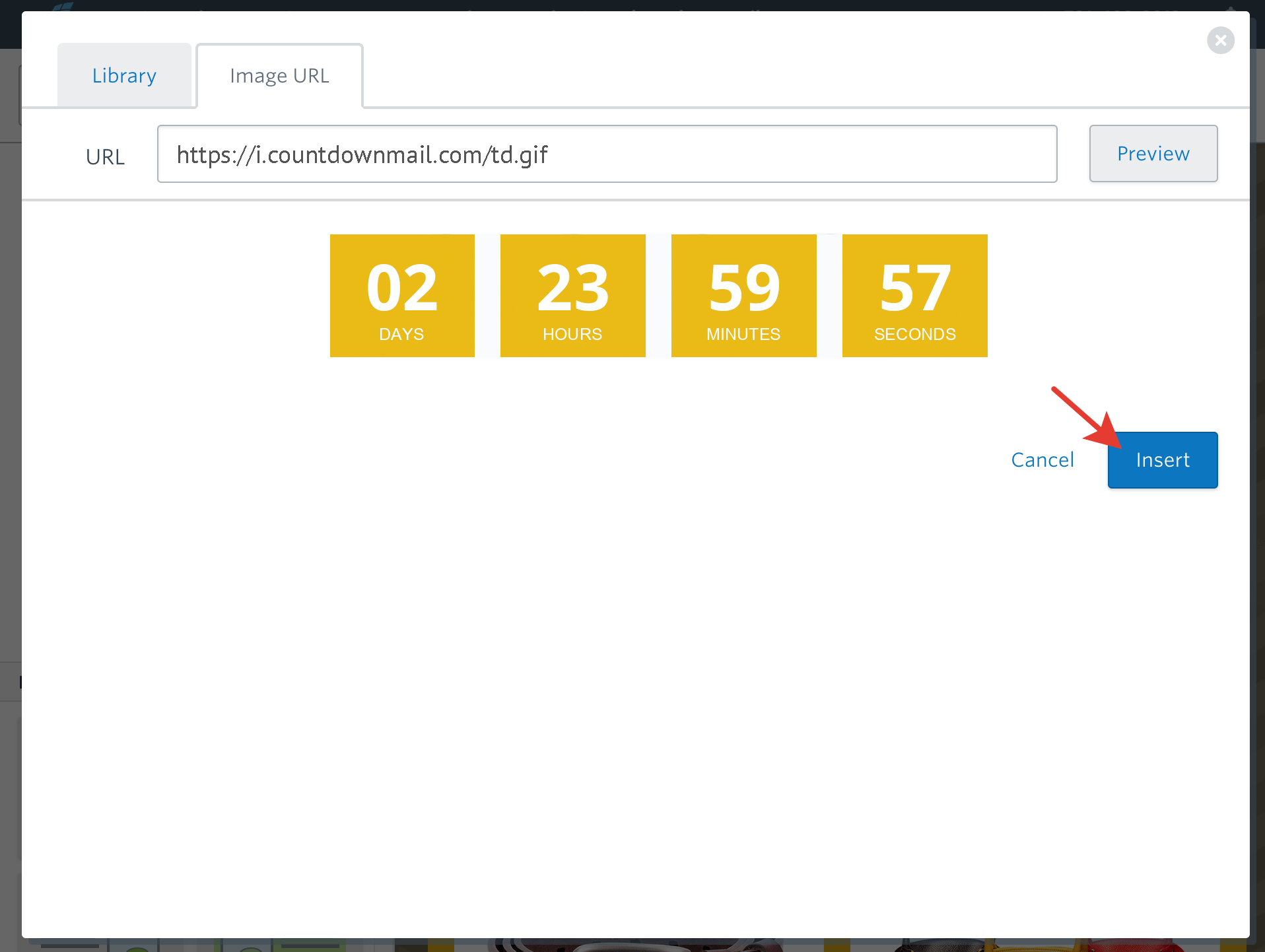
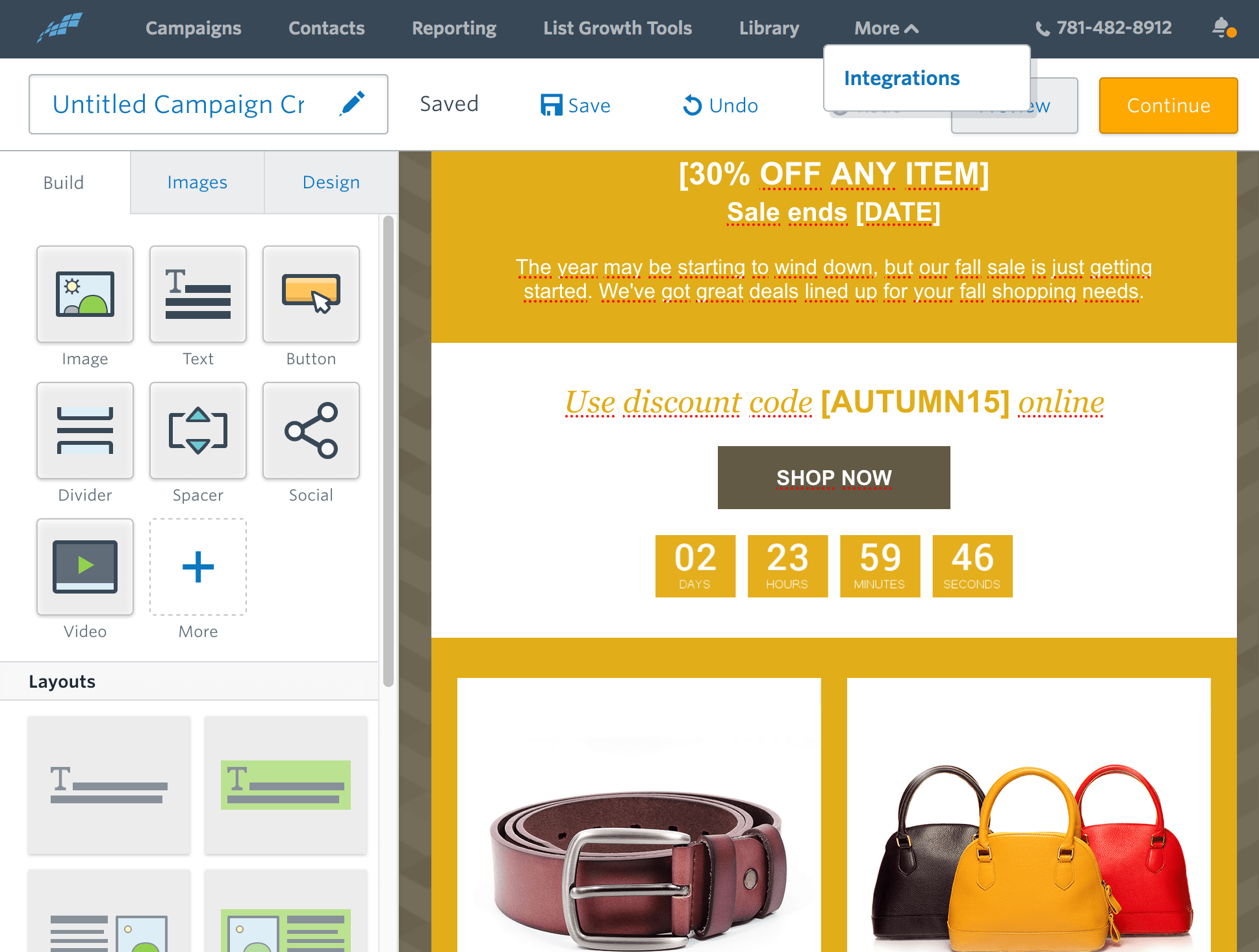
- 次に、画像URLタブをクリックして画像URLを貼り付けます。プレビューをクリックして画像を編集します。
成功のヒント
メールをテスト: 送信前に必ずメールをプレビューしてテストしてください。これにより、すべてが正しく表示され機能することを確認できます。
デザインが重要: タイマーがメールデザインを向上させることを確認してください。目立つべきですが、コンテンツの邪魔にならないように。
メールをテスト: 送信前に必ずメールをプレビューしてテストしてください。これにより、すべてが正しく表示され機能することを確認できます。
デザインが重要: タイマーがメールデザインを向上させることを確認してください。目立つべきですが、コンテンツの邪魔にならないように。
コンバージョンを向上させる準備はできていますか?
数分でカウントダウンタイマーを作成し、エンゲージメントの向上を実感してください。