Ajouter un compte à rebours dans Constant Contact
Ajoutez un compte à rebours en utilisant un éditeur glisser-déposer
Étape 1 : Créez votre compte à rebours sur CountdownMail
- Visitez le CountdownMail website et inscrivez-vous ou connectez-vous à votre compte.
- Cliquez sur "Créer un minuteur" pour commencer à concevoir votre compte à rebours.
- Définissez la date et l'heure de fin de votre compte à rebours. C'est le moment où le minuteur atteindra zéro.
- Personnalisez l'apparence de votre minuteur pour qu'il corresponde à l'image de marque de votre e-mail. Vous pouvez ajuster des options comme le style de police, la taille, la couleur d'arrière-plan et la couleur du texte.
- Une fois que votre minuteur est parfait, trouvez la section "Code d'intégration" pour votre minuteur.
- Localisez l'URL de l'image du minuteur dans le code d'intégration. Cette URL commence généralement par https et se termine par .gif.
- Copiez cette URL d'image dans votre presse-papiers.
 Remarque : Assurez-vous de copier uniquement l'URL de l'image, pas le code d'intégration complet, car Gmail utilisera cette URL pour insérer l'image.
Étape 2 : Ajouter un compte à rebours dans le modèle.
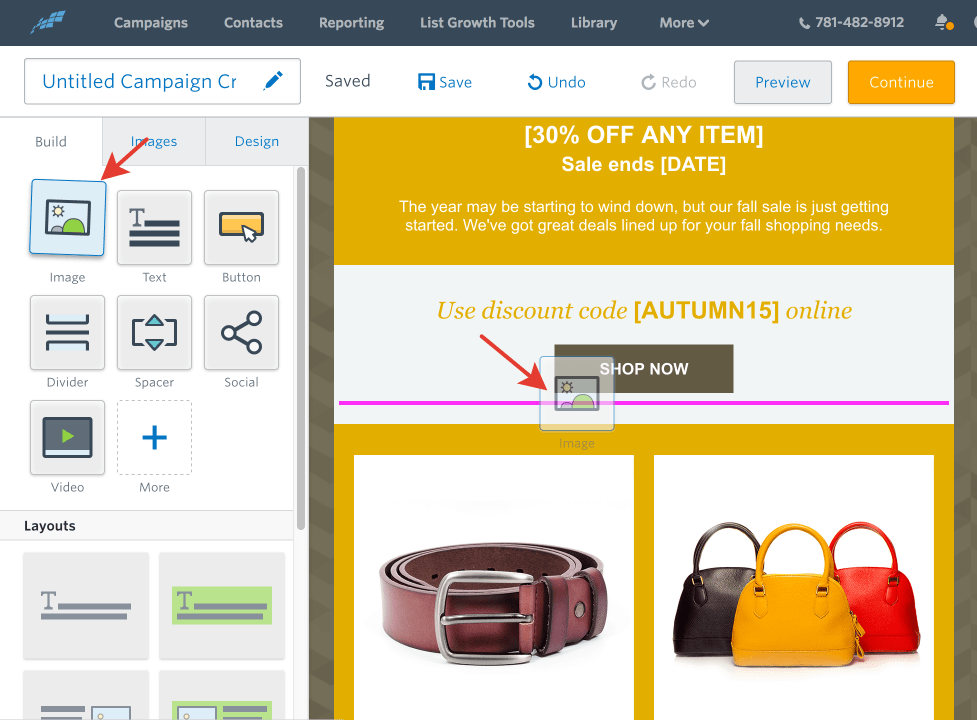
- Choisissez un bloc d'image ou ajoutez un nouveau bloc d'image dans la mise en page de votre e-mail et sélectionnez le bouton Modifier
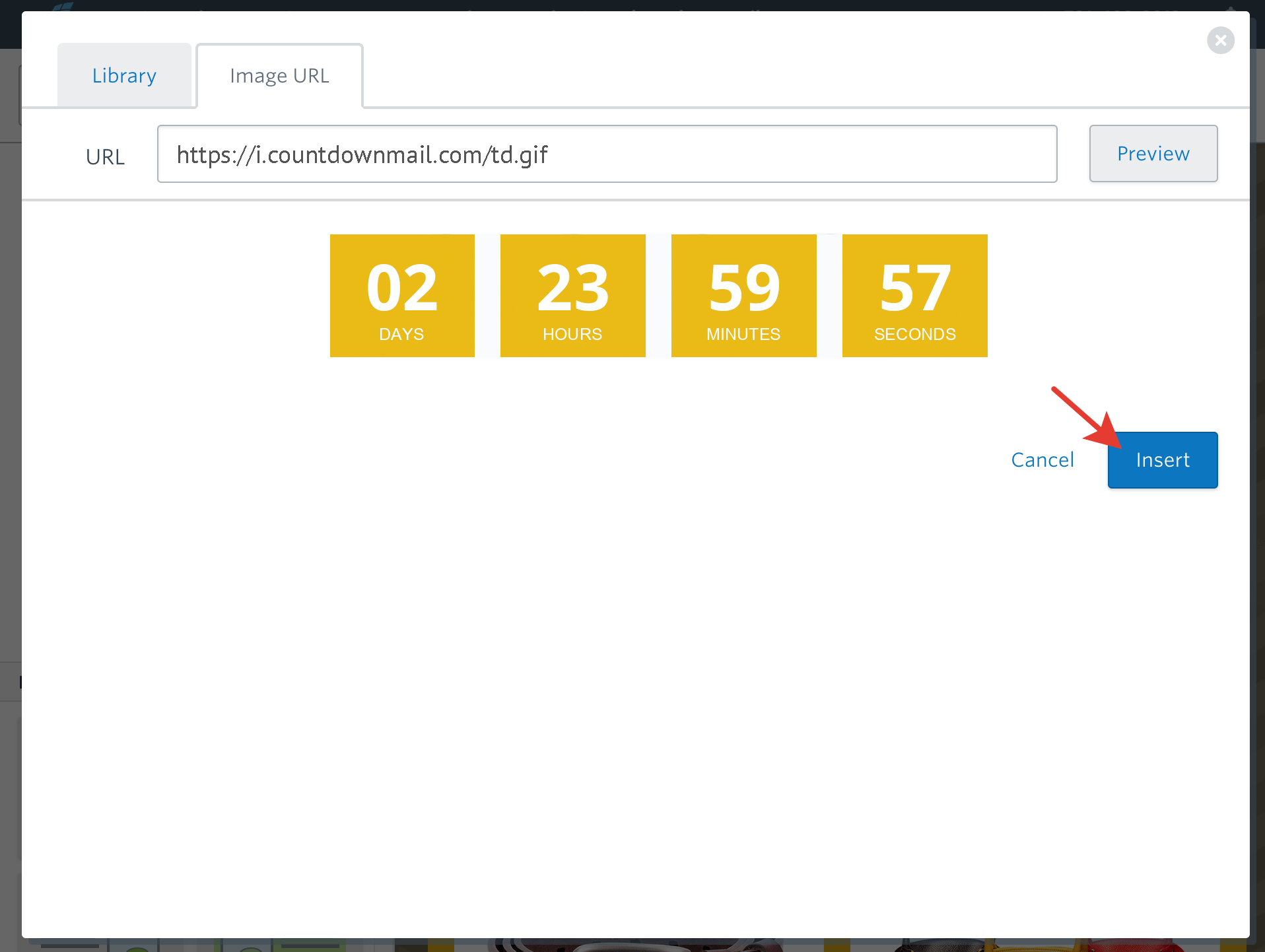
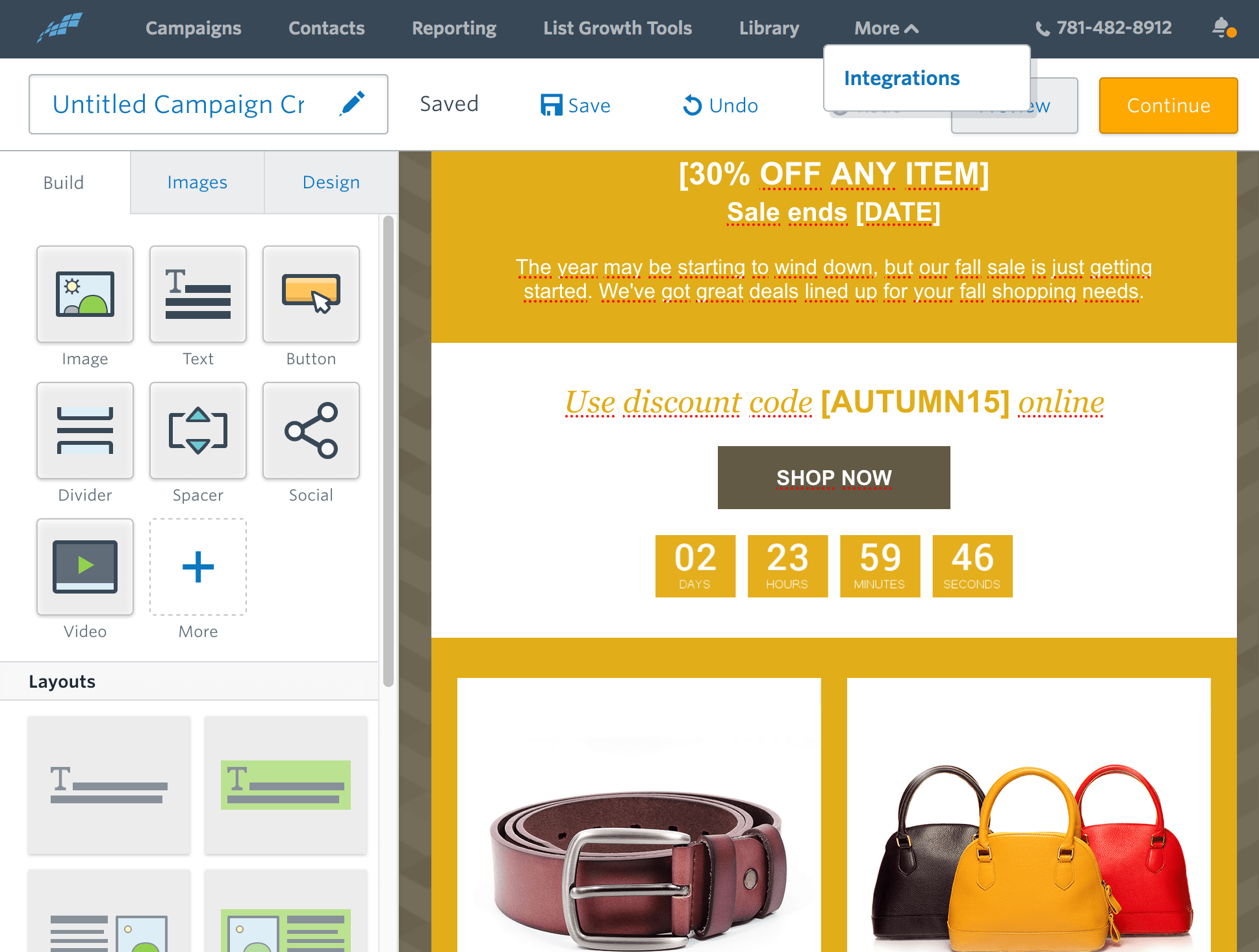
- Cliquez ensuite sur l'onglet URL de l'image pour coller votre URL d'image. Cliquez sur Aperçu pour modifier votre image.
Conseils pour réussir
Testez votre email : Prévisualisez et testez toujours votre email avant l'envoi. Cela garantit que tout fonctionne correctement.
Le design compte : Assurez-vous que le compteur améliore le design de votre email. Il doit être visible mais ne pas distraire du contenu.
Testez votre email : Prévisualisez et testez toujours votre email avant l'envoi. Cela garantit que tout fonctionne correctement.
Le design compte : Assurez-vous que le compteur améliore le design de votre email. Il doit être visible mais ne pas distraire du contenu.
Prêt à booster vos conversions ?
Créez un compte à rebours en quelques minutes et regardez votre engagement s'envoler.