Agregar un temporizador de cuenta regresiva en Constant Contact
Agrega un temporizador de cuenta regresiva usando un editor de arrastrar y soltar
Paso 1: Crea tu temporizador de cuenta regresiva en CountdownMail
- Visita el CountdownMail website y regístrate o inicia sesión en tu cuenta.
- Haz clic en "Crear temporizador" para comenzar a diseñar tu temporizador de cuenta regresiva.
- Establece la fecha y hora de finalización de tu cuenta regresiva. Este es el momento en que el temporizador llegará a cero.
- Personaliza la apariencia de tu temporizador para que coincida con la marca de tu correo electrónico. Puedes ajustar opciones como estilo de fuente, tamaño, color de fondo y color de texto.
- Una vez que tu temporizador se vea perfecto, encuentra la sección "Código de inserción" para tu temporizador.
- Localiza la URL de la imagen del temporizador dentro del código de inserción. Esta URL normalmente comienza con https y termina con .gif.
- Copia esta URL de imagen a tu portapapeles.
 Nota:Asegúrate de copiar solo la URL de la imagen, no todo el código de inserción, ya que Gmail usará esta URL para insertar la imagen.
Paso 2: Agregar un temporizador de cuenta regresiva en la plantilla.
- Elige un bloque de imagen o agrega un nuevo bloque de imagen en el diseño de tu correo y selecciona el botón Editar
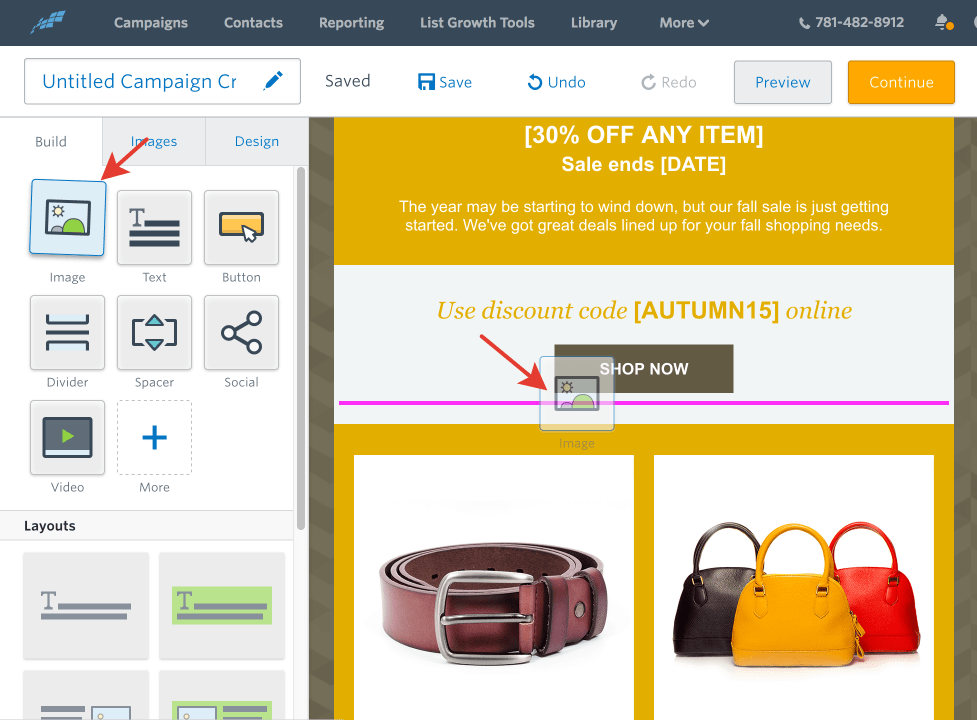
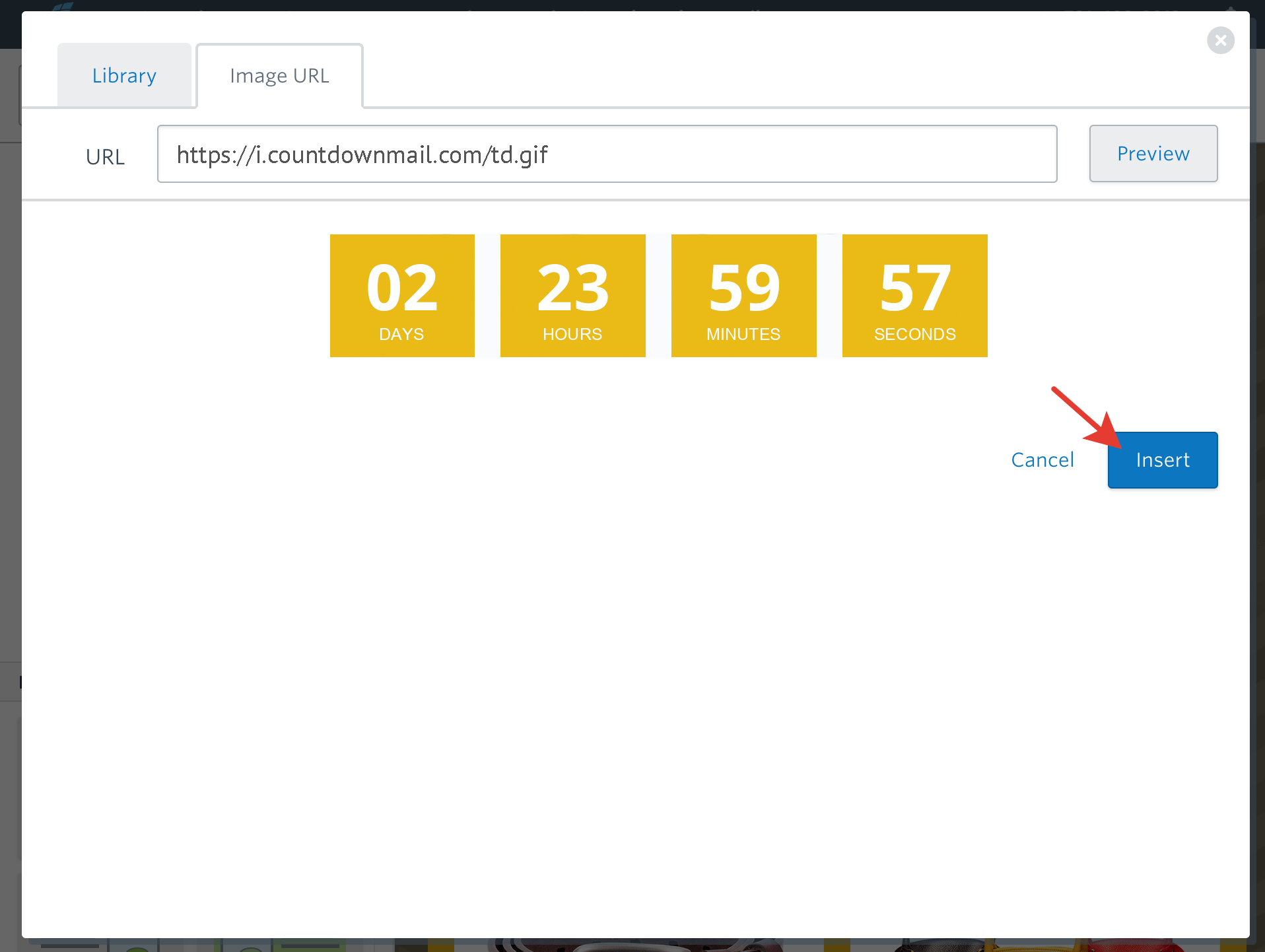
- Luego haz clic en la pestaña URL de imagen para pegar tu URL de imagen. Haz clic en Vista previa para editar tu imagen.
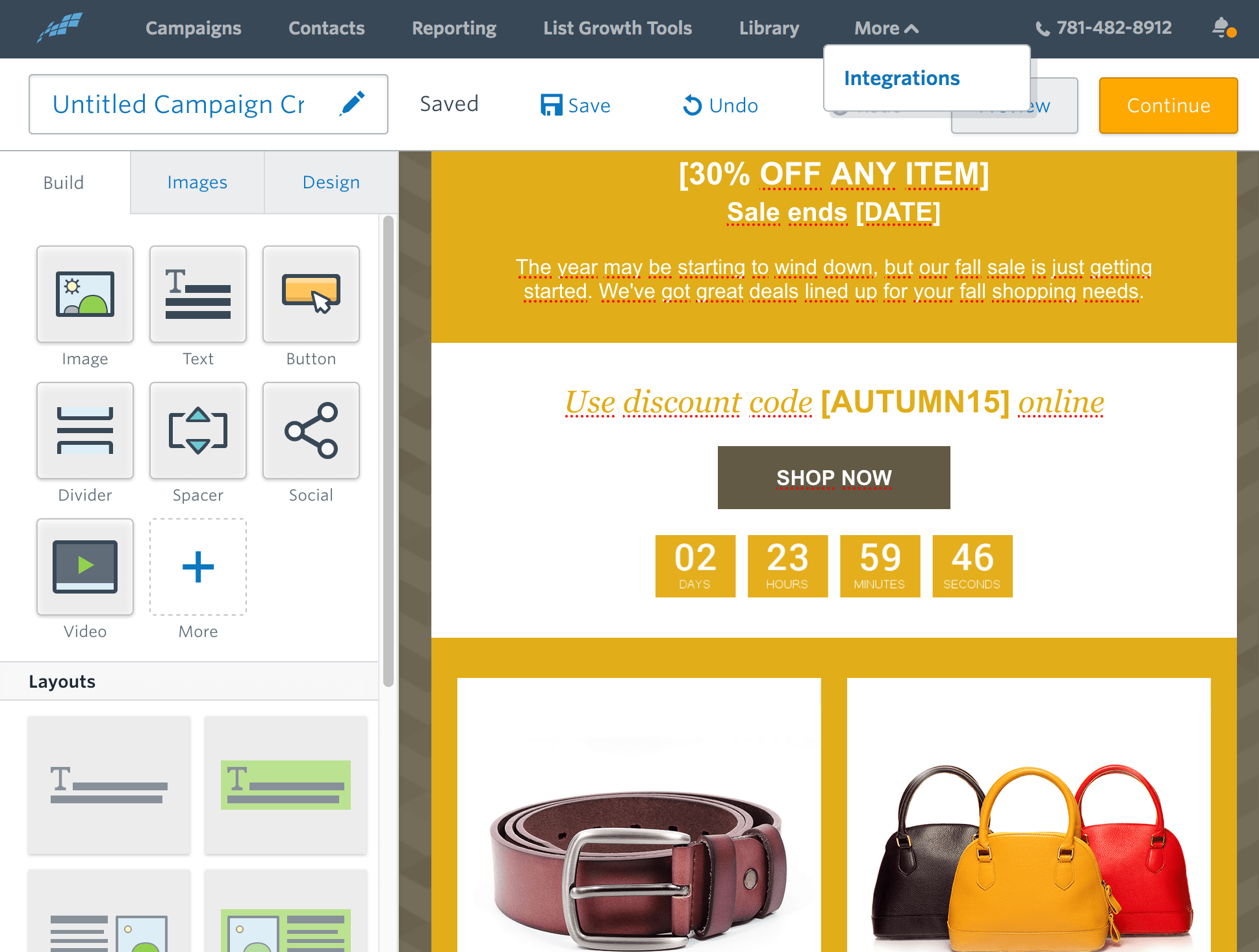
Consejos para el éxito
Prueba tu email: Siempre previsualiza y prueba tu email antes de enviarlo. Esto asegura que todo se vea bien y funcione correctamente.
El diseño importa: Asegúrate de que el temporizador mejore el diseño de tu email. Debe ser visible pero no distraer del contenido.
Prueba tu email: Siempre previsualiza y prueba tu email antes de enviarlo. Esto asegura que todo se vea bien y funcione correctamente.
El diseño importa: Asegúrate de que el temporizador mejore el diseño de tu email. Debe ser visible pero no distraer del contenido.
¿Listo para aumentar tus conversiones?
Crea un temporizador de cuenta regresiva en minutos y observa cómo aumenta tu engagement.