Додавання таймера зворотного відліку в Constant Contact
Додайте таймер зворотного відліку за допомогою редактора перетягування
Крок 1: Створіть свій таймер зворотного відліку на CountdownMail
- Відвідайте CountdownMail website та зареєструйтеся або увійдіть у свій обліковий запис.
- Натисніть "Створити таймер", щоб почати розробку свого таймера зворотного відліку.
- Встановіть дату та час закінчення вашого зворотного відліку. Це момент, коли таймер досягне нуля.
- Налаштуйте зовнішній вигляд таймера відповідно до брендингу вашого листа. Ви можете налаштувати такі параметри, як стиль шрифту, розмір, колір фону та колір тексту.
- Коли ваш таймер виглядає ідеально, знайдіть розділ "Код вбудовування" для вашого таймера.
- Знайдіть URL зображення таймера в коді вбудовування. Ця URL-адреса зазвичай починається з https і закінчується на .gif.
- Скопіюйте цю URL-адресу зображення в буфер обміну.
 Примітка:Переконайтеся, що ви копіюєте лише URL-адресу зображення, а не весь код вбудовування, оскільки Gmail використовуватиме цю URL-адресу для вставки зображення.
Крок 2: Додавання таймера зворотного відліку до шаблону.
- Виберіть блок зображення або додайте новий блок зображення в макет вашого листа та виберіть кнопку Редагувати
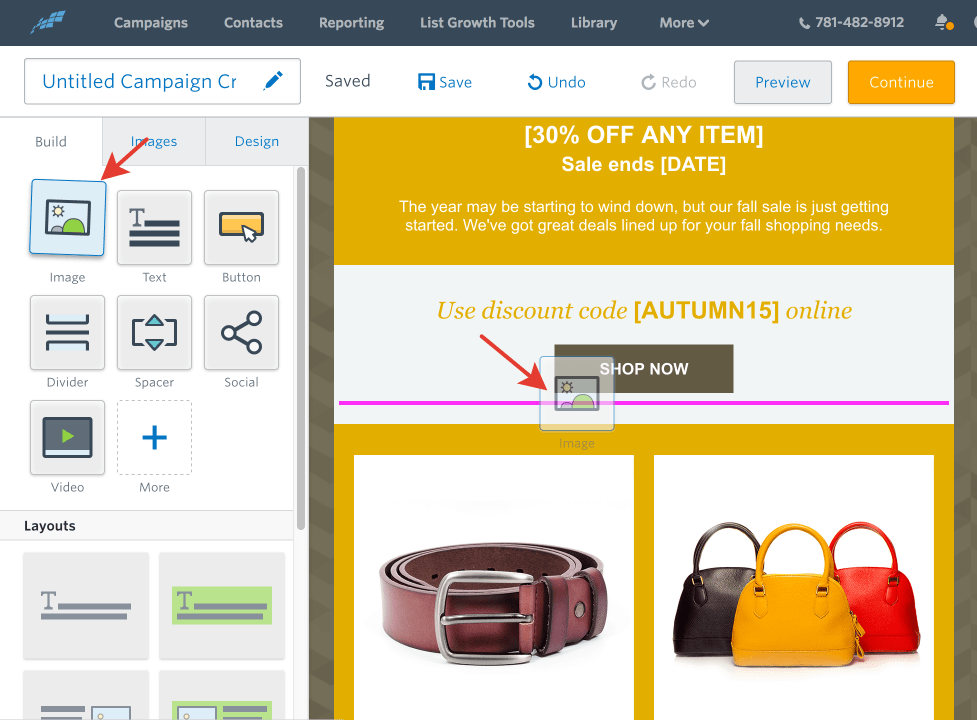
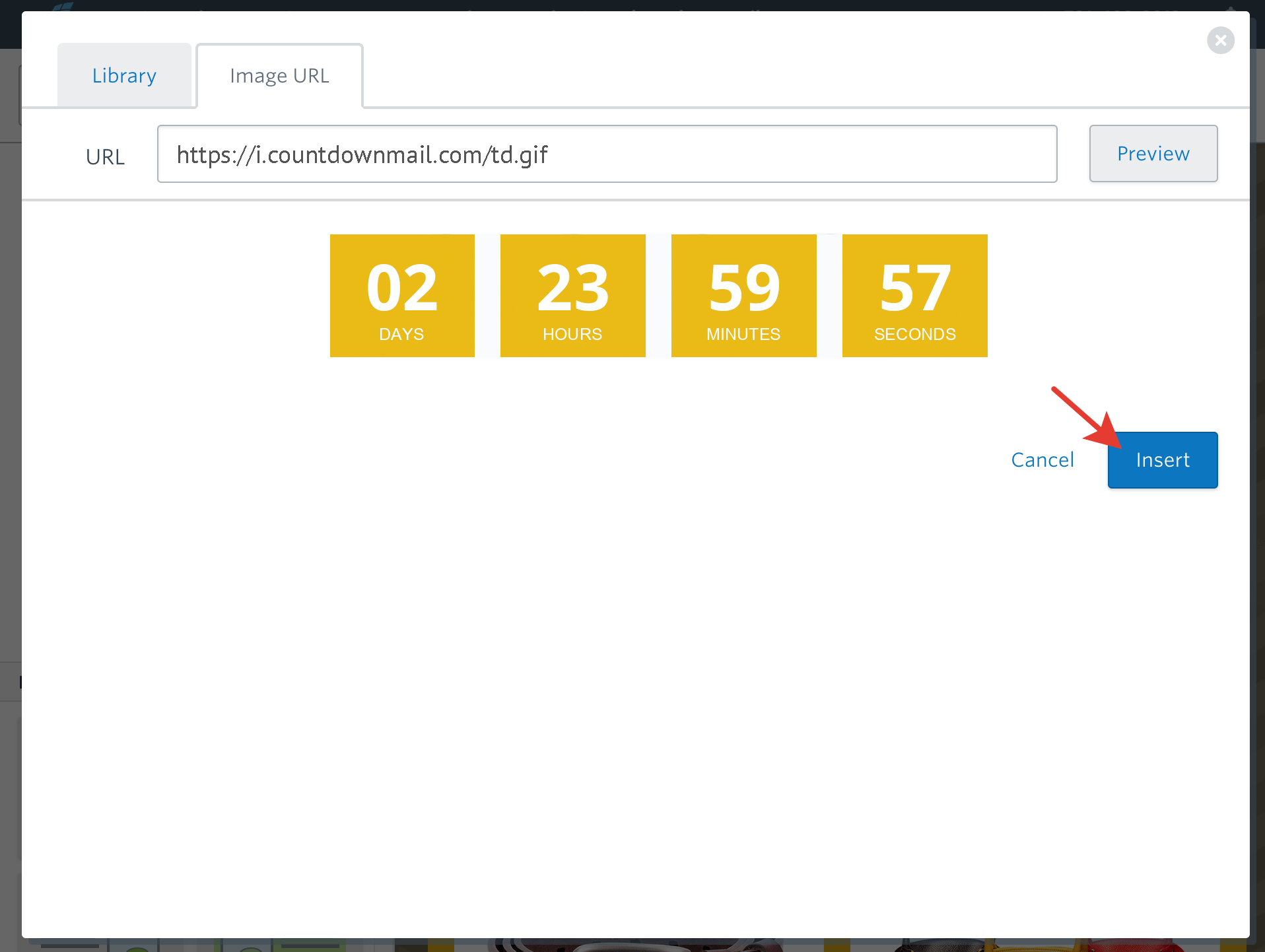
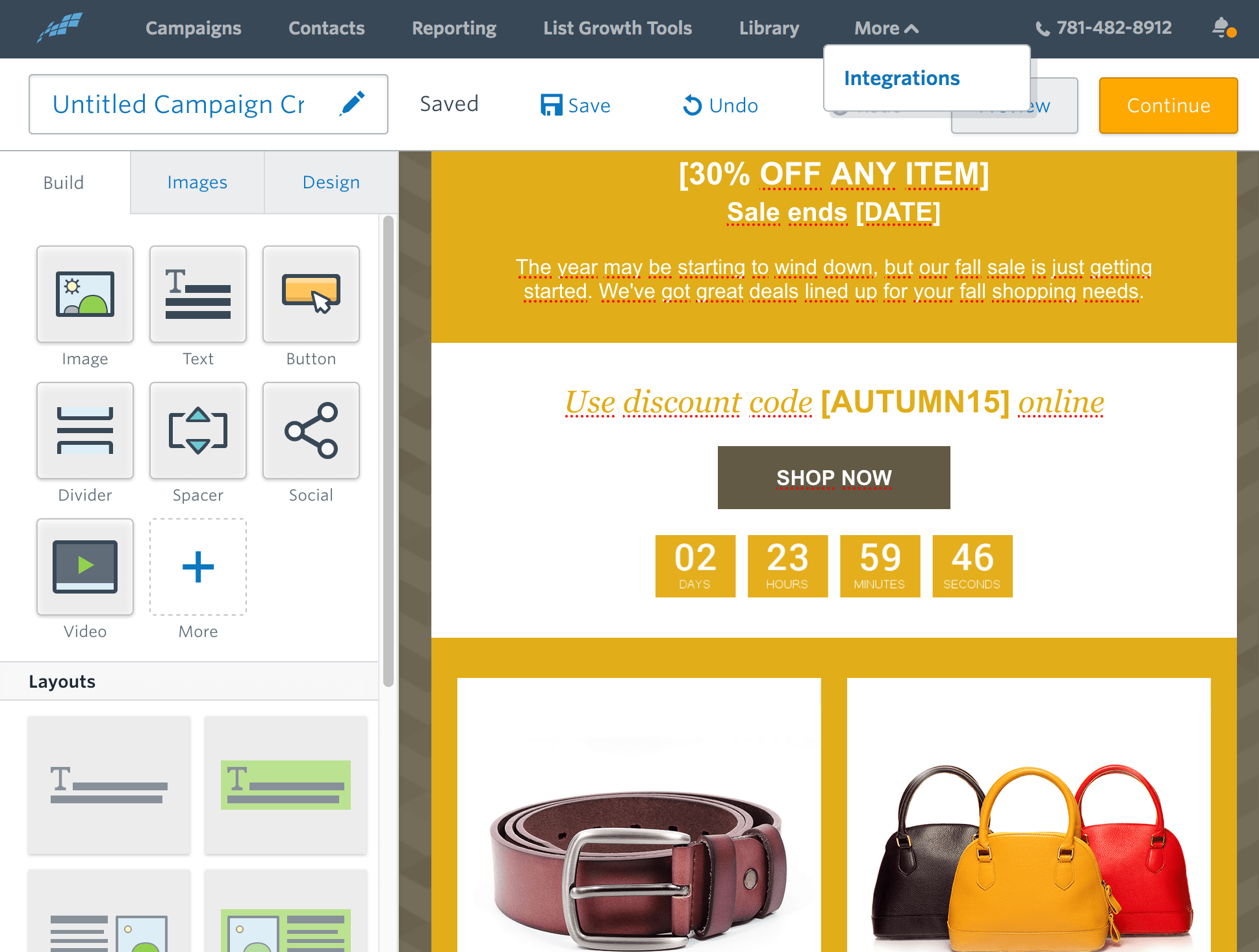
- Потім натисніть вкладку URL-адреса зображення, щоб вставити URL-адресу зображення. Натисніть Попередній перегляд, щоб редагувати зображення.
Поради для успіху
Протестуйте лист: Завжди переглядайте та тестуйте лист перед відправкою. Це гарантує, що все виглядає добре та працює правильно.
Дизайн важливий: Переконайтеся, що таймер покращує дизайн листа. Він має бути помітним, але не відволікати від контенту.
Протестуйте лист: Завжди переглядайте та тестуйте лист перед відправкою. Це гарантує, що все виглядає добре та працює правильно.
Дизайн важливий: Переконайтеся, що таймер покращує дизайн листа. Він має бути помітним, але не відволікати від контенту.
Готові підвищити конверсію?
Створіть таймер зворотного відліку за лічені хвилини та спостерігайте, як зростає залученість.