Constant Contact içerisinde geri sayım sayacı ekleme
Sürükle ve bırak düzenleyici kullanarak geri sayım sayacı ekleyin
Adım 1: CountdownMail'de Geri Sayım Sayacınızı Oluşturun
- CountdownMail website adresini ziyaret edin ve hesabınıza kaydolun veya giriş yapın.
- Geri sayım sayacınızı tasarlamaya başlamak için "Zamanlayıcı oluştur" seçeneğine tıklayın.
- Geri sayımınız için bitiş tarihini ve saatini ayarlayın. Bu, sayacın sıfıra ulaşacağı andır.
- Sayacınızın görünümünü e-postanızın markasına uyacak şekilde özelleştirin. Yazı tipi stili, boyut, arka plan rengi ve metin rengi gibi seçenekleri ayarlayabilirsiniz.
- Sayacınız mükemmel göründüğünde, sayacınız için "Gömme kodu" bölümünü bulun.
- Gömme kodu içinde sayaç görselinin URL'sini bulun. Bu URL genellikle https ile başlar ve .gif ile biter.
- Bu görsel URL'sini panonuza kopyalayın.
 Not:Gmail görseli eklemek için bu URL'yi kullanacağından, tüm gömme kodunu değil, yalnızca görsel URL'sini kopyaladığınızdan emin olun.
Adım 2: Şablona geri sayım sayacı ekleme.
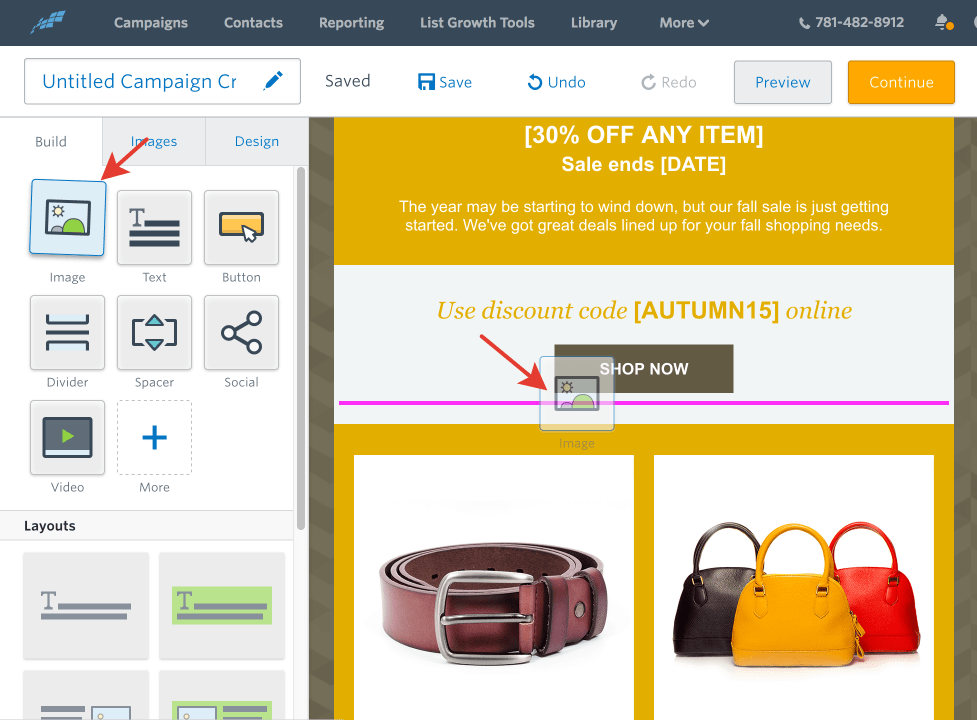
- E-posta düzeninizde bir görsel bloğu seçin veya yeni bir görsel bloğu ekleyin ve Düzenle düğmesini seçin
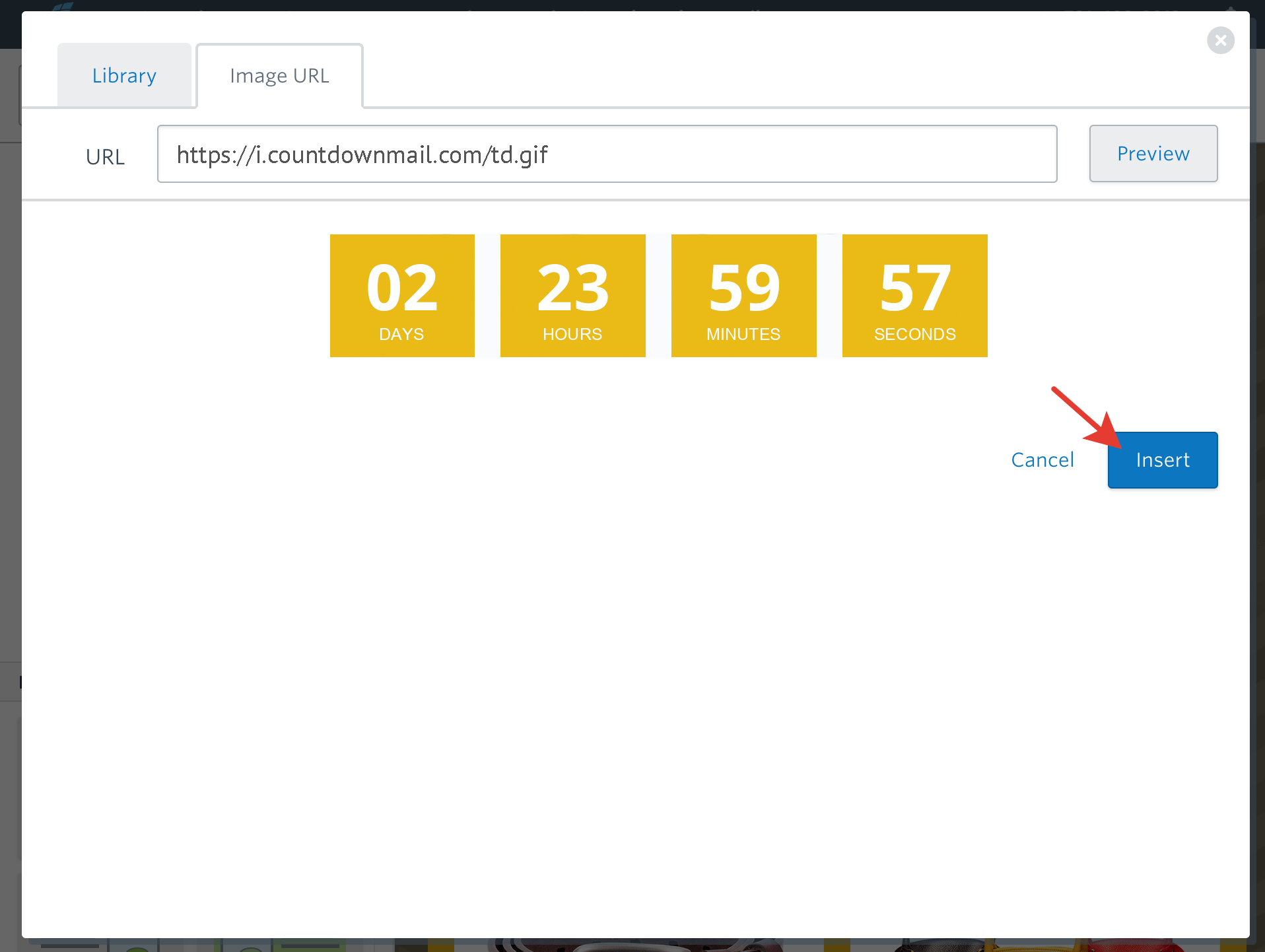
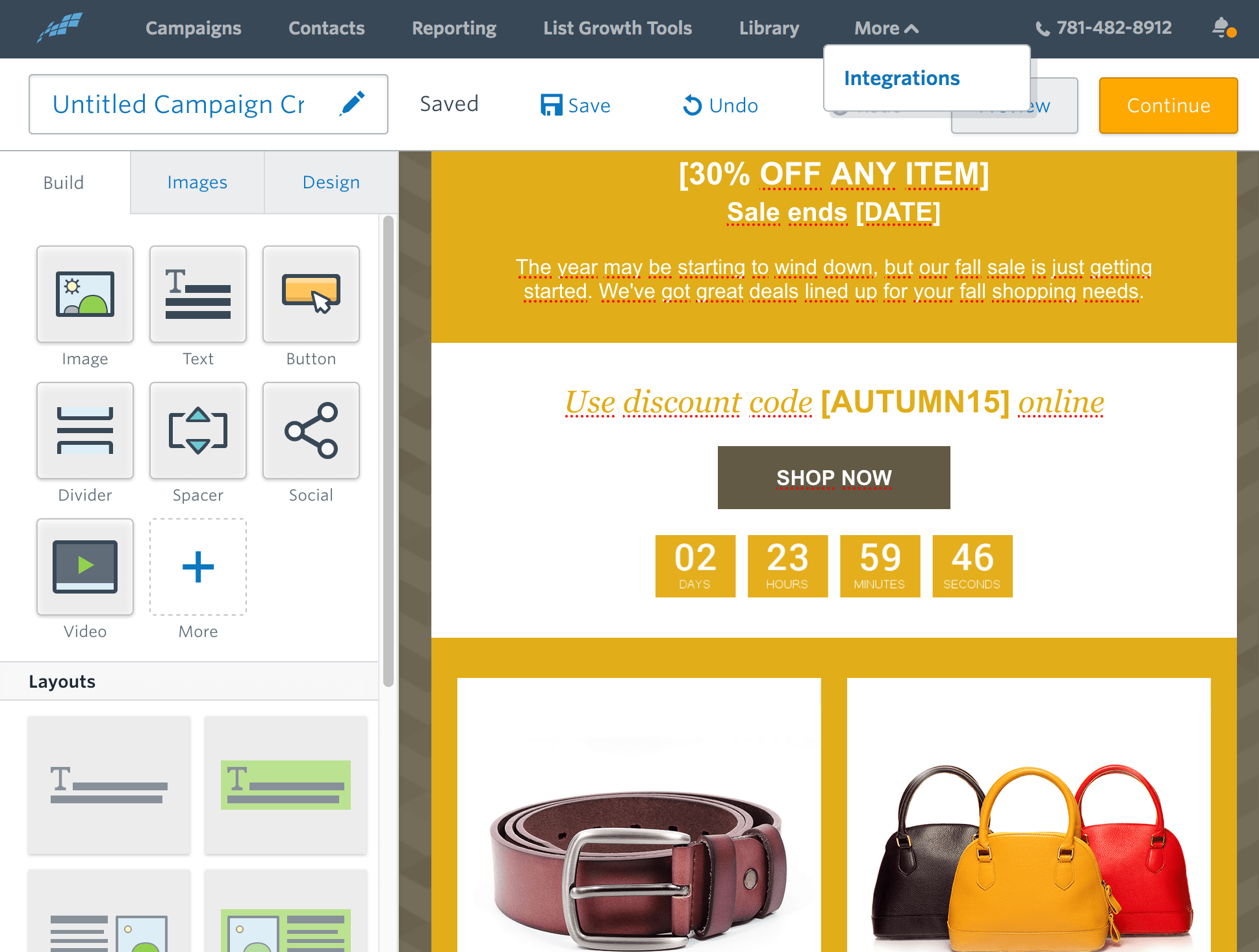
- Ardından görsel URL'nizi yapıştırmak için Görsel URL sekmesine tıklayın. Görselinizi düzenlemek için Önizleme'ye tıklayın.
Başarı için ipuçları
E-postanızı test edin: Göndermeden önce e-postanızı her zaman önizleyin ve test edin. Bu, her şeyin doğru görünmesini ve çalışmasını sağlar.
Tasarım önemlidir: Zamanlayıcının e-posta tasarımınızı geliştirdiğinden emin olun. Dikkat çekici olmalı ama içerikten dikkat dağıtmamalı.
E-postanızı test edin: Göndermeden önce e-postanızı her zaman önizleyin ve test edin. Bu, her şeyin doğru görünmesini ve çalışmasını sağlar.
Tasarım önemlidir: Zamanlayıcının e-posta tasarımınızı geliştirdiğinden emin olun. Dikkat çekici olmalı ama içerikten dikkat dağıtmamalı.
Dönüşümlerinizi artırmaya hazır mısınız?
Dakikalar içinde bir geri sayım sayacı oluşturun ve etkileşiminizin yükselmesini izleyin.