Dodawanie licznika odliczającego w Constant Contact
Dodaj licznik odliczający za pomocą edytora przeciągnij i upuść
Krok 1: Utwórz licznik odliczający w CountdownMail
- Odwiedź CountdownMail website i zarejestruj się lub zaloguj na swoje konto.
- Kliknij "Utwórz licznik", aby rozpocząć projektowanie licznika odliczającego.
- Ustaw datę i godzinę zakończenia odliczania. To jest moment, w którym licznik osiągnie zero.
- Dostosuj wygląd licznika do marki swojego e-maila. Możesz dostosować opcje takie jak styl czcionki, rozmiar, kolor tła i kolor tekstu.
- Gdy licznik wygląda idealnie, znajdź sekcję "Kod osadzania" dla swojego licznika.
- Znajdź adres URL obrazu licznika w kodzie osadzania. Ten adres URL zwykle zaczyna się od https i kończy na .gif.
- Skopiuj ten adres URL obrazu do schowka.
 Uwaga:Upewnij się, że kopiujesz tylko adres URL obrazu, a nie cały kod osadzania, ponieważ Gmail użyje tego adresu URL do wstawienia obrazu.
Krok 2: Dodawanie licznika odliczającego do szablonu.
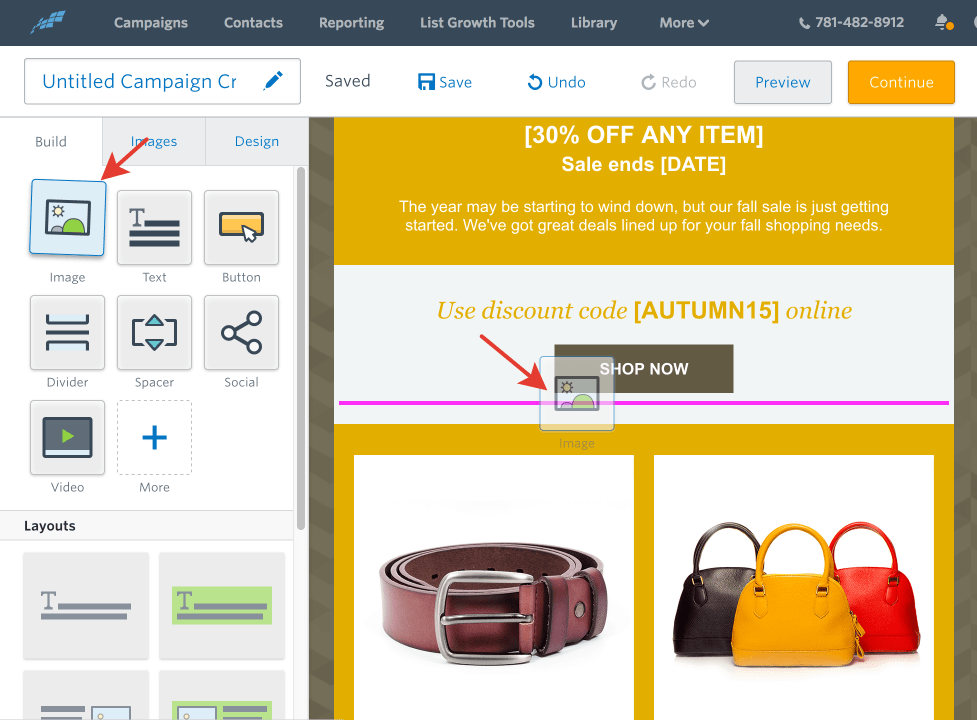
- Wybierz blok obrazu lub dodaj nowy blok obrazu w układzie e-maila i wybierz przycisk Edytuj
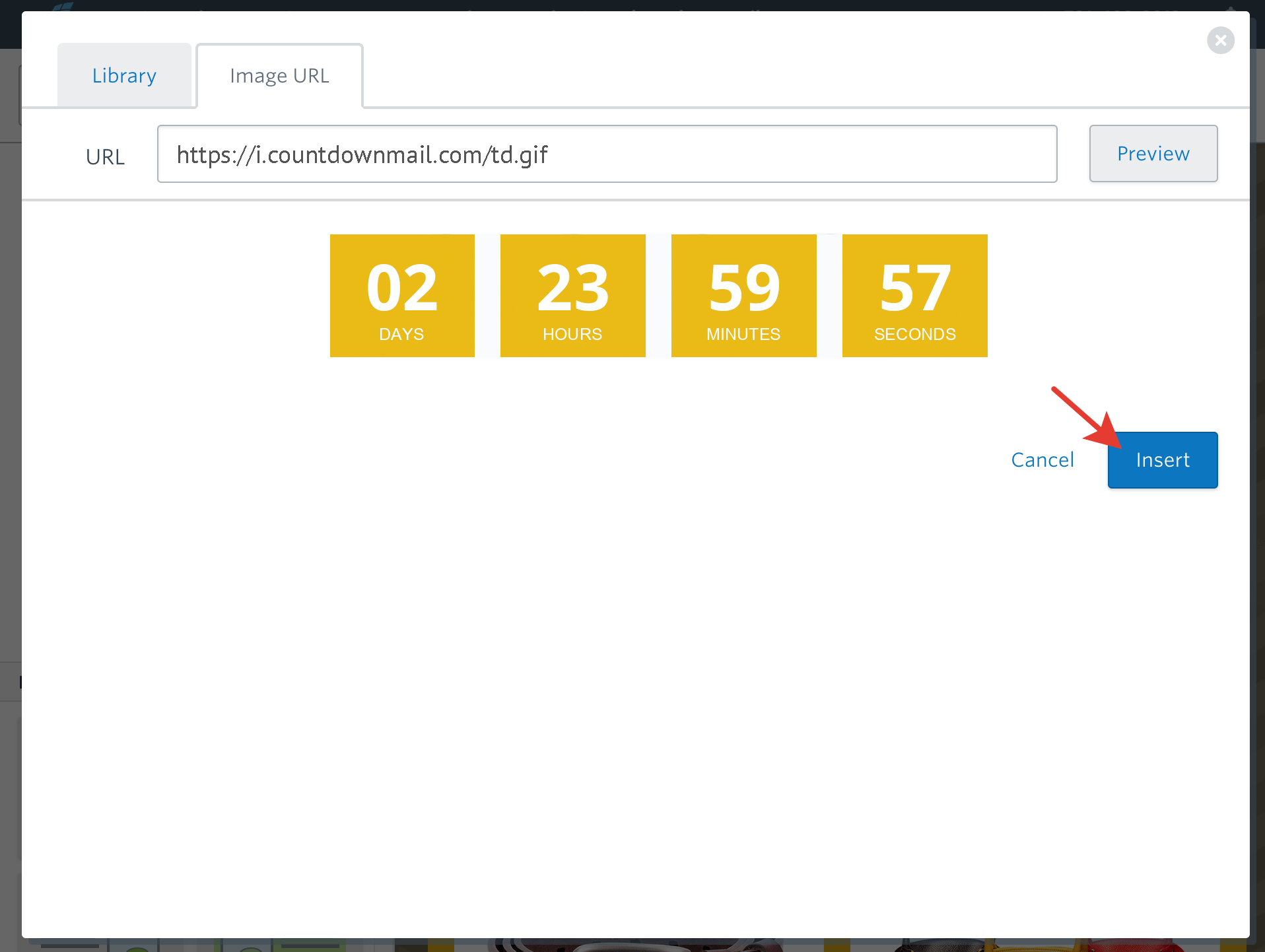
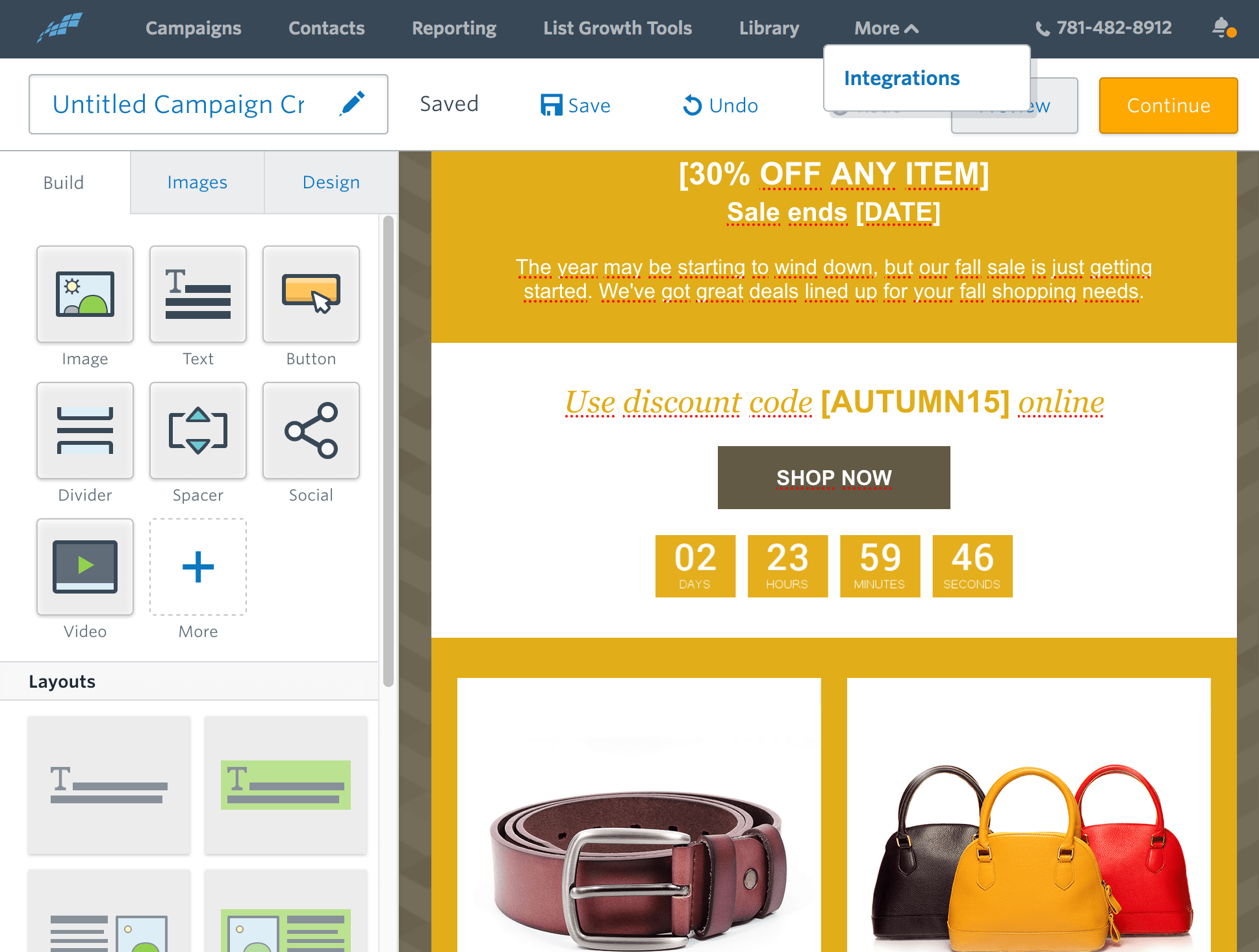
- Następnie kliknij zakładkę Adres URL obrazu, aby wkleić adres URL obrazu. Kliknij Podgląd, aby edytować obraz.
Wskazówki dotyczące sukcesu
Przetestuj e-mail: Zawsze podglądaj i testuj e-mail przed wysłaniem. To zapewnia, że wszystko wygląda dobrze i działa poprawnie.
Design ma znaczenie: Upewnij się, że licznik poprawia design e-maila. Powinien być widoczny, ale nie odwracać uwagi od treści.
Przetestuj e-mail: Zawsze podglądaj i testuj e-mail przed wysłaniem. To zapewnia, że wszystko wygląda dobrze i działa poprawnie.
Design ma znaczenie: Upewnij się, że licznik poprawia design e-maila. Powinien być widoczny, ale nie odwracać uwagi od treści.
Gotowy, aby zwiększyć konwersje?
Stwórz licznik odliczający w kilka minut i obserwuj wzrost zaangażowania.