Добавление таймера обратного отсчета в Constant Contact
Добавьте таймер обратного отсчета с помощью редактора перетаскивания
Шаг 1: Создайте свой таймер обратного отсчета на CountdownMail
- Посетите CountdownMail website и зарегистрируйтесь или войдите в свою учетную запись.
- Нажмите "Создать таймер", чтобы начать разработку своего таймера обратного отсчета.
- Установите дату и время окончания вашего обратного отсчета. Это момент, когда таймер достигнет нуля.
- Настройте внешний вид таймера в соответствии с брендингом вашего письма. Вы можете настроить такие параметры, как стиль шрифта, размер, цвет фона и цвет текста.
- Когда ваш таймер выглядит идеально, найдите раздел "Код встраивания" для вашего таймера.
- Найдите URL изображения таймера в коде встраивания. Этот URL обычно начинается с https и заканчивается на .gif.
- Скопируйте этот URL изображения в буфер обмена.
 Примечание:Убедитесь, что вы копируете только URL изображения, а не весь код встраивания, так как Gmail будет использовать этот URL для вставки изображения.
Шаг 2: Добавление таймера обратного отсчета в шаблон.
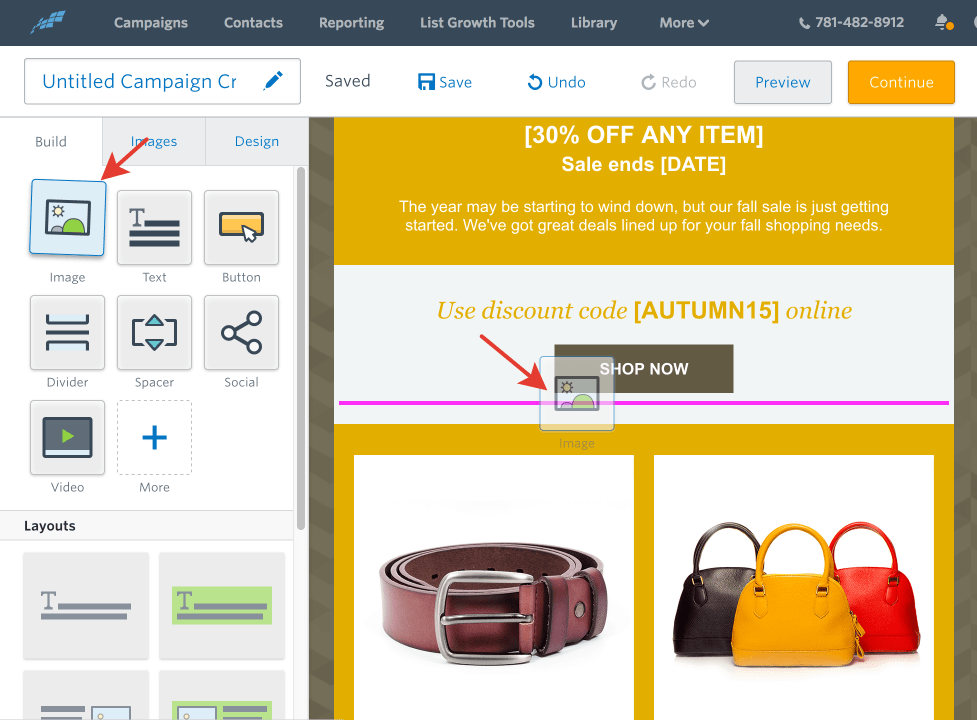
- Выберите блок изображения или добавьте новый блок изображения в макет вашего письма и выберите кнопку Редактировать
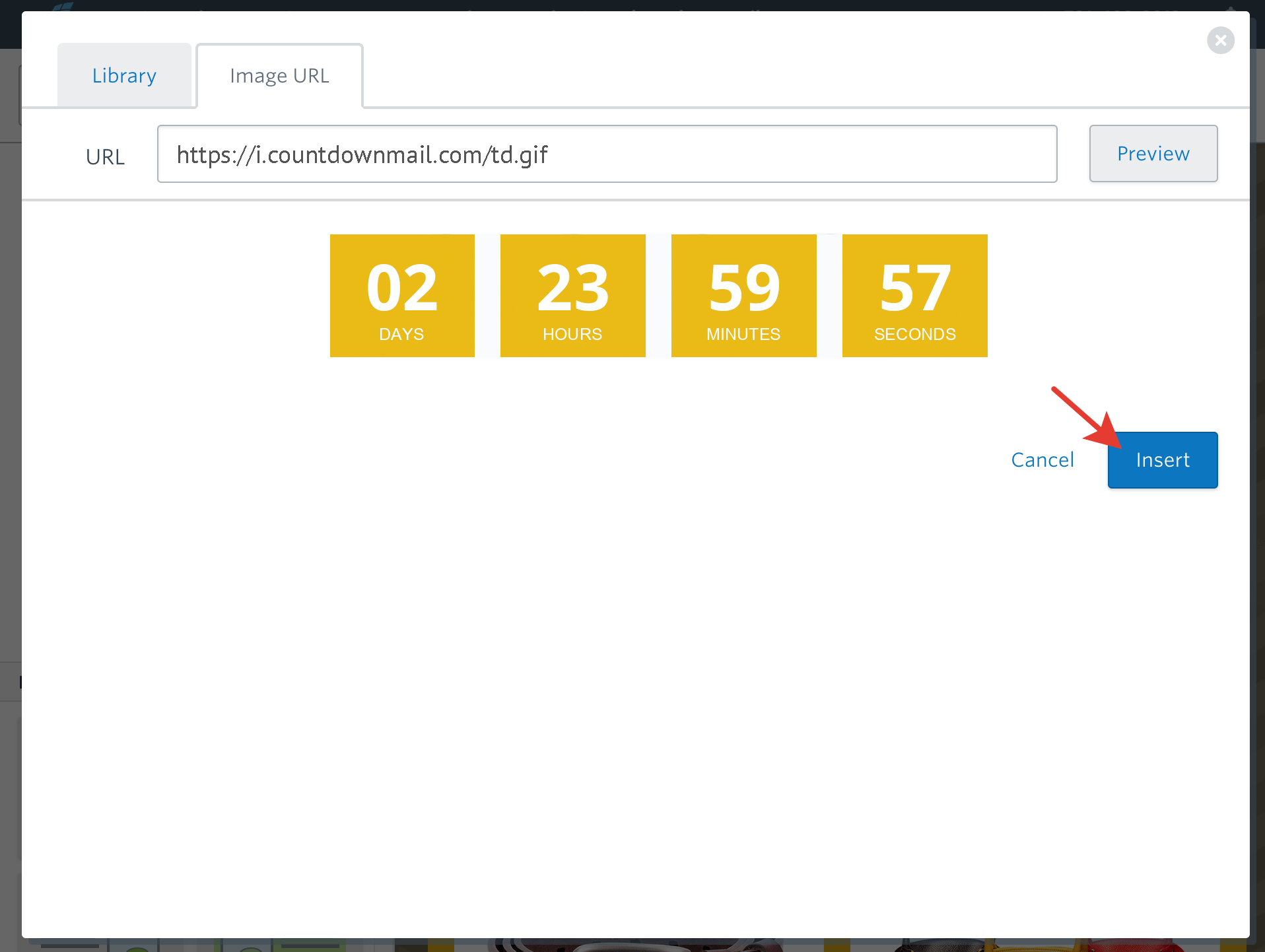
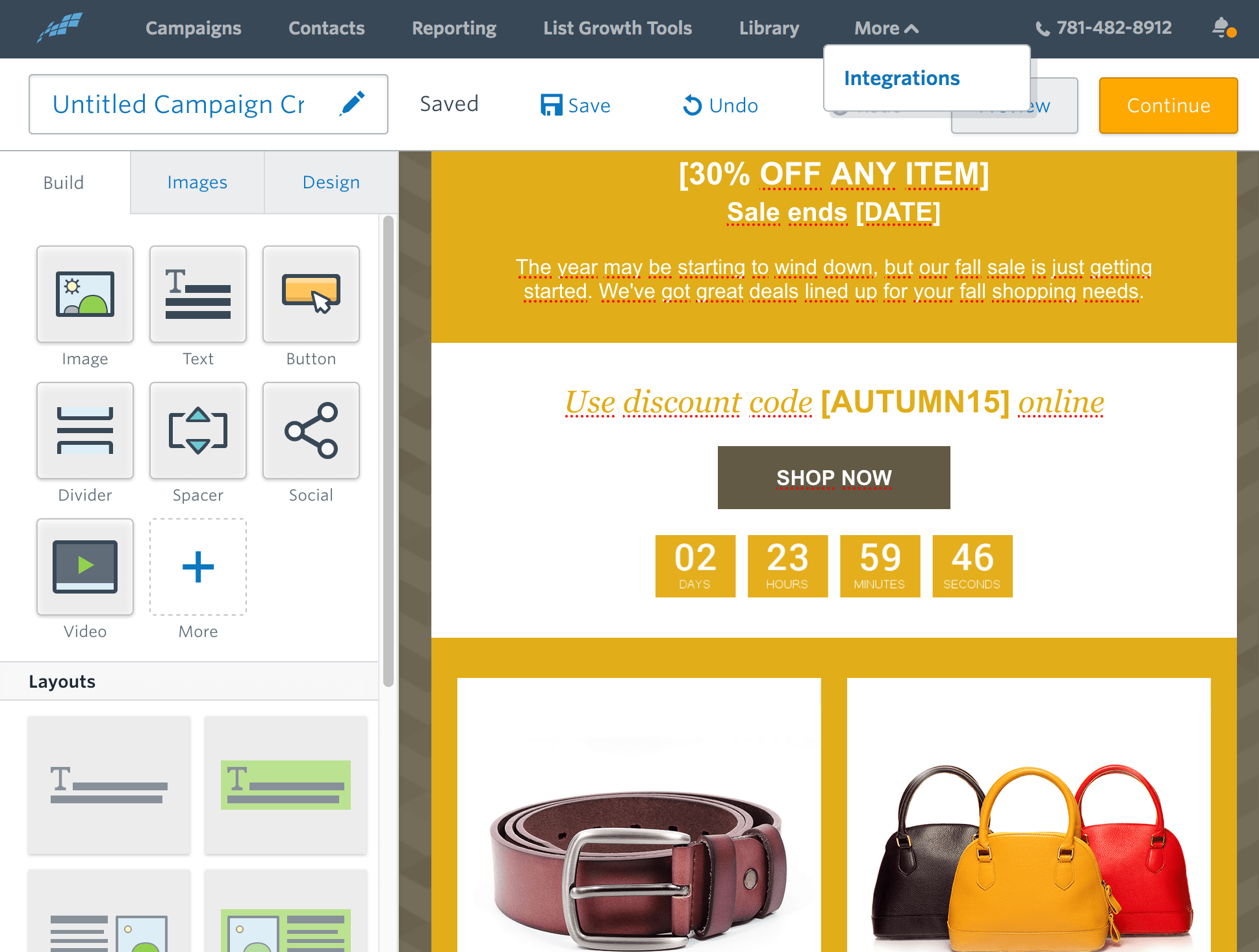
- Затем нажмите вкладку URL изображения, чтобы вставить URL изображения. Нажмите Предпросмотр, чтобы отредактировать изображение.
Советы для успеха
Протестируйте письмо: Всегда проверяйте и тестируйте письмо перед отправкой подписчикам. Это гарантирует, что все выглядит хорошо и работает правильно.
Дизайн важен: Убедитесь, что таймер улучшает дизайн письма. Он должен быть заметным, но не отвлекать от контента.
Протестируйте письмо: Всегда проверяйте и тестируйте письмо перед отправкой подписчикам. Это гарантирует, что все выглядит хорошо и работает правильно.
Дизайн важен: Убедитесь, что таймер улучшает дизайн письма. Он должен быть заметным, но не отвлекать от контента.
Готовы повысить конверсию?
Создайте таймер обратного отсчёта за несколько минут и наблюдайте, как растёт вовлечённость.