Een afteltimer toevoegen in Other ESP
Het maken van een insluitcode voor elke e-mailserviceprovider (ESP) is een vrij eenvoudig proces. Met slechts een paar stappen kun je een persoonlijke timer maken die uniek is voor elke individuele ontvanger.
Voordat je begint, moet je de rol van de id-parameter in de ingesloten code begrijpen. Deze id moet uniek zijn voor elke ontvanger, aangezien dit de basis is van de persoonlijke timer. Wanneer de ontvanger een e-mail opent met een persoonlijke timer, zal onze server de openingstijd opslaan en de persoonlijke timer vanaf die datum starten.
Hier is een stapsgewijze handleiding voor het maken van een insluitcode voor elke e-mailserviceprovider (ESP):
Stap 1: Zoek de unieke tag voor elke ontvanger
Om een insluitcode voor je ESP te maken, moet je de unieke tag voor elke ontvanger vinden. Als je de gepersonaliseerde tags voor je ESP niet kent of als je editor niet de optie heeft om persoonlijke gegevens in de e-mail in te voegen, moet je ze vinden in je ESP-gidsen. Ga hiervoor naar Google en zoek iets als "{name your ESP} personalization merge tags, custom field list". Dit zou je een link moeten geven naar het helpcentrum van je ESP, waar je een lijst van alle beschikbare persoonlijke velden kunt vinden. Zoek naar een veld dat uniek is voor elke abonnee en gebruik dit als je {uniq id}.
Stap 2: Maak de insluitcode
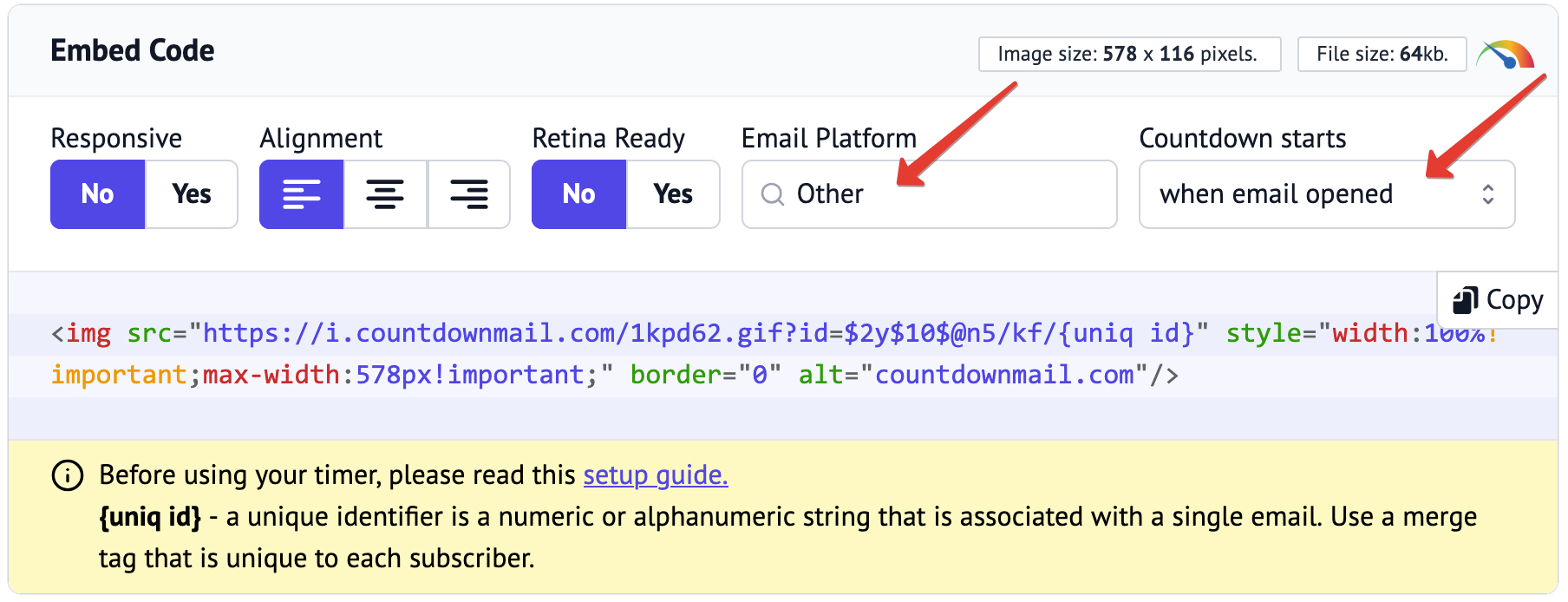
Nu je de gepersonaliseerde tags hebt, kun je je insluitcode maken. Kopieer hiervoor de timer-insluitcode voor andere ESP en vervang {uniq id} door de unieke tag die je hebt gevonden.
Stap 3: Test de insluitcode
Nadat je de insluitcode hebt gemaakt, wil je deze testen om er zeker van te zijn dat deze correct werkt. Stuur gewoon een test-e-mail met de persoonlijke timer naar jezelf en kijk of de timer werkt zoals verwacht.
Laten we bijvoorbeeld een insluitcode maken voor SalesLoft.
Om de unieke tag voor elke ontvanger te vinden, moeten we naar Google gaan en iets zoeken als "SalesLoft personalization merge tags, custom field list". Google geeft ons een link naar het SalesLoft-helpcentrum waar een lijst staat van alle beschikbare persoonlijke velden. Het veld {{email_address}} is geschikt, omdat dit veld voor elke ontvanger uniek is. Nu we de naam van het unieke veld kennen, kunnen we een insluitcode maken voor SalesLoft.
In de code voor het insluiten van onze timer voor andere ESP's:
<img src="https://i.countdownmail.com/1kpd62.gif?id=$2y$10$@n5/kf/{uniq id}" border="0" alt="countdownmail.com"/>Vervang {uniq id} door de unieke tag {{email_address}}
<img src="https://i.countdownmail.com/1kpd62.gif?id=$2y$10$@n5/kf/{{email_address}}" border="0" alt="countdownmail.com"/>En dat is alles! Met deze eenvoudige stappen kun je nu een insluitcode genereren voor elke ESP.
Een insluitcode maken voor een persoonlijke timer die start wanneer een e-mail wordt verzonden
Om ervoor te zorgen dat je timer precies start wanneer een e-mail is verzonden, is het essentieel om een tag te gebruiken die de huidige tijd bevat. Deze tag moet vervolgens worden doorgegeven aan de "send_time"-parameter. Het is echter de moeite waard om op te merken dat niet alle e-mailserviceproviders (ESP's) deze tag hebben. Als je de tag dus niet kunt vinden, kun je deze timertrigger mogelijk niet gebruiken. Een uitstekend voorbeeld hiervan is Salesloft. Laten we desondanks een insluitcode maken voor een andere ESP, zoals Convertkit.
Stap 1: De tag voor de huidige tijd bepalen
De eerste stap is het bepalen van de specifieke tag voor tijd. Dat doe je door in Google te zoeken op termen als "Convertkit personalization merge tags, list of custom fields". Google geeft dan een link naar het helpcentrum van ConvertKit met een lijst van alle beschikbare velden. In de sectie Date & Time Filters vinden we de tag {{ "now" | timestamp }}, die ideaal is voor onze behoeften.
Stap 2: Maak de insluitcode
Nu we de naam van de tag voor de huidige tijd hebben gevonden, kunnen we de Convertkit-insluitcode maken. In de insluitcode van onze timer:
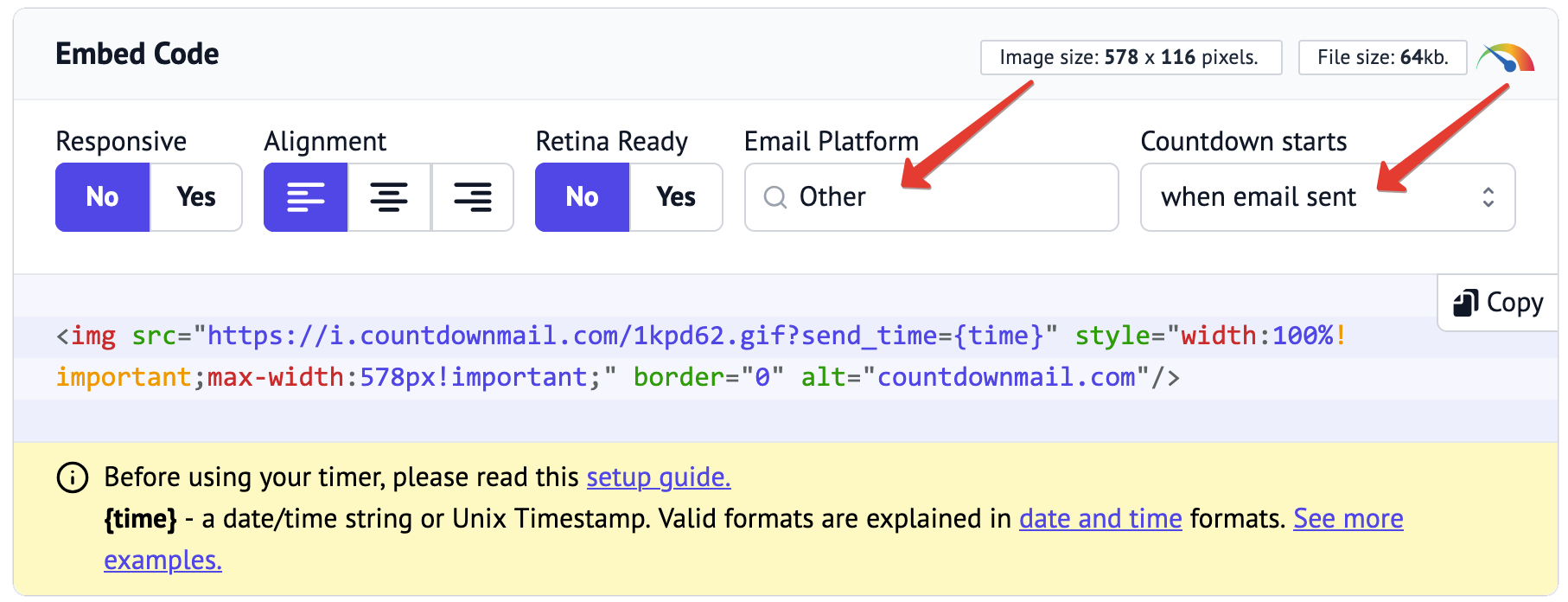
Vervang {time} door de tag voor de huidige tijd {{ "now" | timestamp }}
<img src='https://i.countdownmail.com/1kpd62.gif?sent_time={{ "now" | timestamp }}' border="0" alt="countdownmail.com">Voilà! Nu heb je het maken van insluitcodes voor elke ESP onder de knie. Het is cruciaal omdat je hiermee je e-mails kunt personaliseren en de betrokkenheid en connectiviteit van je abonnees kunt vergroten.
Stap 3: Stuur een test-e-mail
Nadat je een insluitcode hebt gemaakt, is het ongetwijfeld verstandig om deze te testen. Stuur een test-e-mail met de persoonlijke timer naar je adres en kijk of de timer werkt zoals verwacht.
Het integreren van persoonlijke timers in je e-mails stelt je in staat om je abonnees voortdurend relevante content te presenteren en hun interactie te verbeteren via zeer eenvoudige stappen. Stop daarom nooit met het testen van al je timer-gebaseerde e-mails om optimaal bevredigende resultaten te garanderen.
Klaar om je conversies te verhogen?
Maak in enkele minuten een countdown timer en zie je engagement stijgen.