Adicionando um temporizador de contagem regressiva em Other ESP
Criar um código de incorporação para qualquer provedor de serviços de e-mail (ESP) é um processo bastante simples. Com apenas alguns passos, você pode criar um temporizador pessoal único para cada destinatário individual.
Antes de começar, você deve entender o papel do parâmetro id no código incorporado. Este id deve ser único para cada destinatário, pois é nisso que o temporizador pessoal se baseia. Quando o destinatário abre um e-mail com um temporizador pessoal, nosso servidor salvará o horário de abertura e iniciará o temporizador pessoal a partir dessa data.
Aqui está um guia passo a passo para criar um código de incorporação para qualquer provedor de serviços de e-mail (ESP):
Passo 1: Encontre a tag única para cada destinatário
Para criar um código de incorporação para seu ESP, você precisa encontrar a tag única para cada destinatário. Se você não conhece as tags personalizadas para seu ESP ou seu editor não tem a opção de inserir dados pessoais no e-mail, você precisa encontrá-las nos guias do seu ESP. Para fazer isso, vá ao Google e pesquise algo como "{name your ESP} personalization merge tags, custom field list". Isso deve fornecer um link para o centro de ajuda do seu ESP, onde você pode encontrar uma lista de todos os campos pessoais disponíveis. Procure um campo que seja único para cada assinante e use-o como seu {uniq id}.
Passo 2: Crie o código de incorporação
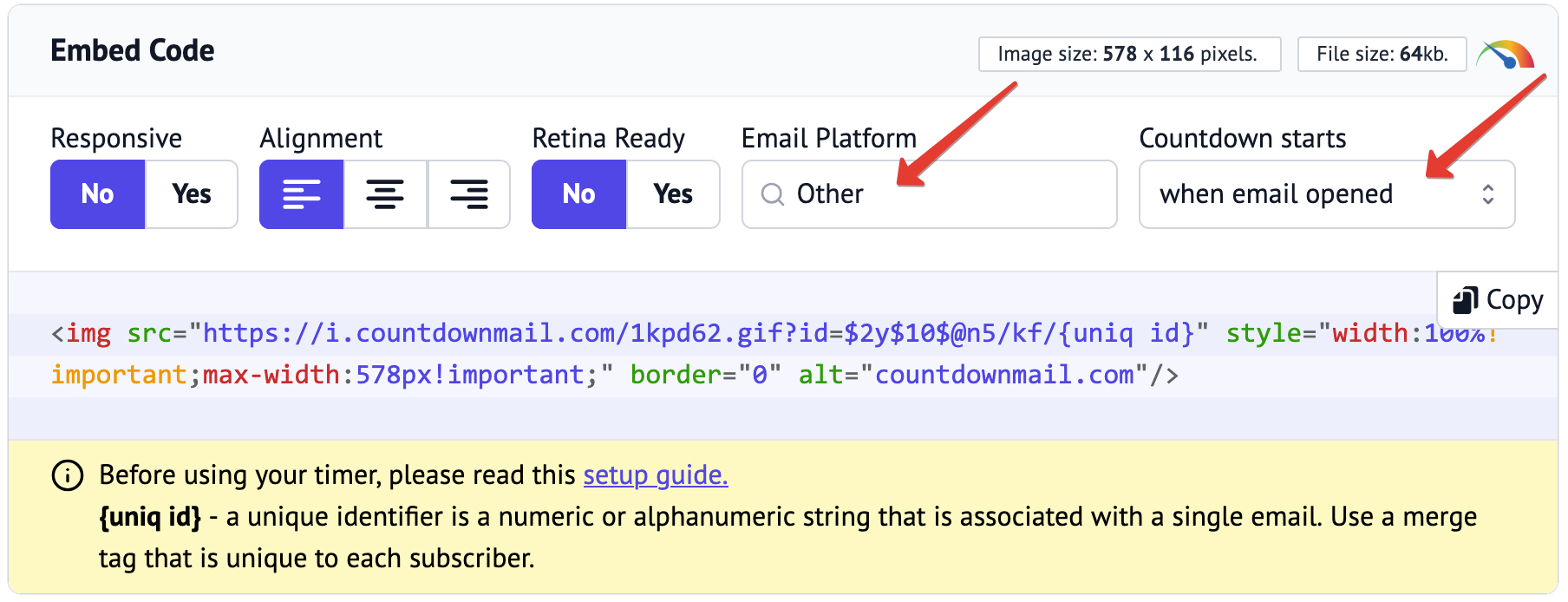
Agora que você tem as tags personalizadas, pode criar seu código de incorporação. Para fazer isso, copie o código de incorporação do temporizador para outros ESP e substitua {uniq id} pela tag única que você encontrou.
Passo 3: Teste o código de incorporação
Depois de criar o código de incorporação, você vai querer testá-lo para garantir que funcione corretamente. Simplesmente envie um e-mail de teste com o temporizador pessoal para você mesmo e veja se o temporizador funciona como esperado.
Por exemplo, vamos criar um código de incorporação para SalesLoft.
Para descobrir a tag única para cada destinatário, precisamos ir ao Google e pesquisar algo como "SalesLoft personalization merge tags, custom field list". O Google nos dá um link para o centro de ajuda do SalesLoft, onde há uma lista de todos os campos pessoais disponíveis. O {{email_address}} nos serve porque este campo é único para cada destinatário. Agora, conhecendo o nome do campo único, podemos criar um código de incorporação para SalesLoft.
No código para incorporar nosso temporizador para outros ESP:
<img src="https://i.countdownmail.com/1kpd62.gif?id=$2y$10$@n5/kf/{uniq id}" border="0" alt="countdownmail.com"/>Substitua {uniq id} pela tag única {{email_address}}
<img src="https://i.countdownmail.com/1kpd62.gif?id=$2y$10$@n5/kf/{{email_address}}" border="0" alt="countdownmail.com"/>E é isso! Com esses passos simples, você agora poderá gerar um código de incorporação para qualquer ESP.
Criando um código de incorporação para um temporizador pessoal que inicia quando um e-mail é enviado
Para garantir que seu temporizador inicie exatamente quando um e-mail foi enviado, é essencial usar uma tag contendo a hora atual. Esta tag deve então ser passada para o parâmetro "send_time". No entanto, vale a pena notar que nem todos os provedores de serviços de e-mail (ESP) possuem esta tag. Assim, se você não conseguir encontrar a tag, pode ser impossível ativar este gatilho do temporizador. Um excelente exemplo disso é o Salesloft. No entanto, vamos criar um código de inserção para outro ESP, como Convertkit.
Passo 1: Identificando a tag de hora atual
O primeiro passo é determinar a tag específica para a hora. Este passo pode ser alcançado executando uma pesquisa no Google com termos como "Convertkit personalization merge tags, list of custom fields". Como resultado, o Google forneceria um link para o Centro de Ajuda do Convertkit com uma lista de todos os campos acessíveis. Na seção Date & Time Filters, encontramos a tag {{ "now" | timestamp }}, que é ideal para nossas necessidades.
Passo 2: Crie o código de incorporação
Tendo identificado o nome da tag de hora atual, podemos criar o código de incorporação do Convertkit. Em nosso código de inserção do temporizador:
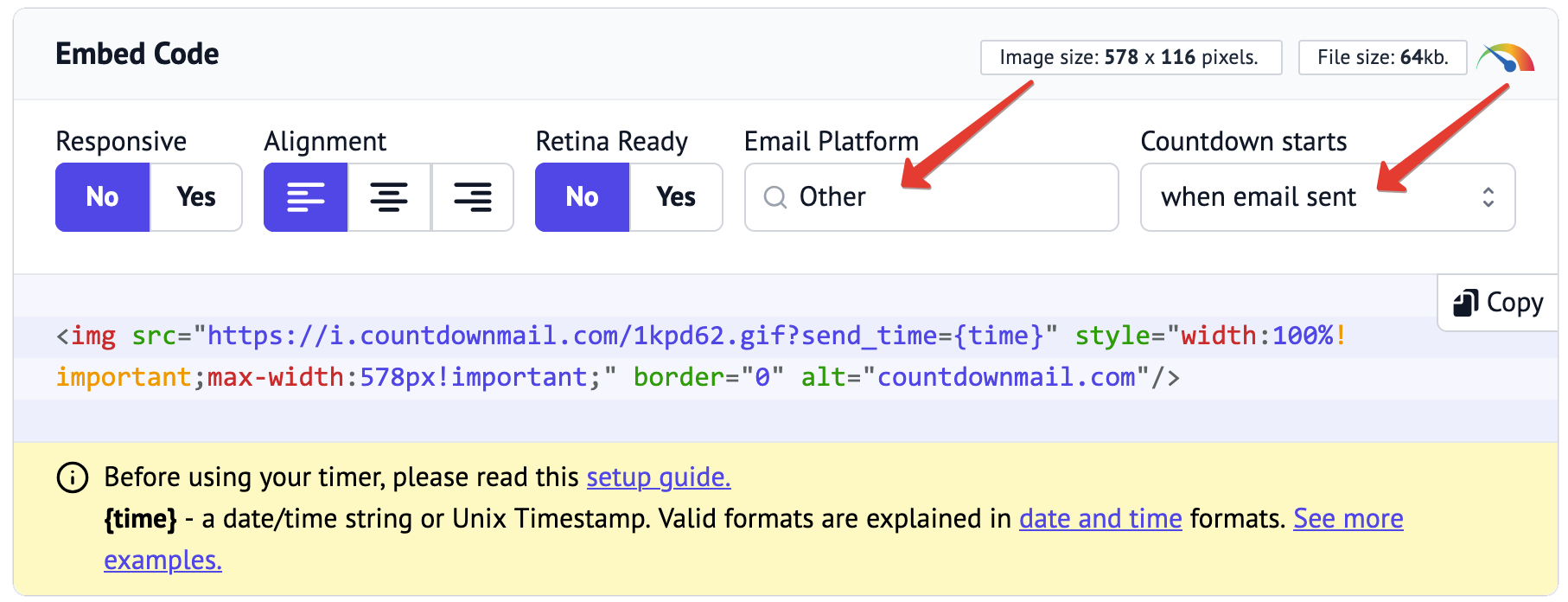
Substitua {time} pela tag de hora atual {{ "now" | timestamp }}
<img src='https://i.countdownmail.com/1kpd62.gif?sent_time={{ "now" | timestamp }}' border="0" alt="countdownmail.com">Pronto! Agora você dominou a criação de códigos de inserção para qualquer ESP. É crucial, pois permite personalizar seus e-mails e aumentar o engajamento e a conectividade de seus assinantes.
Passo 3: Envie um e-mail de teste
Depois de criar um código de inserção, é sem dúvida prudente testá-lo. Envie um e-mail de teste com o temporizador pessoal para seu endereço e observe se o temporizador funciona como esperado.
Integrar temporizadores pessoais em seus e-mails permite que você apresente aos seus assinantes conteúdo perpetuamente relevante e melhore sua interação por meio de passos muito simples. Portanto, nunca pare de testar todos os seus e-mails baseados em temporizadores para garantir resultados otimamente satisfatórios.
Pronto para aumentar suas conversões?
Crie um temporizador de contagem regressiva em minutos e veja seu engajamento crescer.