Other ESPでカウントダウンタイマーを追加する
任意のメールサービスプロバイダー(ESP)の埋め込みコードを作成するのは、かなり簡単なプロセスです。いくつかのステップだけで、個々の受信者に固有のパーソナルタイマーを作成できます。
始める前に、埋め込みコード内のidパラメータの役割を理解する必要があります。このidは各受信者に対して一意でなければなりません。これがパーソナルタイマーの基盤となるからです。受信者がパーソナルタイマー付きのメールを開くと、当社のサーバーは開封時間を保存し、その日付からパーソナルタイマーを開始します。
任意のメールサービスプロバイダー(ESP)用の埋め込みコードを作成するためのステップバイステップガイドはこちらです:
ステップ1:各受信者の一意のタグを見つける
ESPの埋め込みコードを作成するには、各受信者の一意のタグを見つける必要があります。ESPのパーソナライズタグがわからない場合、またはエディタにメールに個人データを挿入するオプションがない場合は、ESPのガイドでそれらを見つける必要があります。これを行うには、Googleで"{name your ESP} personalization merge tags, custom field list"のように検索してください。これにより、ESPのヘルプセンターへのリンクが表示され、利用可能なすべての個人フィールドのリストを見つけることができます。各購読者に固有のフィールドを探し、それを{uniq id}として使用してください。
ステップ2:埋め込みコードを作成する
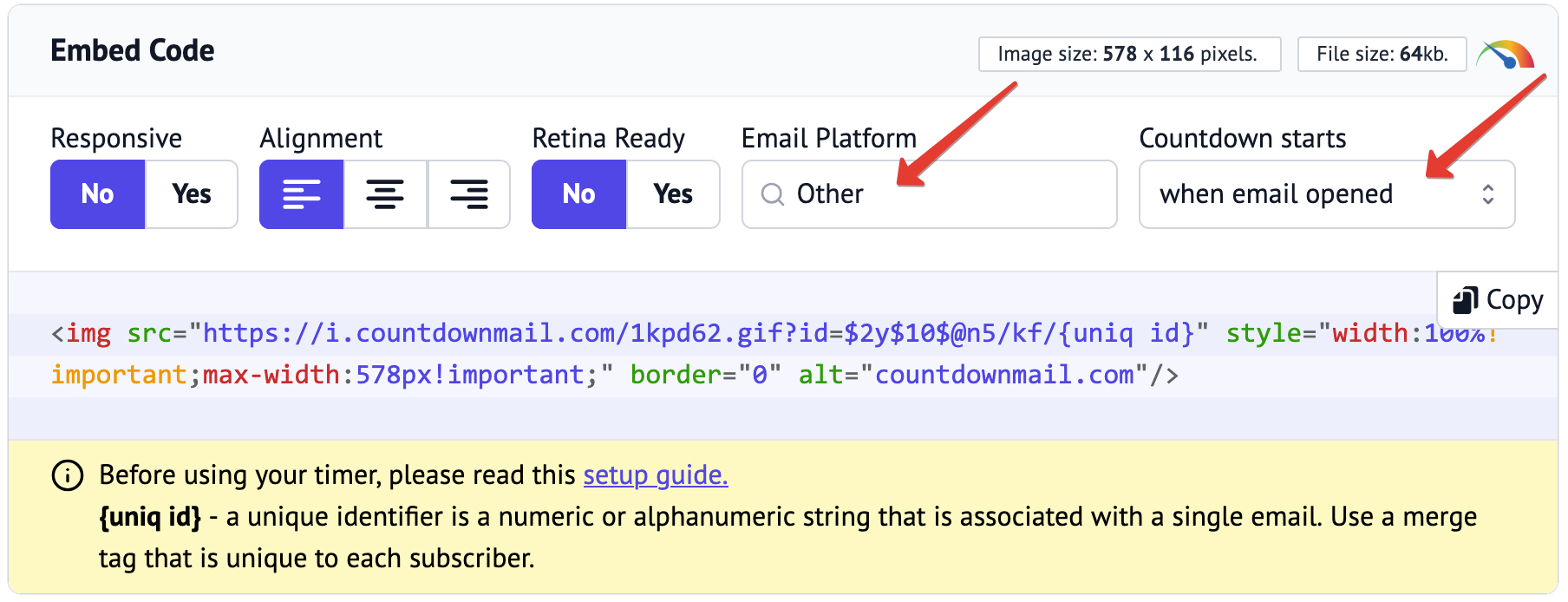
パーソナライズタグが揃ったら、埋め込みコードを作成できます。これを行うには、他のESP用のタイマー埋め込みコードをコピーし、{uniq id}を見つけた一意のタグに置き換えてください。
ステップ3:埋め込みコードをテストする
埋め込みコードを作成したら、正しく動作することを確認するためにテストする必要があります。パーソナルタイマー付きのテストメールを自分自身に送信し、タイマーが期待通りに動作するかどうかを確認してください。
例えば、SalesLoft用の埋め込みコードを作成してみましょう。
各受信者の一意のタグを見つけるには、Googleで「SalesLoft personalization merge tags, custom field list」のように検索する必要があります。Googleは利用可能なすべての個人フィールドのリストがあるSalesLoftヘルプセンターへのリンクを提供します。{{email_address}}は各受信者に固有の単一フィールドなので、私たちに適しています。一意のフィールドの名前がわかったので、SalesLoft用の埋め込みコードを作成できます。
他のESP用のタイマーを埋め込むコードでは:
<img src="https://i.countdownmail.com/1kpd62.gif?id=$2y$10$@n5/kf/{uniq id}" border="0" alt="countdownmail.com"/>{uniq id}を一意のタグ{{email_address}}に置き換えてください
<img src="https://i.countdownmail.com/1kpd62.gif?id=$2y$10$@n5/kf/{{email_address}}" border="0" alt="countdownmail.com"/>これで完了です!これらの簡単なステップで、任意のESP用の埋め込みコードを生成できるようになります。
メール送信時に開始するパーソナルタイマーの埋め込みコードを作成する
タイマーがメール送信時に正確に開始されることを確認するには、現在時刻を含むタグを使用することが不可欠です。 このタグは"send_time"パラメータに渡す必要があります。ただし、すべてのメールサービスプロバイダー(ESP)がこのタグを持っているわけではないことに注意してください。 したがって、タグが見つからない場合、このタイマートリガーを実現することは不可能かもしれません。その良い例がSalesloftです。 それでも、Convertkitなどの別のESP用の挿入コードを作成してみましょう。
ステップ1:現在時刻タグを特定する
最初のステップは、時間の特定のタグを決定することです。このステップは、"Convertkit personalization merge tags, list of custom fields"などの用語を含むGoogle検索を実行することで達成できます。 その結果、Googleはアクセス可能なすべてのフィールドのリストを含むConvertkitヘルプセンターへのリンクを提供します。Date & Time Filters sectionの下に、私たちのニーズに最適な{{ "now" | timestamp }}タグがあります。
ステップ2:埋め込みコードを作成する
現在時刻タグの名前を特定したので、Convertkitの埋め込みコードを作成できます。タイマーの挿入コードでは:
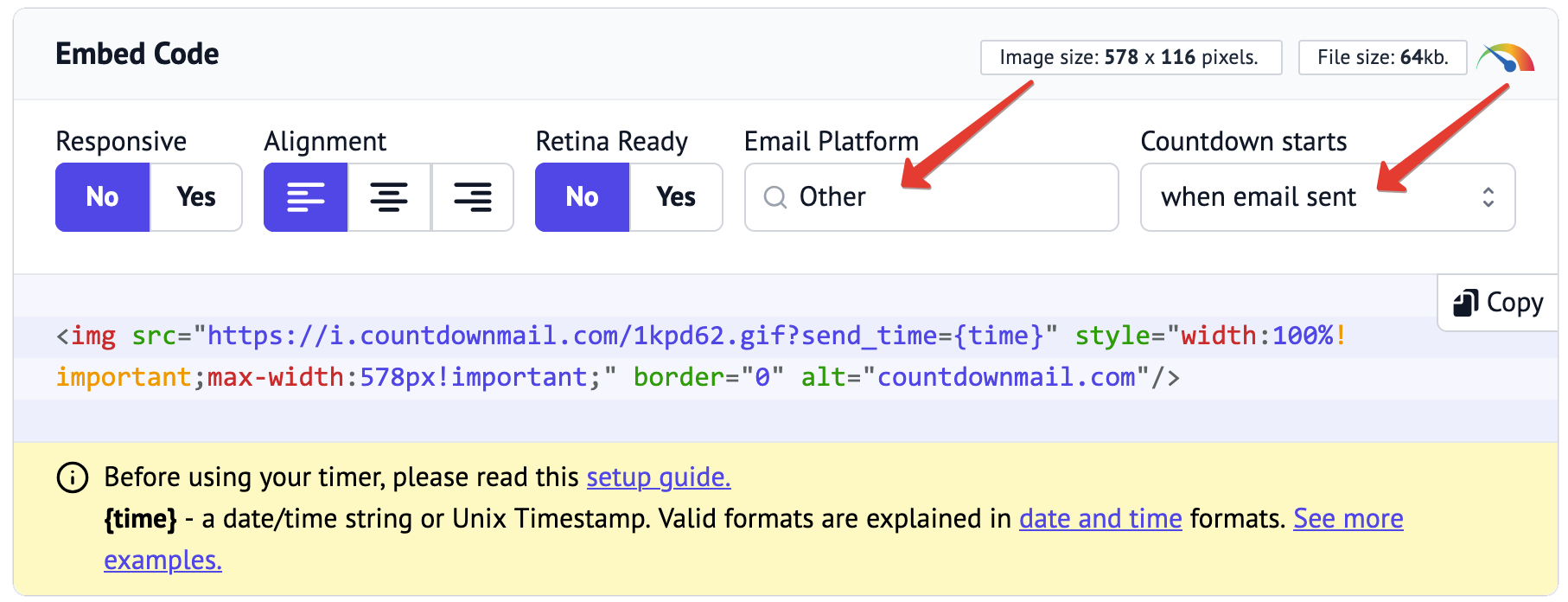
{time}を現在時刻タグ{{ "now" | timestamp }}に置き換えてください
<img src='https://i.countdownmail.com/1kpd62.gif?sent_time={{ "now" | timestamp }}' border="0" alt="countdownmail.com">できました!これで、任意のESP用の挿入コードの作成をマスターしました。メールをパーソナライズし、購読者のエンゲージメントとコネクティビティを向上させることができるため、これは非常に重要です。
ステップ3:テストメールを送信する
挿入コードを作成したら、テストすることが賢明です。「パーソナル」タイマー付きのテストメールを自分のアドレスに送信し、タイマーが期待通りに動作するかどうかを確認してください。
メールにパーソナルタイマーを統合することで、購読者に常に関連性のあるコンテンツを提示し、非常に簡単なステップで彼らの相互作用を向上させることができます。したがって、最適な満足のいく結果を保証するために、すべてのタイマーベースのメールをテストし続けてください。
コンバージョンを向上させる準備はできていますか?
数分でカウントダウンタイマーを作成し、エンゲージメントの向上を実感してください。