Dodawanie licznika odliczającego w Other ESP
Tworzenie kodu osadzania dla dowolnego dostawcy usług e-mail (ESP) to dość prosty proces. W kilku krokach możesz utworzyć licznik personalny, który jest unikalny dla każdego odbiorcy.
Zanim zaczniesz, musisz zrozumieć rolę parametru id w osadzonym kodzie. Ten id musi być unikalny dla każdego odbiorcy, ponieważ jest podstawą licznika personalnego. Gdy odbiorca otworzy e-mail z licznikiem personalnym, nasz serwer zapisze czas otwarcia i uruchomi licznik personalny od tej daty.
Oto przewodnik krok po kroku dotyczący tworzenia kodu osadzania dla dowolnego dostawcy usług e-mail (ESP):
Krok 1: Znajdź unikalny tag dla każdego odbiorcy
Aby utworzyć kod osadzania dla swojego ESP, musisz znaleźć unikalny tag dla każdego odbiorcy. Jeśli nie znasz spersonalizowanych tagów dla swojego ESP lub Twój edytor nie ma opcji wstawiania danych osobowych do e-maila, musisz je znaleźć w przewodnikach ESP. W tym celu przejdź do Google i wyszukaj coś takiego jak "{name your ESP} personalization merge tags, custom field list". Powinno to dostarczyć Ci link do centrum pomocy Twojego ESP, gdzie możesz znaleźć listę wszystkich dostępnych pól osobowych. Poszukaj pola, które jest unikalne dla każdego subskrybenta i użyj go jako swojego {uniq id}.
Krok 2: Utwórz kod osadzania
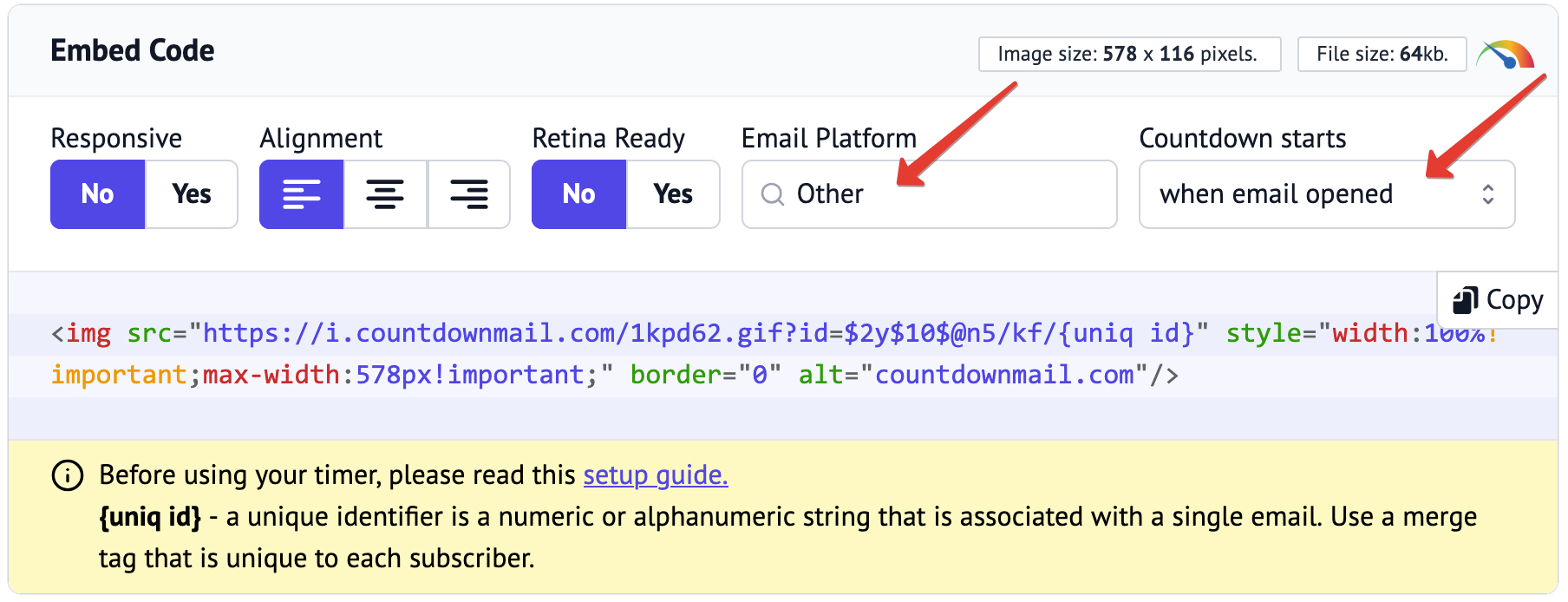
Teraz, gdy masz spersonalizowane tagi, możesz utworzyć swój kod osadzania. W tym celu skopiuj kod osadzania licznika dla innych ESP i zastąp {uniq id} unikalnym tagiem, który znalazłeś.
Krok 3: Przetestuj kod osadzania
Po utworzeniu kodu osadzania będziesz chciał go przetestować, aby upewnić się, że działa prawidłowo. Po prostu wyślij do siebie testowy e-mail z licznikiem personalnym i sprawdź, czy licznik działa zgodnie z oczekiwaniami.
Na przykład utwórzmy kod osadzania dla SalesLoft.
Aby znaleźć unikalny tag dla każdego odbiorcy, musimy przejść do Google i wyszukać coś takiego jak "SalesLoft personalization merge tags, custom field list". Google daje nam link do centrum pomocy SalesLoft, gdzie znajduje się lista wszystkich dostępnych pól osobowych. {{email_address}} nam odpowiada, ponieważ to pojedyncze pole jest unikalne dla każdego odbiorcy. Teraz, znając nazwę unikalnego pola, możemy utworzyć kod osadzania dla SalesLoft.
W kodzie do osadzania naszego licznika dla innych ESP:
<img src="https://i.countdownmail.com/1kpd62.gif?id=$2y$10$@n5/kf/{uniq id}" border="0" alt="countdownmail.com"/>Zastąp {uniq id} unikalnym tagiem {{email_address}}
<img src="https://i.countdownmail.com/1kpd62.gif?id=$2y$10$@n5/kf/{{email_address}}" border="0" alt="countdownmail.com"/>I to wszystko! Dzięki tym prostym krokom będziesz teraz w stanie wygenerować kod osadzania dla dowolnego ESP.
Tworzenie kodu osadzania dla licznika personalnego, który uruchamia się po wysłaniu e-maila
Aby upewnić się, że Twój licznik uruchomi się dokładnie wtedy, gdy e-mail zostanie wysłany, konieczne jest użycie tagu zawierającego aktualny czas. Ten tag musi następnie zostać przekazany do parametru "send_time". Warto jednak zauważyć, że nie wszyscy dostawcy usług e-mail (ESP) posiadają ten tag. Dlatego jeśli nie możesz znaleźć tagu, realizacja tego wyzwalacza licznika może być niemożliwa. Doskonałym przykładem jest Salesloft. Niemniej jednak utwórzmy kod osadzania dla innego ESP, takiego jak Convertkit.
Krok 1: Identyfikacja tagu aktualnego czasu
Pierwszym krokiem jest określenie konkretnego tagu dla czasu. Ten krok można osiągnąć, wykonując wyszukiwanie w Google z terminami takimi jak "Convertkit personalization merge tags, list of custom fields". W rezultacie Google dostarczy link do Centrum Pomocy Convertkit z listą wszystkich dostępnych pól. W sekcji Date & Time Filters znajdujemy tag {{ "now" | timestamp }}, który jest idealny do naszych potrzeb.
Krok 2: Utwórz kod osadzania
Zidentyfikowawszy nazwę tagu aktualnego czasu, możemy utworzyć kod osadzania Convertkit. W naszym kodzie osadzania licznika:
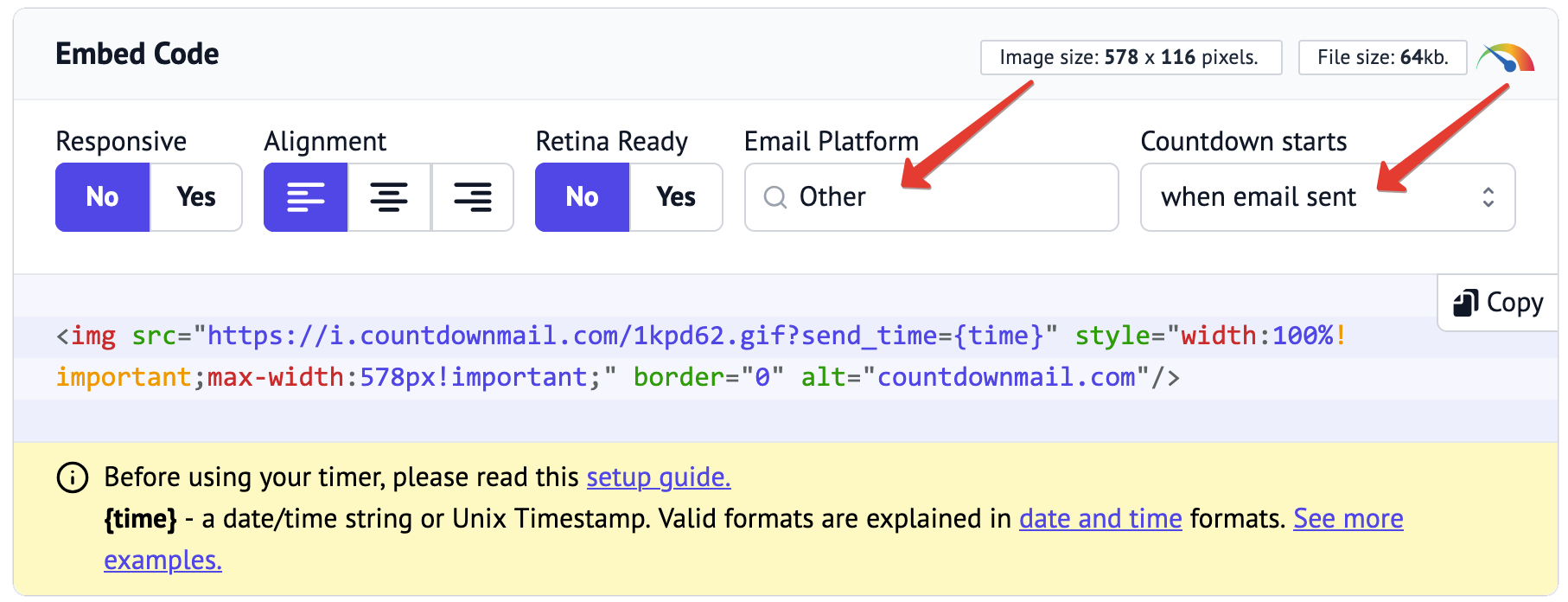
Zastąp {time} tagiem aktualnego czasu {{ "now" | timestamp }}
<img src='https://i.countdownmail.com/1kpd62.gif?sent_time={{ "now" | timestamp }}' border="0" alt="countdownmail.com">Gotowe! Teraz opanowałeś tworzenie kodów osadzania dla dowolnego ESP. Jest to kluczowe, ponieważ pozwala personalizować e-maile i zwiększać zaangażowanie subskrybentów i budować z nimi więź.
Krok 3: Wyślij testowy e-mail
Po utworzeniu kodu osadzania niewątpliwie rozsądne jest jego przetestowanie. Wyślij testowy e-mail z licznikiem typu "Personalny" na swój adres i obserwuj, czy licznik działa zgodnie z oczekiwaniami.
Integracja liczników personalnych w e-mailach umożliwia prezentowanie subskrybentom wiecznie aktualnych treści i poprawę ich interakcji poprzez bardzo proste kroki. Dlatego nigdy nie przestawaj testować wszystkich e-maili opartych na licznikach, aby zagwarantować optymalnie satysfakcjonujące wyniki.
Gotowy, aby zwiększyć konwersje?
Stwórz licznik odliczający w kilka minut i obserwuj wzrost zaangażowania.