Other ESP içerisinde geri sayım sayacı ekleme
Herhangi bir e-posta servis sağlayıcısı (ESP) için bir ekleme kodu oluşturmak oldukça basit bir işlemdir. Sadece birkaç adımla, her bir alıcıya özel benzersiz bir kişisel sayaç oluşturabilirsiniz.
Başlamadan önce, gömülü koddaki id parametresinin rolünü anlamalısınız. Bu id her alıcı için benzersiz olmalıdır, çünkü kişisel sayaç buna dayanır. Alıcı kişisel sayaçlı bir e-postayı açtığında, sunucumuz açılış zamanını kaydeder ve kişisel sayacı bu andan itibaren başlatır.
Herhangi bir E-posta Servis Sağlayıcısı (ESP) için yerleştirme kodu oluşturmak için adım adım bir kılavuz:
Adım 1: Her Alıcı İçin Benzersiz Etiketi Bulun
ESP'niz için bir ekleme kodu oluşturmak için her alıcı için benzersiz etiketi bulmanız gerekir. ESP'niz için kişiselleştirilmiş etiketleri bilmiyorsanız veya editörünüzde e-postaya kişisel veri ekleme seçeneği yoksa, bunları ESP kılavuzlarınızda bulmanız gerekir. Bunu yapmak için Google'a gidin ve "{name your ESP} personalization merge tags, custom field list" gibi bir şey arayın. Bu, ESP'nizin yardım merkezine bir bağlantı sağlamalı ve burada mevcut tüm kişisel alanların bir listesini bulabilirsiniz. Her aboneye özgü bir alan arayın ve bunu {uniq id} olarak kullanın.
Adım 2: Yerleştirme Kodunu Oluşturun
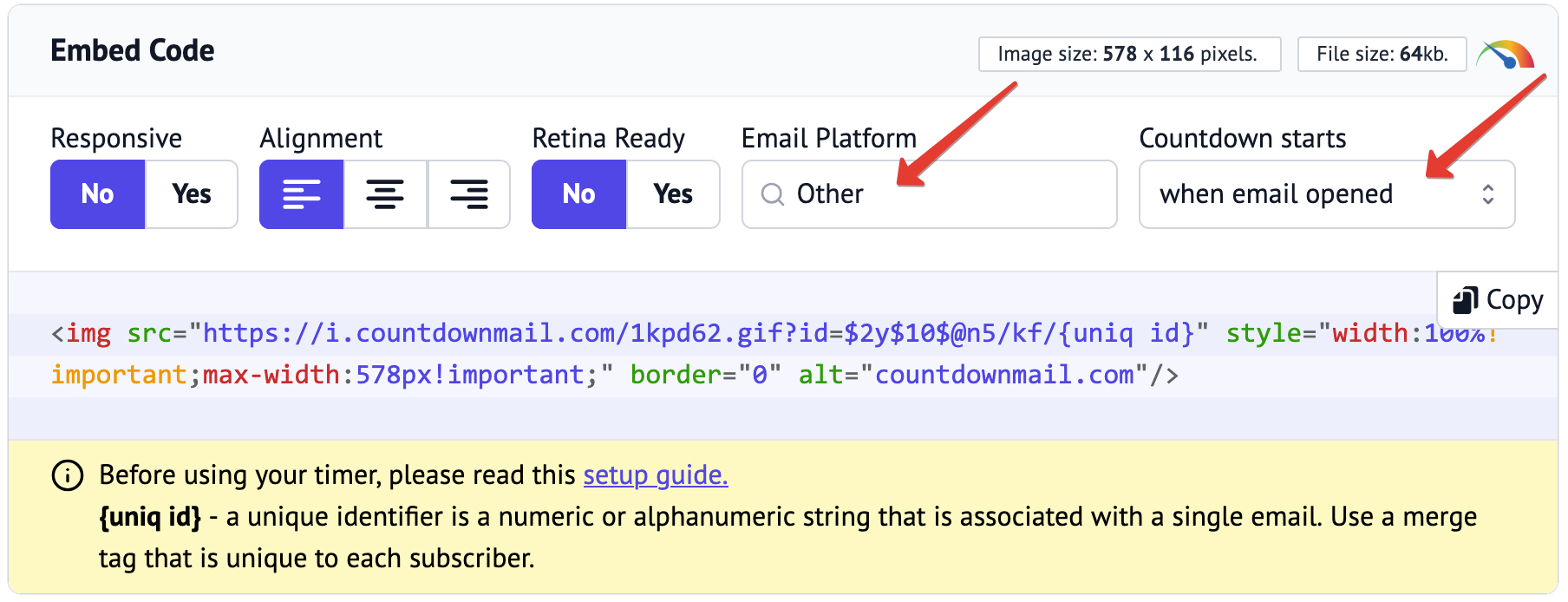
Artık kişiselleştirilmiş etiketlere sahip olduğunuza göre, ekleme kodunuzu oluşturabilirsiniz. Bunu yapmak için Diğer ESP için sayaç ekleme kodunu kopyalayın ve {uniq id} yerine bulduğunuz benzersiz etiketi yazın.
Adım 3: Yerleştirme Kodunu Test Edin
Yerleştirme kodunu oluşturduktan sonra, düzgün çalıştığından emin olmak için test etmek isteyeceksiniz. Kişisel sayaçlı bir test e-postasını kendinize gönderin ve sayacın beklendiği gibi çalışıp çalışmadığını kontrol edin.
Örneğin, SalesLoft için bir yerleştirme kodu oluşturalım.
Her alıcı için benzersiz etiketi bulmak için Google'a gitmemiz ve "SalesLoft personalization merge tags, custom field list" gibi bir şey aramamız gerekiyor. Google bize mevcut tüm kişisel alanların listesinin olduğu SalesLoft yardım merkezine bir bağlantı veriyor. {{email_address}} bize uygun çünkü bu tek alan her alıcı için benzersiz. Şimdi, benzersiz alanın adını bilerek, SalesLoft için bir yerleştirme kodu oluşturabiliriz.
Diğer ESP'ler için sayacımızı yerleştirme kodunda:
<img src="https://i.countdownmail.com/1kpd62.gif?id=$2y$10$@n5/kf/{uniq id}" border="0" alt="countdownmail.com"/>{uniq id} yerine benzersiz etiket {{email_address}} yazın
<img src="https://i.countdownmail.com/1kpd62.gif?id=$2y$10$@n5/kf/{{email_address}}" border="0" alt="countdownmail.com"/>Ve hepsi bu kadar! Bu basit adımlarla artık herhangi bir ESP için yerleştirme kodu oluşturabileceksiniz.
E-posta gönderildiğinde başlayan bir kişisel sayaç için yerleştirme kodu oluşturma
Sayacınızın e-posta gönderildiğinde tam olarak başlamasını sağlamak için, mevcut zamanı içeren bir etiket kullanmak gereklidir. Bu etiket daha sonra "send_time" parametresine aktarılmalıdır. Ancak, tüm E-posta Servis Sağlayıcılarının (ESP'ler) bu etikete sahip olmadığını belirtmek gerekir. Bu nedenle, etiketi bulamazsanız, bu sayaç tetikleyicisini gerçekleştirmek imkansız olabilir. Buna iyi bir örnek Salesloft'tur. Yine de, Convertkit gibi başka bir ESP için bir ekleme kodu oluşturalım.
Adım 1: Mevcut zaman etiketini belirleme
İlk adım, zaman için belirli etiketi belirlemektir. Bu adım, "Convertkit personalization merge tags, list of custom fields" gibi terimleri içeren bir Google araması yapılarak gerçekleştirilebilir. Sonuç olarak, Google, erişilebilir tüm alanların listesiyle Convertkit Yardım Merkezine bir bağlantı sağlar. Date & Time Filters bölümü altında, ihtiyaçlarımız için ideal olan {{ "now" | timestamp }} etiketini buluyoruz.
Adım 2: Yerleştirme kodunu oluşturun
Mevcut zaman etiketinin adını belirledikten sonra, Convertkit yerleştirme kodunu oluşturabiliriz. Sayacımızın ekleme kodunda:
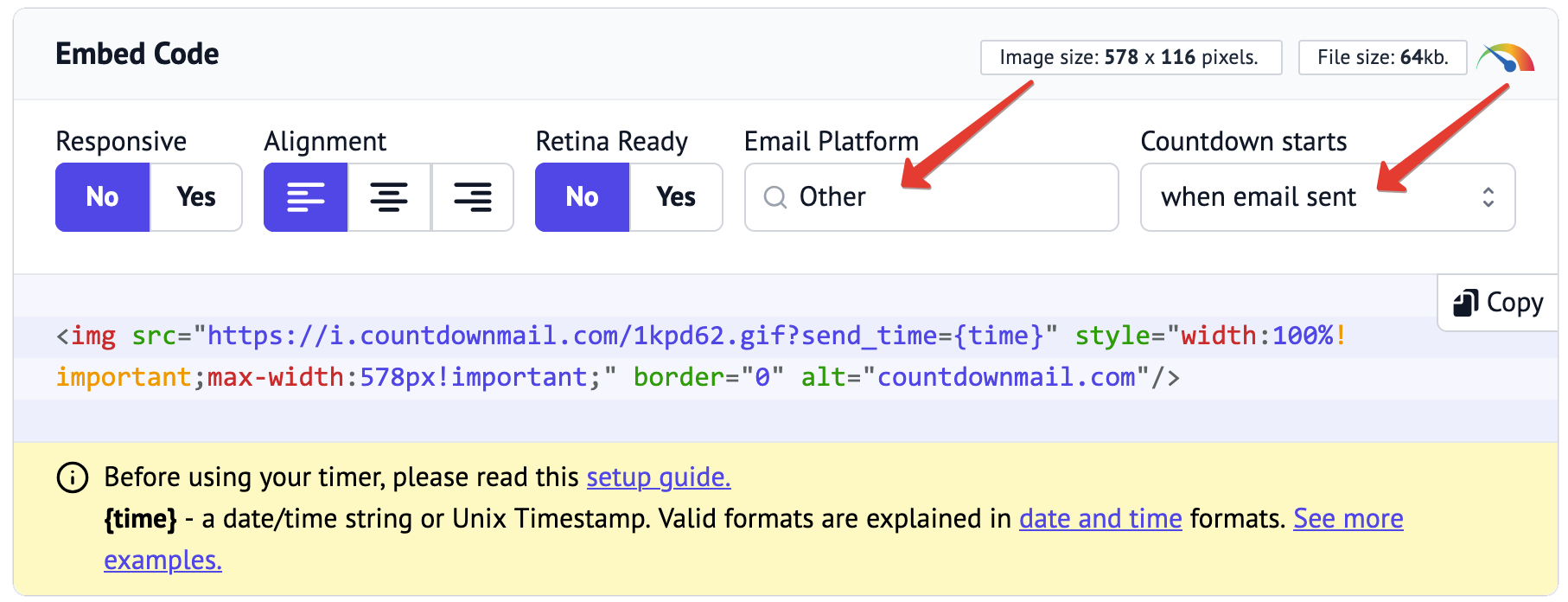
{time} yerine mevcut zaman etiketi {{ "now" | timestamp }} yazın
<img src='https://i.countdownmail.com/1kpd62.gif?sent_time={{ "now" | timestamp }}' border="0" alt="countdownmail.com">İşte oldu! Şimdi herhangi bir ESP için ekleme kodu oluşturmayı öğrendiniz. Bu çok önemli çünkü e-postalarınızı kişiselleştirmenize ve abonelerinizin katılımını ve bağlantılarını artırmanıza olanak tanır.
Adım 3: Bir test e-postası gönderin
Bir ekleme kodu oluşturduktan sonra, şüphesiz test etmek akıllıca olacaktır. "Kişisel" sayaçlı bir test e-postasını adresinize gönderin ve sayacın beklendiği gibi çalışıp çalışmadığını gözlemleyin.
E-postalarınıza kişisel sayaçları entegre etmek, abonelerinize sürekli ilgili içerik sunmanızı ve çok basit adımlarla etkileşimlerini artırmanızı sağlar. Bu nedenle, en iyi tatmin edici sonuçları garantilemek için tüm sayaç tabanlı e-postalarınızı test etmeyi asla bırakmayın.
Dönüşümlerinizi artırmaya hazır mısınız?
Dakikalar içinde bir geri sayım sayacı oluşturun ve etkileşiminizin yükselmesini izleyin.