Aggiungere un timer per il conto alla rovescia in Other ESP
Creare un codice di incorporamento per qualsiasi fornitore di servizi email (ESP) è un processo abbastanza semplice. Con pochi passaggi, puoi creare un timer personale unico per ogni singolo destinatario.
Prima di iniziare, devi comprendere il ruolo del parametro id nel codice incorporato. Questo id deve essere unico per ogni destinatario, poiché è su questo che si basa il timer personale. Quando il destinatario apre un'email con un timer personale, il nostro server salverà l'ora di apertura e avvierà il timer personale da quella data.
Ecco una guida passo passo per creare un codice di incorporamento per qualsiasi fornitore di servizi email (ESP):
Passaggio 1: Trova il tag unico per ogni destinatario
Per creare un codice di incorporamento per il tuo ESP, devi trovare il tag unico per ogni destinatario. Se non conosci i tag personalizzati per il tuo ESP o il tuo editor non ha l'opzione per inserire dati personali nell'email, devi trovarli nelle guide del tuo ESP. Per fare questo, vai su Google e cerca qualcosa come "{name your ESP} personalization merge tags, custom field list". Questo dovrebbe fornirti un link al centro assistenza del tuo ESP, dove puoi trovare un elenco di tutti i campi personali disponibili. Cerca un campo che sia unico per ogni abbonato e usalo come tuo {uniq id}.
Passaggio 2: Crea il codice di incorporamento
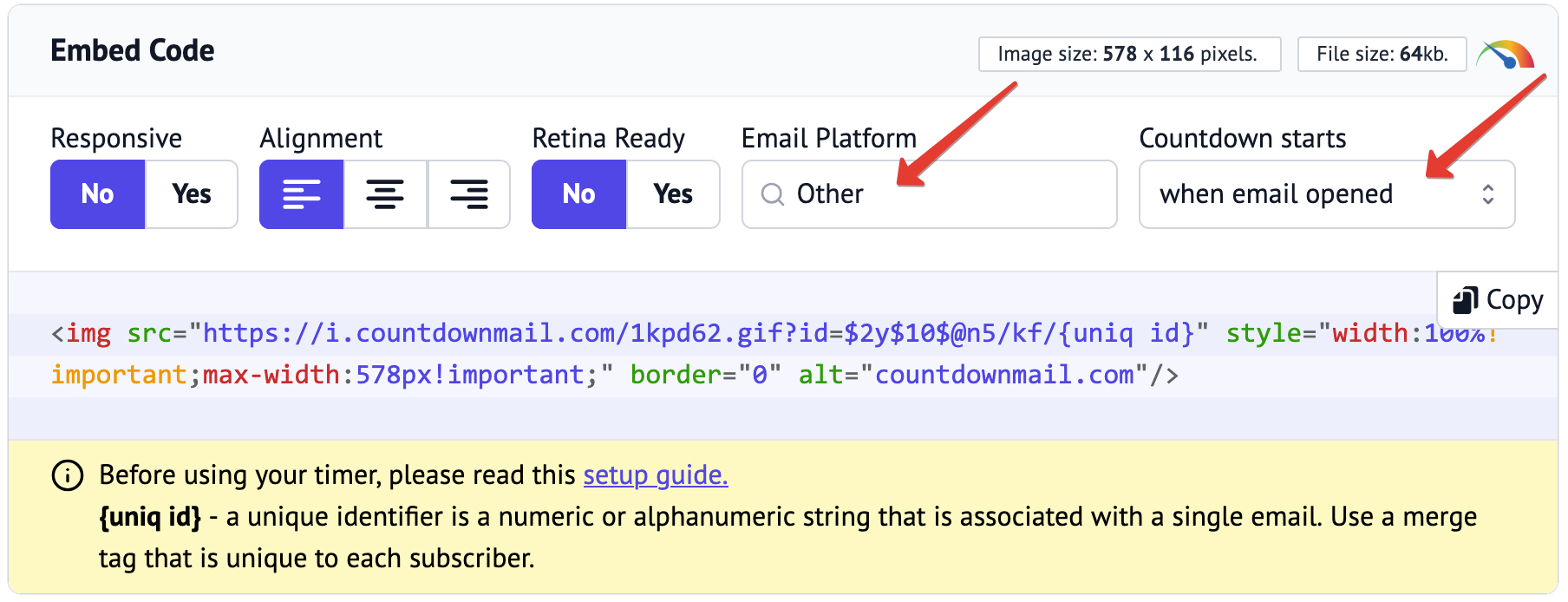
Ora che hai i tag personalizzati, puoi creare il tuo codice di incorporamento. Per fare questo, copia il codice di incorporamento del timer per altri ESP e sostituisci {uniq id} con il tag unico che hai trovato.
Passaggio 3: Testa il codice di incorporamento
Una volta creato il codice di incorporamento, vorrai testarlo per assicurarti che funzioni correttamente. Invia semplicemente un'email di prova con il timer personale a te stesso e verifica se il timer funziona come previsto.
Ad esempio, creiamo un codice di incorporamento per SalesLoft.
Per scoprire il tag unico per ogni destinatario, dobbiamo andare su Google e cercare qualcosa come "SalesLoft personalization merge tags, custom field list". Google ci fornisce un link al centro assistenza SalesLoft dove c'è un elenco di tutti i campi personali disponibili. Il {{email_address}} ci va bene perché questo singolo campo è unico per ogni destinatario. Ora, conoscendo il nome del campo unico, possiamo creare un codice di incorporamento per SalesLoft.
Nel codice per incorporare il nostro timer per altri ESP:
<img src="https://i.countdownmail.com/1kpd62.gif?id=$2y$10$@n5/kf/{uniq id}" border="0" alt="countdownmail.com"/>Sostituisci {uniq id} con il tag unico {{email_address}}
<img src="https://i.countdownmail.com/1kpd62.gif?id=$2y$10$@n5/kf/{{email_address}}" border="0" alt="countdownmail.com"/>E questo è tutto! Con questi semplici passaggi, ora sarai in grado di generare un codice di incorporamento per qualsiasi ESP.
Creare un codice di incorporamento per un timer personale che si avvia quando viene inviata un'email
Per assicurarti che il tuo timer inizi esattamente quando un'email è stata inviata, è essenziale utilizzare un tag contenente l'ora corrente. Questo tag deve poi essere passato al parametro "send_time". Tuttavia, vale la pena notare che non tutti i fornitori di servizi email (ESP) possiedono questo tag. Quindi, se non riesci a trovare il tag, potrebbe essere impossibile attivare questo trigger del timer. Un ottimo esempio è Salesloft. Tuttavia, creiamo un codice di incorporamento per un altro ESP, come Convertkit.
Passaggio 1: Identificare il tag dell'ora corrente
Il primo passaggio è determinare il tag specifico per l'ora. Questo passaggio può essere realizzato eseguendo una ricerca su Google con termini come "Convertkit personalization merge tags, list of custom fields". Di conseguenza, Google fornirebbe un link al Centro Assistenza Convertkit con un elenco di tutti i campi accessibili. Nella sezione Date & Time Filters, troviamo il tag {{ "now" | timestamp }}, che è ideale per le nostre esigenze.
Passaggio 2: Crea il codice di incorporamento
Avendo identificato il nome del tag dell'ora corrente, possiamo creare il codice di incorporamento Convertkit. Nel codice di incorporamento del nostro timer:
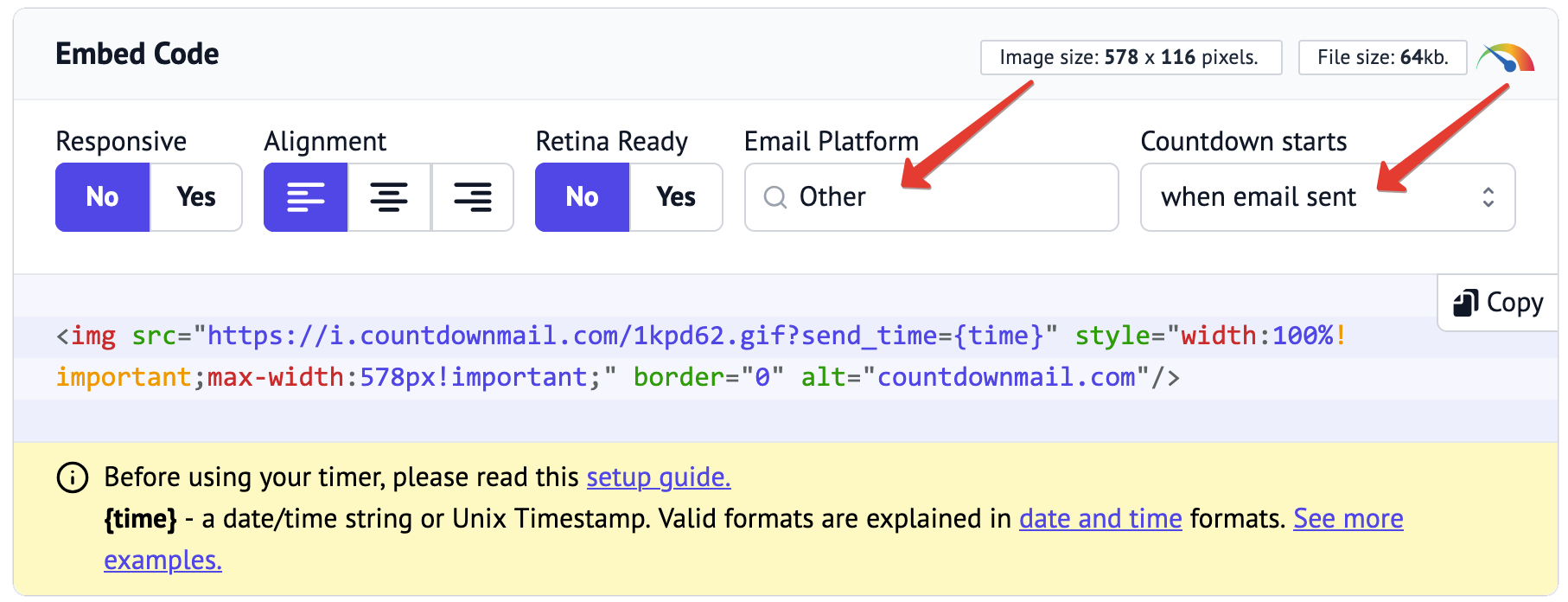
Sostituisci {time} con il tag dell'ora corrente {{ "now" | timestamp }}
<img src='https://i.countdownmail.com/1kpd62.gif?sent_time={{ "now" | timestamp }}' border="0" alt="countdownmail.com">Ecco fatto! Ora hai padroneggiato la creazione di codici di incorporamento per qualsiasi ESP. È fondamentale perché ti permette di personalizzare le tue email e aumentare il coinvolgimento e la connettività dei tuoi abbonati.
Passaggio 3: Invia un'email di prova
Una volta creato un codice di incorporamento, è senza dubbio prudente testarlo. Invia un'email di prova con il timer "personale" al tuo indirizzo e osserva se il timer funziona come previsto.
L'integrazione di timer personali nelle tue email ti consente di presentare ai tuoi abbonati contenuti sempre rilevanti e migliorare la loro interazione attraverso passaggi molto semplici. Pertanto, non smettere mai di testare tutte le tue email basate su timer per garantire risultati ottimali.
Pronto ad aumentare le tue conversioni?
Crea un timer per il conto alla rovescia in pochi minuti e guarda il tuo engagement crescere.