Añadir un temporizador de cuenta regresiva en Other ESP
Crear un código de inserción para cualquier proveedor de servicios de correo electrónico (ESP) es un proceso bastante sencillo. Con solo unos pocos pasos, puedes crear un temporizador personal que es único para cada destinatario individual.
Antes de comenzar, debes comprender el papel del parámetro id en el código incrustado. Este id debe ser único para cada destinatario, ya que es en lo que se basa el temporizador personal. Cuando el destinatario abre un correo con un temporizador personal, nuestro servidor guardará la hora de apertura e iniciará el temporizador personal desde esa fecha.
Aquí tienes una guía paso a paso para crear un código de inserción para cualquier proveedor de servicios de correo electrónico (ESP):
Paso 1: Encuentra la etiqueta única para cada destinatario
Para crear un código de inserción para tu ESP, necesitas encontrar la etiqueta única para cada destinatario. Si no conoces las etiquetas personalizadas para tu ESP o tu editor no tiene la opción de insertar datos personales en el correo, necesitas encontrarlas en las guías de tu ESP. Para hacer esto, ve a Google y busca algo como "{name your ESP} personalization merge tags, custom field list". Esto debería proporcionarte un enlace al centro de ayuda de tu ESP, donde puedes encontrar una lista de todos los campos personales disponibles. Busca un campo que sea único para cada suscriptor y úsalo como tu {uniq id}.
Paso 2: Crea el código de inserción
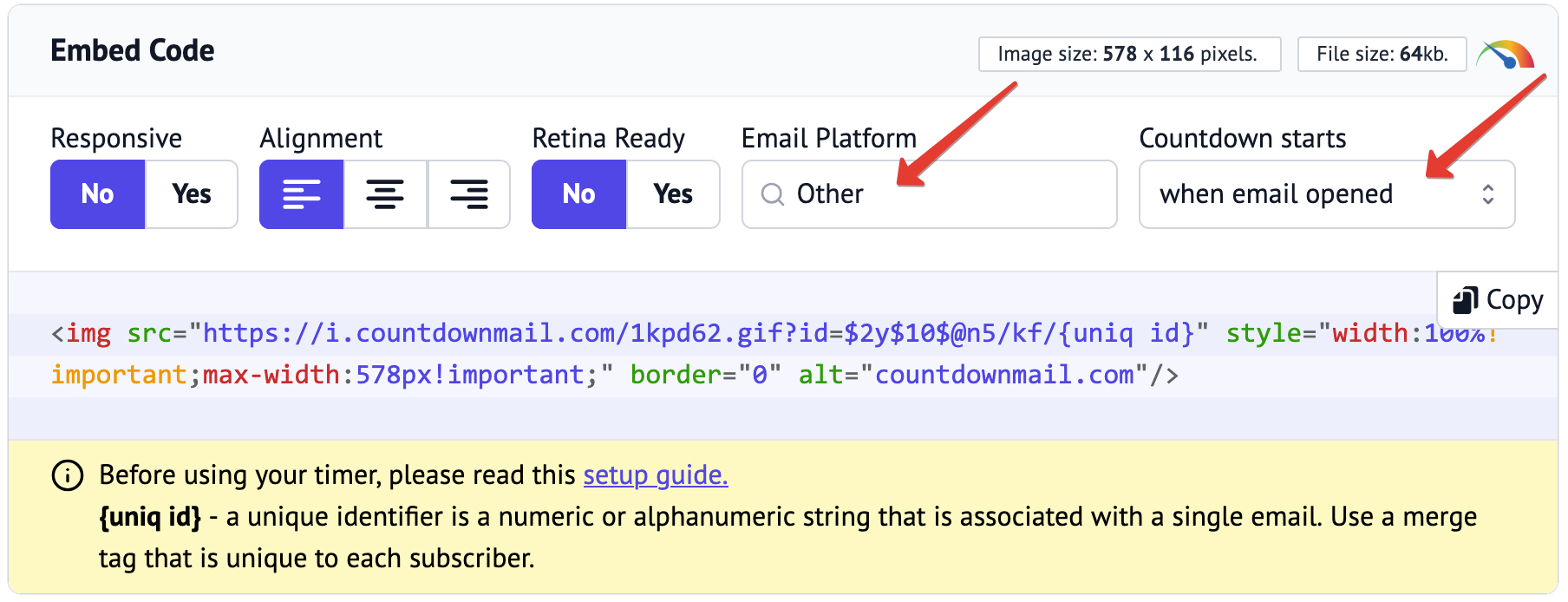
Ahora que tienes las etiquetas personalizadas, puedes crear tu código de inserción. Para hacer esto, copia el código de inserción del temporizador para otros ESP y reemplaza {uniq id} con la etiqueta única que encontraste.
Paso 3: Prueba el código de inserción
Una vez que hayas creado el código de inserción, querrás probarlo para asegurarte de que funciona correctamente. Simplemente envía un correo de prueba con el temporizador personal a ti mismo y comprueba si el temporizador funciona como se espera.
Por ejemplo, vamos a crear un código de inserción para SalesLoft.
Para averiguar la etiqueta única para cada destinatario, necesitamos ir a Google y buscar algo como "SalesLoft personalization merge tags, custom field list". Google nos da un enlace al centro de ayuda de SalesLoft donde hay una lista de todos los campos personales disponibles. El {{email_address}} nos conviene porque este campo es único para cada destinatario. Ahora, conociendo el nombre del campo único, podemos crear un código de inserción para SalesLoft.
En el código para incrustar nuestro temporizador para otros ESP:
<img src="https://i.countdownmail.com/1kpd62.gif?id=$2y$10$@n5/kf/{uniq id}" border="0" alt="countdownmail.com"/>Reemplaza {uniq id} con la etiqueta única {{email_address}}
<img src="https://i.countdownmail.com/1kpd62.gif?id=$2y$10$@n5/kf/{{email_address}}" border="0" alt="countdownmail.com"/>¡Y eso es todo! Con estos sencillos pasos, ahora podrás generar un código de inserción para cualquier ESP.
Crear un código de inserción para un temporizador personal que comienza cuando se envía un correo electrónico
Para asegurar que tu temporizador comience exactamente cuando se haya enviado un correo, es esencial usar una etiqueta que contenga la hora actual. Esta etiqueta debe pasarse luego al parámetro "send_time". Sin embargo, vale la pena señalar que no todos los proveedores de servicios de correo electrónico (ESP) poseen esta etiqueta. Por lo tanto, si no puedes encontrar la etiqueta, puede ser imposible activar este disparador del temporizador. Un excelente ejemplo de esto es Salesloft. No obstante, vamos a crear un código de inserción para otro ESP, como Convertkit.
Paso 1: Identificar la etiqueta de hora actual
El primer paso es determinar la etiqueta específica para el tiempo. Este paso se puede lograr ejecutando una búsqueda en Google con términos como "Convertkit personalization merge tags, list of custom fields". Como resultado, Google proporcionaría un enlace al Centro de Ayuda de Convertkit con una lista de todos los campos accesibles. En la sección Date & Time Filters, encontramos la etiqueta {{ "now" | timestamp }}, que es ideal para nuestras necesidades.
Paso 2: Crea el código de inserción
Habiendo identificado el nombre de la etiqueta de hora actual, podemos crear el código de inserción de Convertkit. En nuestro código de inserción del temporizador:
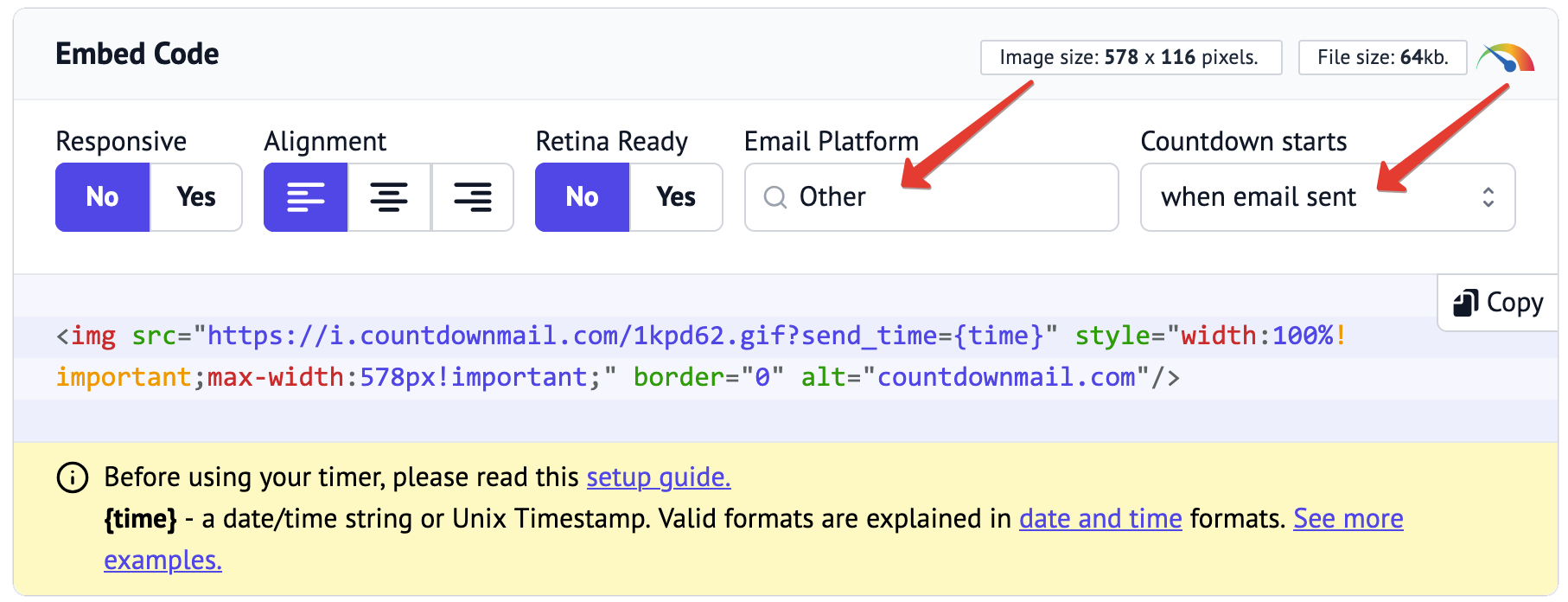
Reemplaza {time} con la etiqueta de hora actual {{ "now" | timestamp }}
<img src='https://i.countdownmail.com/1kpd62.gif?sent_time={{ "now" | timestamp }}' border="0" alt="countdownmail.com">¡Listo! Ahora has dominado la creación de códigos de inserción para cualquier ESP. Es crucial ya que te permite personalizar tus correos electrónicos y aumentar el compromiso y la conectividad de tus suscriptores.
Paso 3: Envía un correo de prueba
Una vez que hayas creado un código de inserción, sin duda es prudente probarlo. Envía un correo de prueba con el temporizador personal a tu dirección y observa si el temporizador funciona como se esperaba.
Integrar temporizadores personales en tus correos electrónicos te permite presentar a tus suscriptores contenido perpetuamente relevante y mejorar su interacción mediante pasos muy sencillos. Por lo tanto, nunca dejes de probar todos tus correos basados en temporizadores para garantizar resultados óptimamente satisfactorios.
¿Listo para aumentar tus conversiones?
Crea un temporizador de cuenta regresiva en minutos y observa cómo aumenta tu engagement.