Other ESP에서 카운트다운 타이머 추가하기
모든 이메일 서비스 제공업체(ESP)용 삽입 코드를 만드는 것은 상당히 간단한 과정입니다. 몇 가지 단계만으로 개별 수신자에게 고유한 개인 타이머를 만들 수 있습니다.
시작하기 전에 삽입 코드에서 id 매개변수의 역할을 이해해야 합니다. 이 id는 개인 타이머의 기반이 되므로 각 수신자에 대해 고유해야 합니다. 수신자가 개인 타이머가 있는 이메일을 열면 당사 서버가 열람 시간을 저장하고 해당 날짜부터 개인 타이머를 시작합니다.
다음은 모든 이메일 서비스 제공업체(ESP)용 삽입 코드를 만드는 단계별 가이드입니다:
1단계: 각 수신자의 고유 태그 찾기
ESP용 삽입 코드를 만들려면 각 수신자의 고유 태그를 찾아야 합니다. ESP의 개인화 태그를 모르거나 편집기에서 이메일에 개인 데이터를 삽입하는 옵션이 없는 경우 ESP 가이드에서 찾아야 합니다. 이를 위해 Google에서 "{name your ESP} personalization merge tags, custom field list"와 같이 검색하세요. 그러면 ESP 도움말 센터 링크가 제공되며, 여기서 사용 가능한 모든 개인 필드 목록을 찾을 수 있습니다. 각 구독자에게 고유한 필드를 찾아 {uniq id}로 사용하세요.
2단계: 삽입 코드 만들기
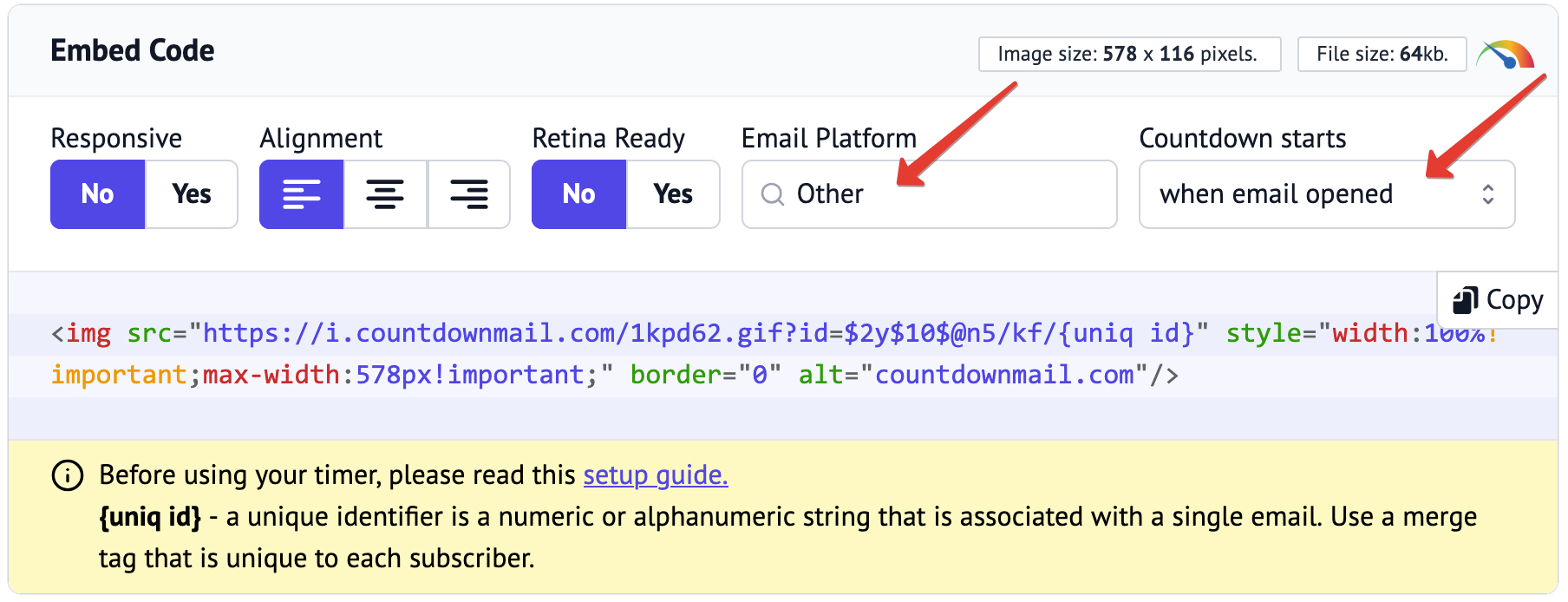
이제 개인화 태그가 있으므로 삽입 코드를 만들 수 있습니다. 이를 위해 다른 ESP용 타이머 삽입 코드를 복사하고 {uniq id}를 찾은 고유 태그로 교체하세요.
3단계: 삽입 코드 테스트하기
삽입 코드를 만들었으면 제대로 작동하는지 테스트해 보세요. 개인 타이머가 있는 테스트 이메일을 자신에게 보내 타이머가 예상대로 작동하는지 확인하세요.
예를 들어, SalesLoft용 삽입 코드를 만들어 보겠습니다.
각 수신자의 고유 태그를 찾으려면 Google에서 "SalesLoft personalization merge tags, custom field list"와 같이 검색해야 합니다. Google은 사용 가능한 모든 개인 필드 목록이 있는 SalesLoft 도움말 센터 링크를 제공합니다. {{email_address}}는 각 수신자에게 고유한 단일 필드이므로 적합합니다. 이제 고유 필드의 이름을 알았으므로 SalesLoft용 삽입 코드를 만들 수 있습니다.
다른 ESP용 타이머를 삽입하는 코드에서:
<img src="https://i.countdownmail.com/1kpd62.gif?id=$2y$10$@n5/kf/{uniq id}" border="0" alt="countdownmail.com"/>{uniq id}를 고유 태그 {{email_address}}로 교체하세요
<img src="https://i.countdownmail.com/1kpd62.gif?id=$2y$10$@n5/kf/{{email_address}}" border="0" alt="countdownmail.com"/>이게 전부입니다! 이 간단한 단계를 통해 이제 모든 ESP용 삽입 코드를 생성할 수 있습니다.
이메일이 전송될 때 시작되는 개인 타이머용 삽입 코드 만들기
타이머가 이메일이 발송된 정확한 시점에 시작되도록 하려면 현재 시간을 포함하는 태그를 사용하는 것이 필수적입니다. 이 태그는 "send_time" 매개변수에 전달되어야 합니다. 그러나 모든 이메일 서비스 제공업체(ESP)가 이 태그를 보유하고 있지는 않다는 점에 유의하세요. 따라서 태그를 찾을 수 없으면 이 타이머 트리거를 구현하는 것이 불가능할 수 있습니다. 좋은 예가 Salesloft입니다. 그럼에도 불구하고 Convertkit과 같은 다른 ESP용 삽입 코드를 만들어 보겠습니다.
1단계: 현재 시간 태그 식별하기
첫 번째 단계는 시간에 대한 특정 태그를 결정하는 것입니다. 이 단계는 "Convertkit personalization merge tags, list of custom fields"와 같은 용어를 포함하는 Google 검색을 실행하여 달성할 수 있습니다. 그 결과 Google은 액세스 가능한 모든 필드 목록이 있는 Convertkit 도움말 센터 링크를 제공합니다. Date & Time Filters section에서 우리의 요구에 이상적인 {{ "now" | timestamp }} 태그를 찾을 수 있습니다.
2단계: 삽입 코드 만들기
현재 시간 태그의 이름을 식별했으므로 Convertkit 삽입 코드를 만들 수 있습니다. 타이머의 삽입 코드에서:
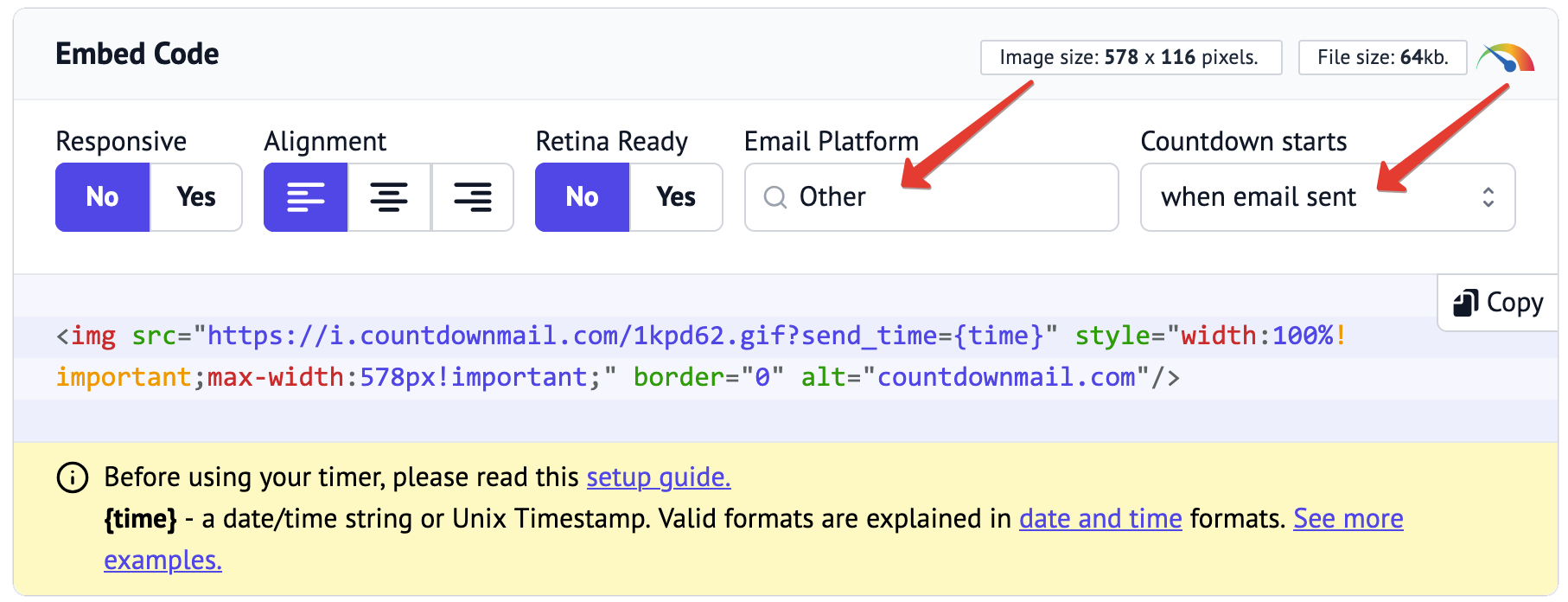
{time}을 현재 시간 태그 {{ "now" | timestamp }}로 교체하세요
<img src='https://i.countdownmail.com/1kpd62.gif?sent_time={{ "now" | timestamp }}' border="0" alt="countdownmail.com">완료되었습니다! 이제 모든 ESP용 삽입 코드 만들기를 마스터했습니다. 이메일을 개인화하고 구독자의 참여와 연결성을 높일 수 있으므로 매우 중요합니다.
3단계: 테스트 이메일 보내기
삽입 코드를 만들었으면 테스트하는 것이 현명합니다. "개인" 타이머가 있는 테스트 이메일을 귀하의 주소로 보내 타이머가 예상대로 작동하는지 확인하세요.
이메일에 개인 타이머를 통합하면 구독자에게 영구적으로 관련성 있는 콘텐츠를 제공하고 매우 간단한 단계를 통해 상호 작용을 향상시킬 수 있습니다. 따라서 최적의 만족스러운 결과를 보장하기 위해 모든 타이머 기반 이메일을 지속적으로 테스트하세요.
전환율을 높일 준비가 되셨나요?
몇 분 만에 카운트다운 타이머를 만들고 참여도가 높아지는 것을 확인하세요.