Добавление таймера обратного отсчета в Other ESP
Создание код вставки для любого поставщика услуг электронной почты (ESP) — это довольно простой процесс. Всего за несколько шагов вы можете создать персональный таймер, уникальный для каждого отдельного получателя.
Прежде чем начать, вы должны понять роль параметра id во встроенном коде. Этот id должен быть уникальным для каждого получателя, так как на нем основан персональный таймер. Когда получатель открывает письмо с персональным таймером, наш сервер сохраняет время открытия и запускает персональный таймер с этой даты.
Вот пошаговое руководство по созданию кода встраивания для любого поставщика услуг электронной почты (ESP):
Шаг 1: Найдите уникальный тег для каждого получателя
Чтобы создать код вставки для вашего ESP, вам нужно найти уникальный тег для каждого получателя. Если вы не знаете персонализированные теги для вашего ESP или ваш редактор не имеет возможности вставлять личные данные в письмо, вам нужно найти их в руководствах вашего ESP. Для этого перейдите в Google и найдите что-то вроде "{name your ESP} personalization merge tags, custom field list". Это должно предоставить вам ссылку на справочный центр вашего ESP, где вы можете найти список всех доступных личных полей. Найдите поле, которое уникально для каждого подписчика, и используйте его как ваш {uniq id}.
Шаг 2: Создайте код встраивания
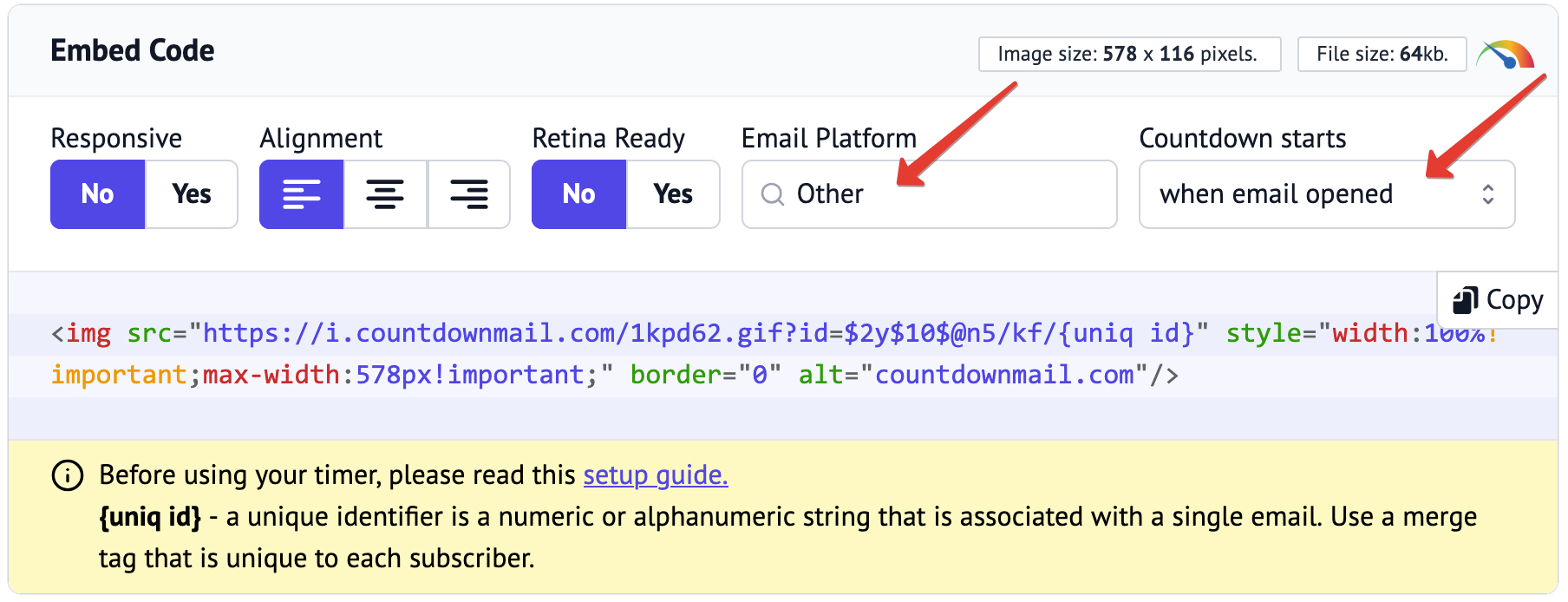
Теперь, когда у вас есть персонализированные теги, вы можете создать свой код вставки. Для этого скопируйте код вставки таймера для других ESP и замените {uniq id} на найденный вами уникальный тег.
Шаг 3: Протестируйте код встраивания
После создания кода встраивания вы захотите протестировать его, чтобы убедиться, что он работает правильно. Просто отправьте себе тестовое письмо с персональным таймером и проверьте, работает ли таймер должным образом.
Например, давайте создадим код встраивания для SalesLoft.
Чтобы узнать уникальный тег для каждого получателя, нам нужно перейти в Google и найти что-то вроде "SalesLoft personalization merge tags, custom field list". Google дает нам ссылку на справочный центр SalesLoft, где есть список всех доступных личных полей. {{email_address}} нам подходит, потому что это единственное поле уникально для каждого получателя. Теперь, зная имя уникального поля, мы можем создать код встраивания для SalesLoft.
В коде для встраивания нашего таймера для других ESP:
<img src="https://i.countdownmail.com/1kpd62.gif?id=$2y$10$@n5/kf/{uniq id}" border="0" alt="countdownmail.com"/>Замените {uniq id} на уникальный тег {{email_address}}
<img src="https://i.countdownmail.com/1kpd62.gif?id=$2y$10$@n5/kf/{{email_address}}" border="0" alt="countdownmail.com"/>И это все! С помощью этих простых шагов вы теперь сможете сгенерировать код встраивания для любого ESP.
Создание кода встраивания для персонального таймера, который запускается при отправке письма
Чтобы убедиться, что ваш таймер запускается именно тогда, когда письмо было отправлено, необходимо использовать тег, содержащий текущее время. Затем этот тег должен быть передан параметру "send_time". Однако стоит отметить, что не все поставщики услуг электронной почты (ESP) обладают этим тегом. Поэтому, если вы не можете найти тег, реализация этого триггера таймера может быть невозможна. Отличным примером является Salesloft. Тем не менее, давайте создадим код вставки для другого ESP, например Convertkit.
Шаг 1: Определение тега текущего времени
Первый шаг — определить конкретный тег для времени. Этот шаг можно выполнить, выполнив поиск в Google с терминами вроде "Convertkit personalization merge tags, list of custom fields". В результате Google предоставит ссылку на справочный центр Convertkit со списком всех доступных полей. В разделе Date & Time Filters section мы находим тег {{ "now" | timestamp }}, который идеально подходит для наших нужд.
Шаг 2: Создайте код встраивания
Определив имя тега текущего времени, мы можем создать код встраивания Convertkit. В нашем коде вставки таймера:
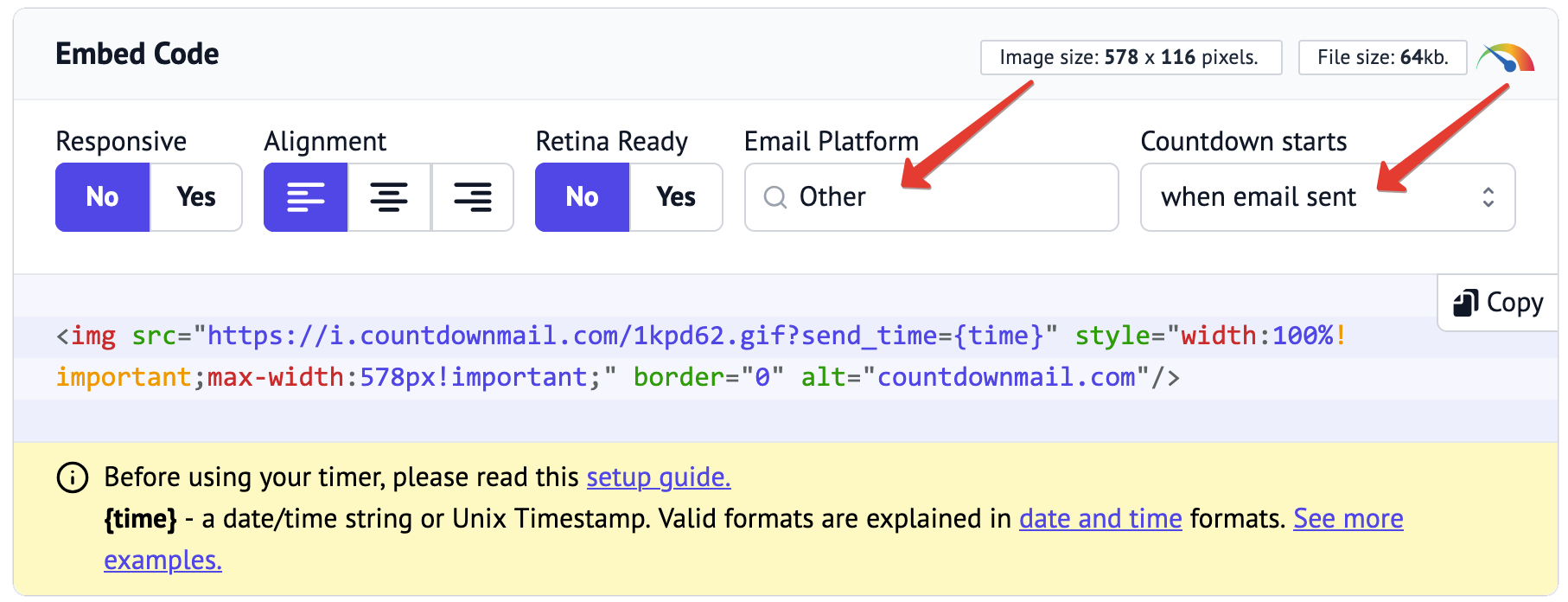
Замените {time} на тег текущего времени {{ "now" | timestamp }}
<img src='https://i.countdownmail.com/1kpd62.gif?sent_time={{ "now" | timestamp }}' border="0" alt="countdownmail.com">Готово! Теперь вы освоили создание кодов вставки для любого ESP. Это важно, так как позволяет персонализировать ваши письма и повысить вовлеченность и связь ваших подписчиков.
Шаг 3: Отправьте тестовое письмо
После создания кода вставки, несомненно, разумно его протестировать. Отправьте тестовое письмо с персональным таймером на свой адрес и проверьте, работает ли таймер должным образом.
Интеграция персональных таймеров в ваши письма позволяет представлять вашим подписчикам постоянно актуальный контент и улучшать их взаимодействие с помощью очень простых шагов. Поэтому никогда не прекращайте тестировать все ваши письма на основе таймеров, чтобы гарантировать оптимально удовлетворительные результаты.
Готовы повысить конверсию?
Создайте таймер обратного отсчёта за несколько минут и наблюдайте, как растёт вовлечённость.