Hinzufügen eines Countdown-Timers in Other ESP
Das Erstellen eines Einbettungscodes für jeden E-Mail-Dienstanbieter (ESP) ist ein relativ einfacher Prozess. Mit nur wenigen Schritten können Sie einen persönlichen Timer erstellen, der für jeden einzelnen Empfänger einzigartig ist.
Bevor Sie beginnen, müssen Sie die Rolle des id-Parameters im eingebetteten Code verstehen. Diese id muss für jeden Empfänger eindeutig sein, da der persönliche Timer darauf basiert. Wenn der Empfänger eine E-Mail mit einem persönlichen Timer öffnet, speichert unser Server die Öffnungszeit und startet den persönlichen Timer ab diesem Datum.
Hier ist eine Schritt-für-Schritt-Anleitung zum Erstellen eines Einbettungscodes für jeden E-Mail-Dienstanbieter (ESP):
Schritt 1: Finden Sie das eindeutige Tag für jeden Empfänger
Um einen Einbettungscode für Ihren ESP zu erstellen, müssen Sie das eindeutige Tag für jeden Empfänger finden. Wenn Sie die personalisierten Tags für Ihren ESP nicht kennen oder Ihr Editor nicht die Möglichkeit hat, persönliche Daten in die E-Mail einzufügen, müssen Sie diese in Ihren ESP-Anleitungen finden. Gehen Sie dazu zu Google und suchen Sie nach etwas wie "{name your ESP} personalization merge tags, custom field list". Dies sollte Ihnen einen Link zum Hilfezentrum Ihres ESP liefern, wo Sie eine Liste aller verfügbaren persönlichen Felder finden können. Suchen Sie nach einem Feld, das für jeden Abonnenten eindeutig ist, und verwenden Sie dies als Ihre {uniq id}.
Schritt 2: Erstellen Sie den Einbettungscode
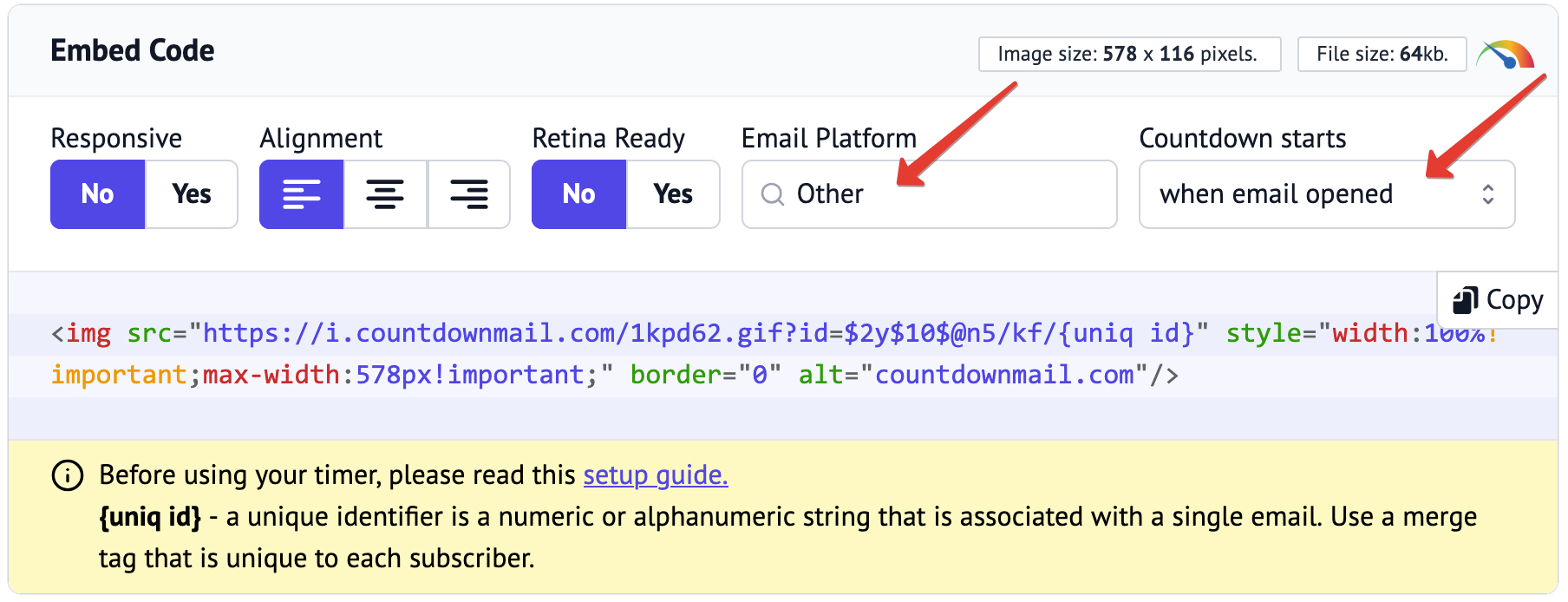
Nachdem Sie nun die personalisierten Tags haben, können Sie Ihren Einbettungscode erstellen. Kopieren Sie dazu den Timer-Einbettungscode für andere ESPs und ersetzen Sie {uniq id} durch das gefundene eindeutige Tag.
Schritt 3: Testen Sie den Einbettungscode
Nachdem Sie den Einbettungscode erstellt haben, sollten Sie ihn testen, um sicherzustellen, dass er richtig funktioniert. Senden Sie einfach eine Test-E-Mail mit dem persönlichen Timer an sich selbst und prüfen Sie, ob der Timer wie erwartet funktioniert.
Lassen Sie uns zum Beispiel einen Einbettungscode für SalesLoft erstellen.
Um das eindeutige Tag für jeden Empfänger herauszufinden, müssen wir zu Google gehen und nach etwas wie "SalesLoft personalization merge tags, custom field list" suchen. Google gibt uns einen Link zum SalesLoft-Hilfezentrum, wo es eine Liste aller verfügbaren persönlichen Felder gibt. Das Feld {{email_address}} eignet sich für uns, da dieses einzelne Feld für jeden Empfänger eindeutig ist. Jetzt, da wir den Namen des eindeutigen Felds kennen, können wir einen Einbettungscode für SalesLoft erstellen.
Im Code zum Einbetten unseres Timers für andere ESPs:
<img src="https://i.countdownmail.com/1kpd62.gif?id=$2y$10$@n5/kf/{uniq id}" border="0" alt="countdownmail.com"/>Ersetzen Sie {uniq id} durch das eindeutige Tag {{email_address}}
<img src="https://i.countdownmail.com/1kpd62.gif?id=$2y$10$@n5/kf/{{email_address}}" border="0" alt="countdownmail.com"/>Und das ist alles! Mit diesen einfachen Schritten können Sie nun einen Einbettungscode für jeden ESP generieren.
Erstellen eines Einbettungscodes für einen persönlichen Timer, der beim Senden einer E-Mail startet
Um sicherzustellen, dass Ihr Timer genau dann startet, wenn eine E-Mail versendet wurde, ist es wichtig, ein Tag zu verwenden, das die aktuelle Zeit enthält. Dieses Tag muss dann an den "send_time"-Parameter übergeben werden. Es ist jedoch zu beachten, dass nicht alle E-Mail-Dienstanbieter (ESPs) dieses Tag besitzen. Wenn Sie das Tag nicht finden können, ist die Implementierung dieses Timer-Triggers möglicherweise unmöglich. Ein ausgezeichnetes Beispiel dafür ist Salesloft. Dennoch erstellen wir einen Einfügecode für einen anderen ESP, wie zum Beispiel Convertkit.
Schritt 1: Identifizieren des aktuellen Zeit-Tags
Der erste Schritt besteht darin, das spezifische Tag für die Zeit zu bestimmen. Dieser Schritt kann durch Ausführen einer Google-Suche mit Begriffen wie "Convertkit personalization merge tags, list of custom fields" erreicht werden. Als Ergebnis liefert Google einen Link zum Convertkit-Hilfezentrum mit einer Liste aller zugänglichen Felder. Im Abschnitt Date & Time Filters finden wir das Tag {{ "now" | timestamp }}, das ideal für unsere Bedürfnisse ist.
Schritt 2: Erstellen Sie den Einbettungscode
Nachdem wir den Namen des aktuellen Zeit-Tags identifiziert haben, können wir den Convertkit-Einbettungscode erstellen. In unserem Timer-Einfügecode:
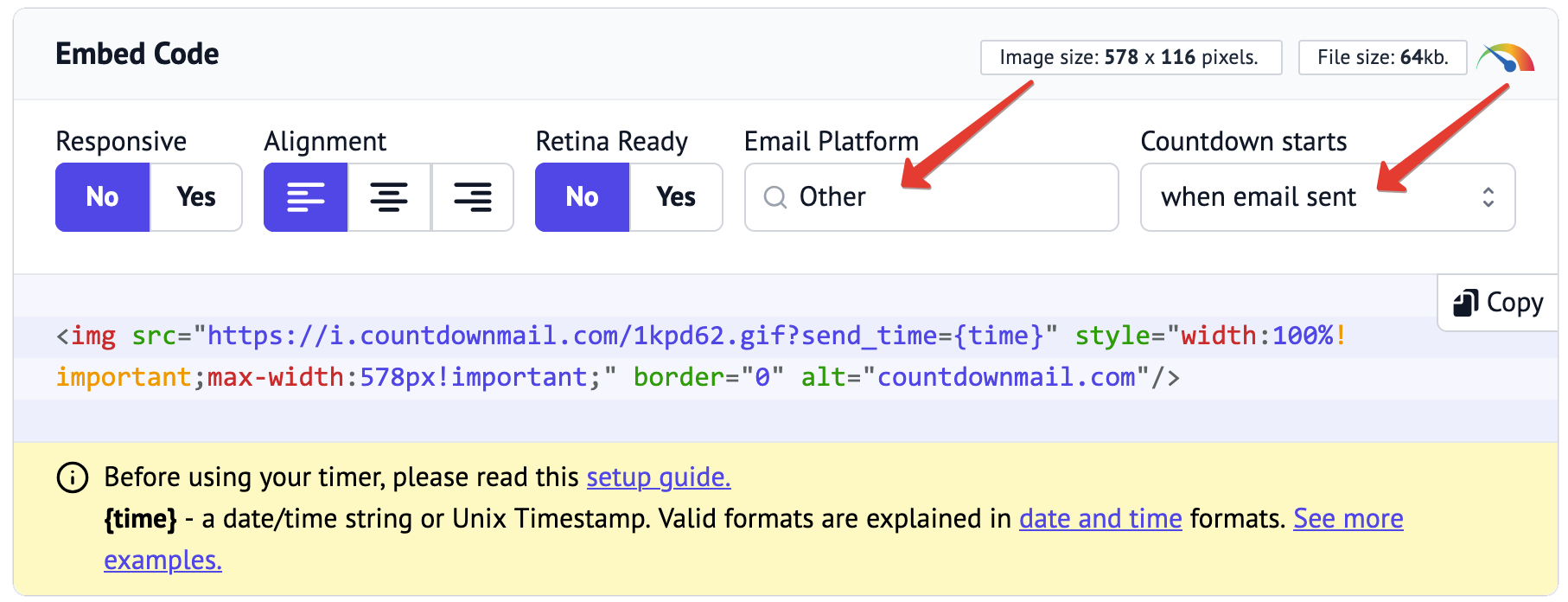
Ersetzen Sie {time} durch das aktuelle Zeit-Tag {{ "now" | timestamp }}
<img src='https://i.countdownmail.com/1kpd62.gif?sent_time={{ "now" | timestamp }}' border="0" alt="countdownmail.com">Voilà! Jetzt haben Sie das Erstellen von Einfügecodes für jeden ESP gemeistert. Es ist entscheidend, da es Ihnen ermöglicht, Ihre E-Mails zu personalisieren und das Engagement und die Verbindung Ihrer Abonnenten zu steigern.
Schritt 3: Senden Sie eine Test-E-Mail
Nachdem Sie einen Einfügecode erstellt haben, ist es zweifellos klug, ihn zu testen. Senden Sie eine Test-E-Mail mit dem persönlichen Timer an Ihre Adresse und beobachten Sie, ob der Timer wie erwartet funktioniert.
Die Integration von persönlichen Timern in Ihre E-Mails ermöglicht es Ihnen, Ihren Abonnenten stets relevante Inhalte zu präsentieren und ihre Interaktion durch sehr einfache Schritte zu verbessern. Testen Sie daher immer alle Ihre timer-basierten E-Mails, um optimale Ergebnisse zu garantieren.
Bereit, Ihre Conversions zu steigern?
Erstellen Sie in wenigen Minuten einen Countdown-Timer und beobachten Sie, wie Ihr Engagement steigt.