Додавання таймера зворотного відліку в Other ESP
Створення код вставки для будь-якого постачальника послуг електронної пошти (ESP) є досить простим процесом. Всього за кілька кроків ви можете створити персональний таймер, унікальний для кожного окремого отримувача.
Перш ніж почати, ви повинні зрозуміти роль параметра id у вбудованому коді. Цей id повинен бути унікальним для кожного отримувача, оскільки саме на ньому базується персональний таймер. Коли отримувач відкриває електронний лист із персональним таймером, наш сервер збереже час відкриття та запустить персональний таймер з цієї дати.
Ось покроковий посібник зі створення коду вбудовування для будь-якого постачальника послуг електронної пошти (ESP):
Крок 1: Знайдіть унікальний тег для кожного отримувача
Щоб створити код вставки для вашого ESP, вам потрібно знайти унікальний тег для кожного отримувача. Якщо ви не знаєте персоналізованих тегів для вашого ESP або ваш редактор не має можливості вставляти особисті дані в електронний лист, вам потрібно знайти їх у посібниках вашого ESP. Для цього перейдіть до Google і знайдіть щось на кшталт "{name your ESP} personalization merge tags, custom field list". Це повинно надати вам посилання на довідковий центр вашого ESP, де ви можете знайти список усіх доступних особистих полів. Шукайте поле, яке є унікальним для кожного підписника, і використовуйте його як ваш {uniq id}.
Крок 2: Створіть код вбудовування
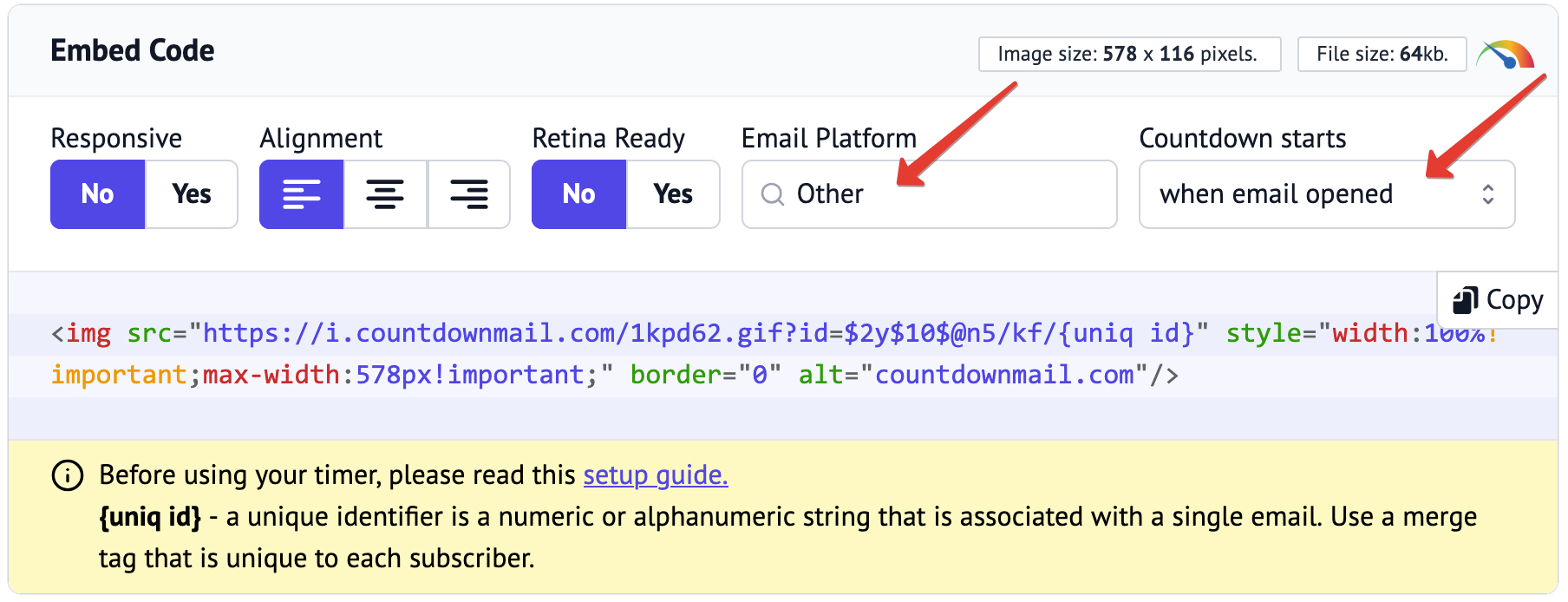
Тепер, коли у вас є персоналізовані теги, ви можете створити свій код вставки. Для цього скопіюйте код вставки таймера для інших ESP і замініть {uniq id} на знайдений вами унікальний тег.
Крок 3: Протестуйте код вбудовування
Після створення коду вбудовування ви захочете протестувати його, щоб переконатися, що він працює правильно. Просто надішліть собі тестовий електронний лист із персональним таймером і перевірте, чи працює таймер належним чином.
Наприклад, давайте створимо код вбудовування для SalesLoft.
Щоб дізнатися унікальний тег для кожного отримувача, нам потрібно перейти до Google і знайти щось на кшталт "SalesLoft personalization merge tags, custom field list". Google дає нам посилання на довідковий центр SalesLoft, де є список усіх доступних особистих полів. {{email_address}} нам підходить, оскільки це єдине поле є унікальним для кожного отримувача. Тепер, знаючи назву унікального поля, ми можемо створити код вбудовування для SalesLoft.
У коді для вбудовування нашого таймера для інших ESP:
<img src="https://i.countdownmail.com/1kpd62.gif?id=$2y$10$@n5/kf/{uniq id}" border="0" alt="countdownmail.com"/>Замініть {uniq id} на унікальний тег {{email_address}}
<img src="https://i.countdownmail.com/1kpd62.gif?id=$2y$10$@n5/kf/{{email_address}}" border="0" alt="countdownmail.com"/>І це все! За допомогою цих простих кроків ви тепер зможете генерувати код вбудовування для будь-якого ESP.
Створення коду вбудовування для персонального таймера, який запускається при надсиланні електронного листа
Щоб переконатися, що ваш таймер запускається саме тоді, коли електронний лист було надіслано, важливо використовувати тег, що містить поточний час. Потім цей тег потрібно передати параметру "send_time". Однак варто зазначити, що не всі постачальники послуг електронної пошти (ESP) мають цей тег. Тому, якщо ви не можете знайти тег, реалізація цього тригера таймера може бути неможливою. Чудовим прикладом є Salesloft. Тим не менш, давайте створимо код вставки для іншого ESP, наприклад Convertkit.
Крок 1: Ідентифікація тега поточного часу
Першим кроком є визначення конкретного тега для часу. Цей крок можна виконати, здійснивши пошук у Google з термінами на кшталт "Convertkit personalization merge tags, list of custom fields". У результаті Google надасть посилання на довідковий центр Convertkit зі списком усіх доступних полів. У розділі Date & Time Filters section ми знаходимо тег {{ "now" | timestamp }}, який ідеально підходить для наших потреб.
Крок 2: Створіть код вбудовування
Визначивши назву тега поточного часу, ми можемо створити код вбудовування Convertkit. У нашому коді вставки таймера:
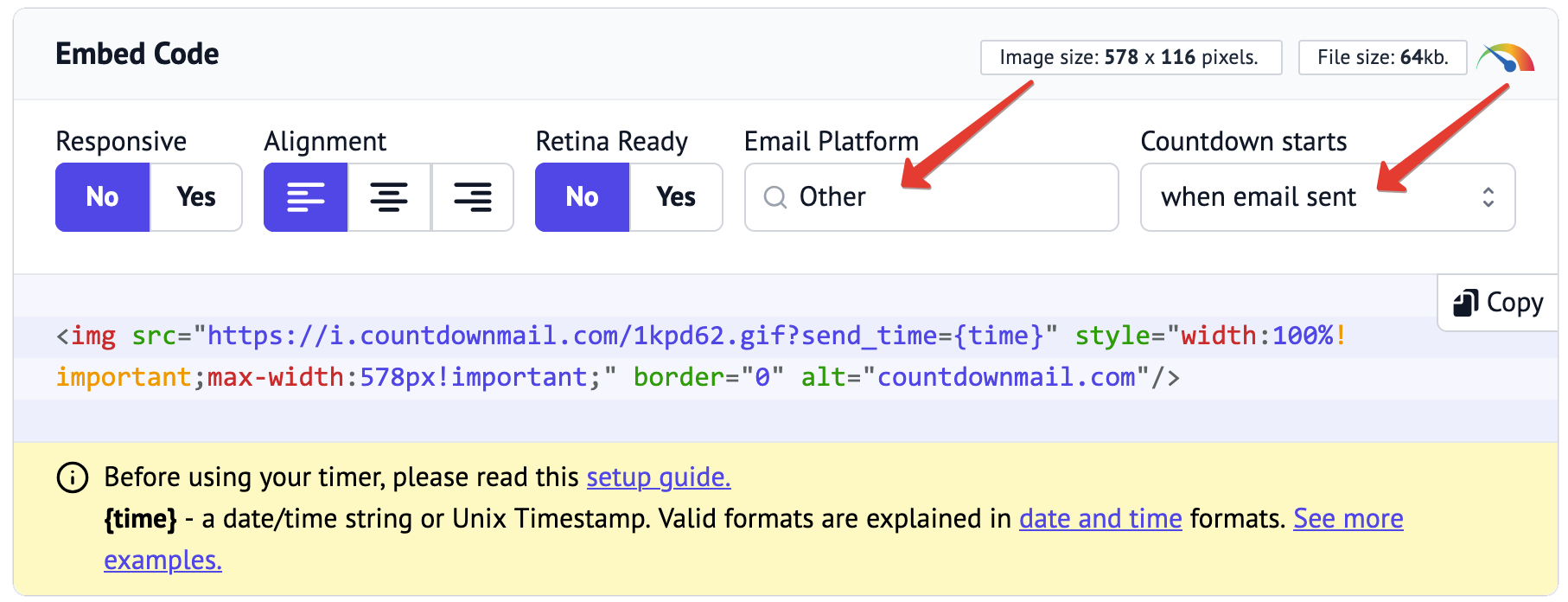
Замініть {time} на тег поточного часу {{ "now" | timestamp }}
<img src='https://i.countdownmail.com/1kpd62.gif?sent_time={{ "now" | timestamp }}' border="0" alt="countdownmail.com">Готово! Тепер ви освоїли створення кодів вставки для будь-якого ESP. Це важливо, оскільки дозволяє персоналізувати ваші електронні листи та підвищити залученість і зв'язок ваших підписників.
Крок 3: Надішліть тестовий електронний лист
Після створення коду вставки, безсумнівно, розумно його протестувати. Надішліть тестовий електронний лист із персональним таймером на свою адресу та перевірте, чи працює таймер належним чином.
Інтеграція персональних таймерів у ваші електронні листи дозволяє представляти вашим підписникам постійно актуальний контент та покращувати їхню взаємодію за допомогою дуже простих кроків. Тому ніколи не припиняйте тестувати всі ваші електронні листи на основі таймерів, щоб гарантувати оптимально задовільні результати.
Готові підвищити конверсію?
Створіть таймер зворотного відліку за лічені хвилини та спостерігайте, як зростає залученість.