Ajouter un compte à rebours dans Other ESP
Créer un code d'intégration pour n'importe quel fournisseur de services de messagerie (ESP) est un processus assez simple. En quelques étapes seulement, vous pouvez créer un minuteur personnel unique pour chaque destinataire individuel.
Avant de commencer, vous devez comprendre le rôle du paramètre id dans le code intégré. Cet id doit être unique pour chaque destinataire, car c'est sur cela que le minuteur personnel est basé. Lorsque le destinataire ouvre un e-mail avec un minuteur personnel, notre serveur enregistrera l'heure d'ouverture et démarrera le minuteur personnel à partir de cette date.
Voici un guide étape par étape pour créer un code d'intégration pour n'importe quel fournisseur de services de messagerie (ESP) :
Étape 1 : Trouver le tag unique pour chaque destinataire
Pour créer un code d'intégration pour votre ESP, vous devez trouver le tag unique pour chaque destinataire. Si vous ne connaissez pas les tags personnalisés pour votre ESP ou si votre éditeur n'a pas l'option d'insérer des données personnelles dans l'e-mail, vous devez les trouver dans les guides de votre ESP. Pour ce faire, allez sur Google et recherchez quelque chose comme "{name your ESP} personalization merge tags, custom field list". Cela devrait vous fournir un lien vers le centre d'aide de votre ESP, où vous pouvez trouver une liste de tous les champs personnels disponibles. Recherchez un champ qui est unique pour chaque abonné et utilisez-le comme votre {uniq id}.
Étape 2 : Créer le code d'intégration
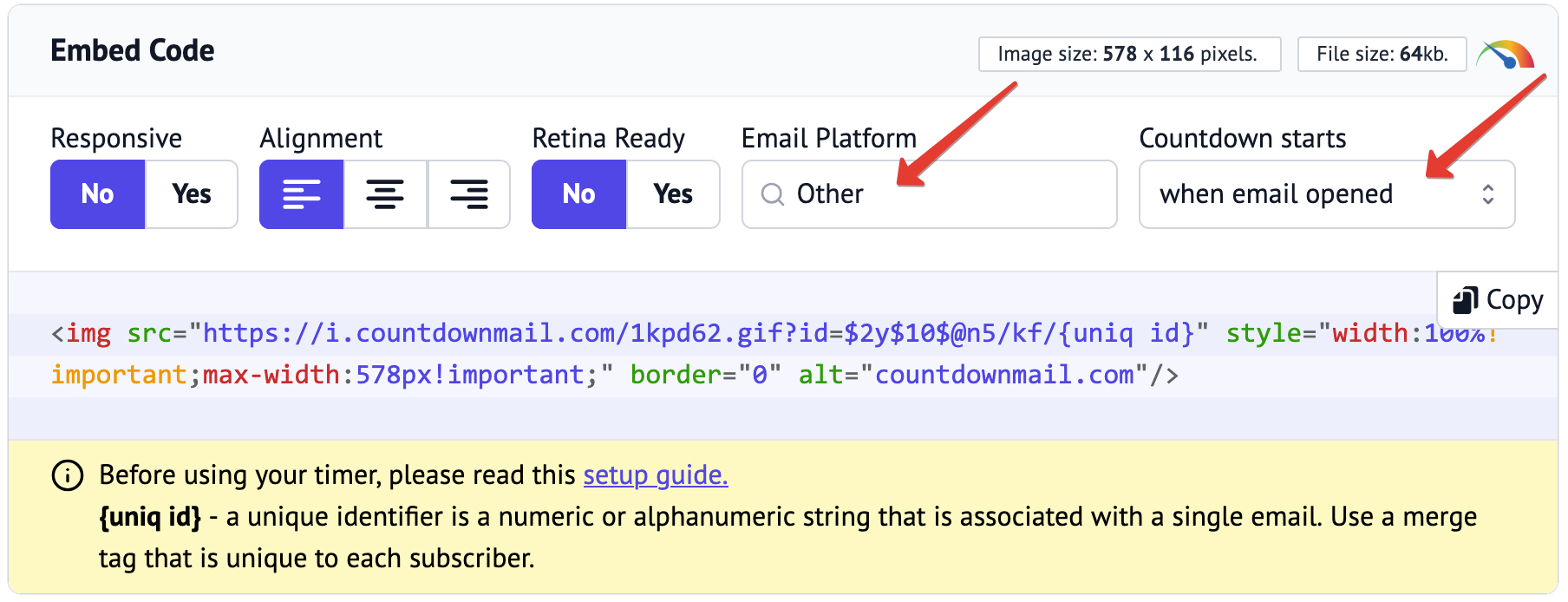
Maintenant que vous avez les tags personnalisés, vous pouvez créer votre code d'intégration. Pour ce faire, copiez le code d'intégration du minuteur pour les autres ESP et remplacez {uniq id} par le tag unique que vous avez trouvé.
Étape 3 : Tester le code d'intégration
Une fois que vous avez créé le code d'intégration, vous voudrez le tester pour vous assurer qu'il fonctionne correctement. Envoyez simplement un e-mail de test avec le minuteur personnel à vous-même et vérifiez si le minuteur fonctionne comme prévu.
Par exemple, créons un code d'intégration pour SalesLoft.
Pour découvrir le tag unique pour chaque destinataire, nous devons aller sur Google et rechercher quelque chose comme "SalesLoft personalization merge tags, custom field list". Google nous donne un lien vers le centre d'aide SalesLoft où il y a une liste de tous les champs personnels disponibles. Le {{email_address}} nous convient car ce champ unique est unique pour chaque destinataire. Maintenant, connaissant le nom du champ unique, nous pouvons créer un code d'intégration pour SalesLoft.
Dans le code pour intégrer notre minuteur pour d'autres ESP :
<img src="https://i.countdownmail.com/1kpd62.gif?id=$2y$10$@n5/kf/{uniq id}" border="0" alt="countdownmail.com"/>Remplacez {uniq id} par le tag unique {{email_address}}
<img src="https://i.countdownmail.com/1kpd62.gif?id=$2y$10$@n5/kf/{{email_address}}" border="0" alt="countdownmail.com"/>Et c'est tout ! Avec ces étapes simples, vous pourrez maintenant générer un code d'intégration pour n'importe quel ESP.
Créer un code d'intégration pour un minuteur personnel qui démarre lorsqu'un e-mail est envoyé
Pour vous assurer que votre minuteur démarre exactement lorsqu'un e-mail a été envoyé, il est essentiel d'utiliser un tag contenant l'heure actuelle. Ce tag doit ensuite être passé au paramètre "send_time". Cependant, il est important de noter que tous les fournisseurs de services de messagerie (ESP) ne possèdent pas ce tag. Ainsi, si vous ne trouvez pas le tag, il peut être impossible d'activer ce déclencheur de minuteur. Un excellent exemple est Salesloft. Néanmoins, créons un code d'intégration pour un autre ESP, comme Convertkit.
Étape 1 : Identifier le tag de l'heure actuelle
La première étape consiste à déterminer le tag spécifique pour l'heure. Cette étape peut être réalisée en effectuant une recherche Google avec des termes tels que "Convertkit personalization merge tags, list of custom fields". En conséquence, Google fournirait un lien vers le Centre d'aide Convertkit avec une liste de tous les champs accessibles. Dans la section Date & Time Filters, nous trouvons le tag {{ "now" | timestamp }}, qui est idéal pour nos besoins.
Étape 2 : Créer le code d'intégration
Ayant identifié le nom du tag de l'heure actuelle, nous pouvons créer le code d'intégration Convertkit. Dans notre code d'intégration du minuteur :
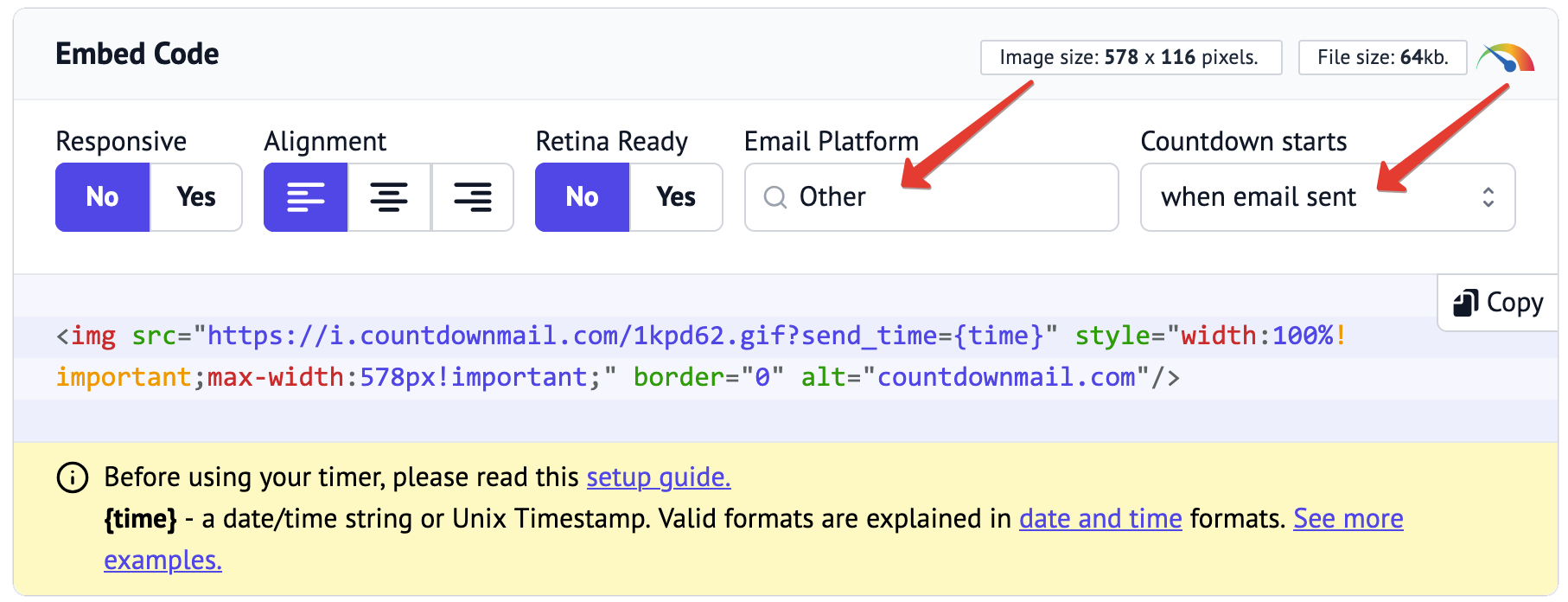
Remplacez {time} par le tag de l'heure actuelle {{ "now" | timestamp }}
<img src='https://i.countdownmail.com/1kpd62.gif?sent_time={{ "now" | timestamp }}' border="0" alt="countdownmail.com">Voilà ! Maintenant, vous maîtrisez la création de codes d'intégration pour n'importe quel ESP. C'est crucial car cela vous permet de personnaliser vos e-mails et d'augmenter l'engagement et la connectivité de vos abonnés.
Étape 3 : Envoyer un e-mail de test
Une fois que vous avez créé un code d'intégration, il est sans aucun doute prudent de le tester. Envoyez un e-mail de test avec le minuteur "personnel" à votre adresse et observez si le minuteur fonctionne comme prévu.
L'intégration de minuteurs personnels dans vos e-mails vous permet de présenter à vos abonnés un contenu perpétuellement pertinent et d'améliorer leur interaction via des étapes très simples. Par conséquent, ne cessez jamais de tester tous vos e-mails basés sur des minuteurs pour garantir des résultats optimalement satisfaisants.
Prêt à booster vos conversions ?
Créez un compte à rebours en quelques minutes et regardez votre engagement s'envoler.