Een afteltimer toevoegen in Outlook
Voeg een afteltimer toe aan Outlook voor Windows.
Maak een nieuw HTML-bestand met de naam "countdown.html" en plak deze tekst en de timer-insluitcode in het bestand.
<html><body> your timer embed code </body></html>Open Outlook en klik op de knop "Bestand bijvoegen" bovenaan het berichtvenster. Je moet precies deze knop vinden; de andere werken niet.
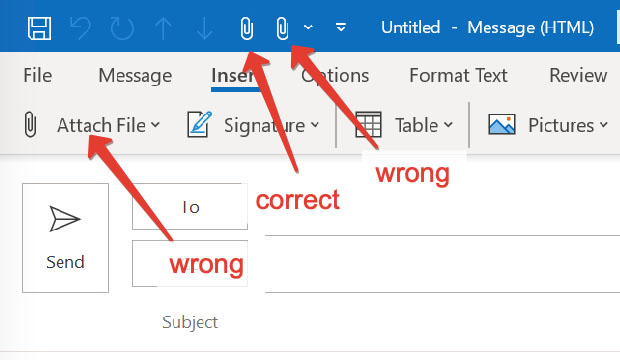
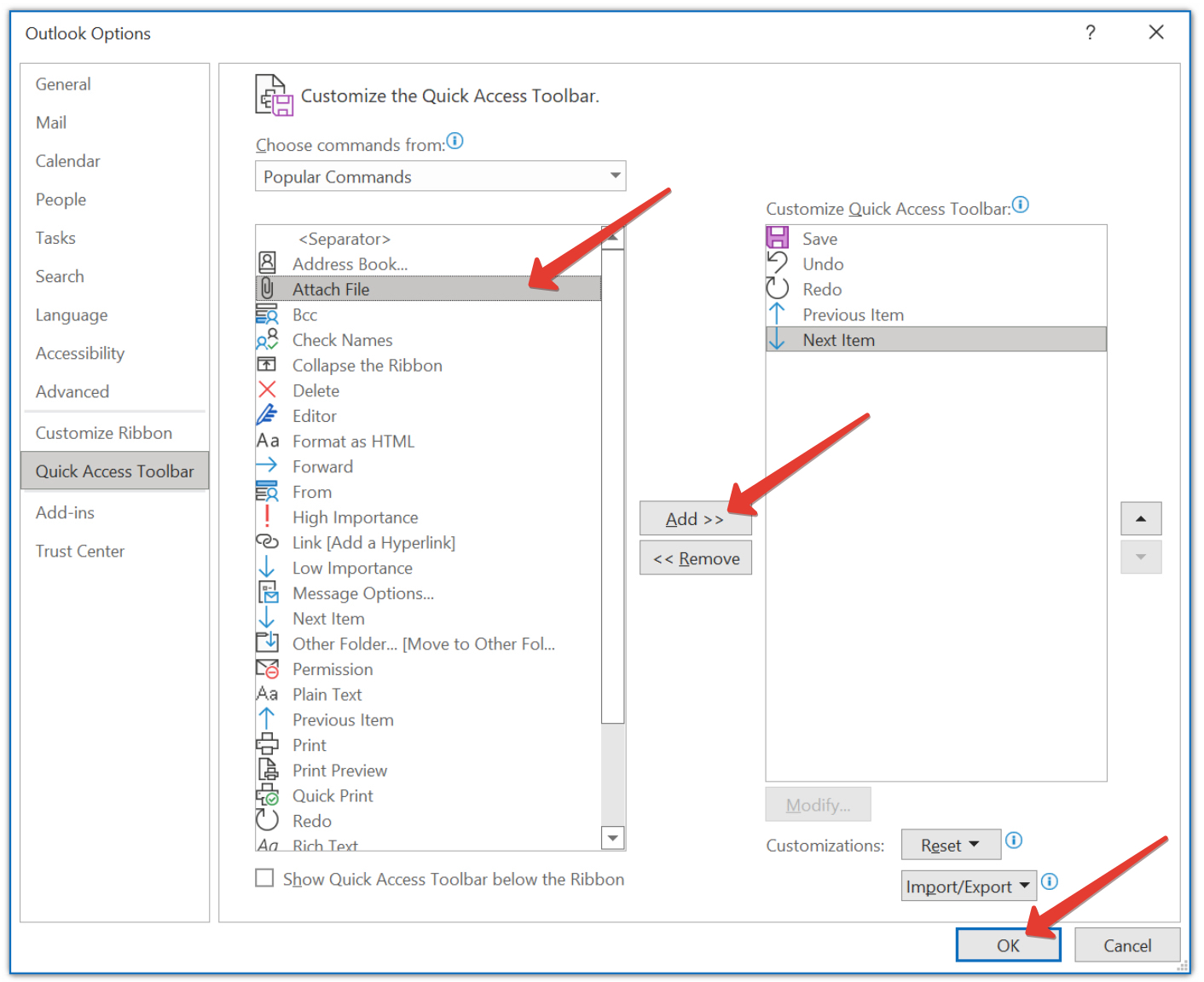
Als je de knop "Bestand bijvoegen" niet hebt, kun je deze toevoegen door op de knop "Meer opdrachten" bovenaan het berichtvenster te klikken.
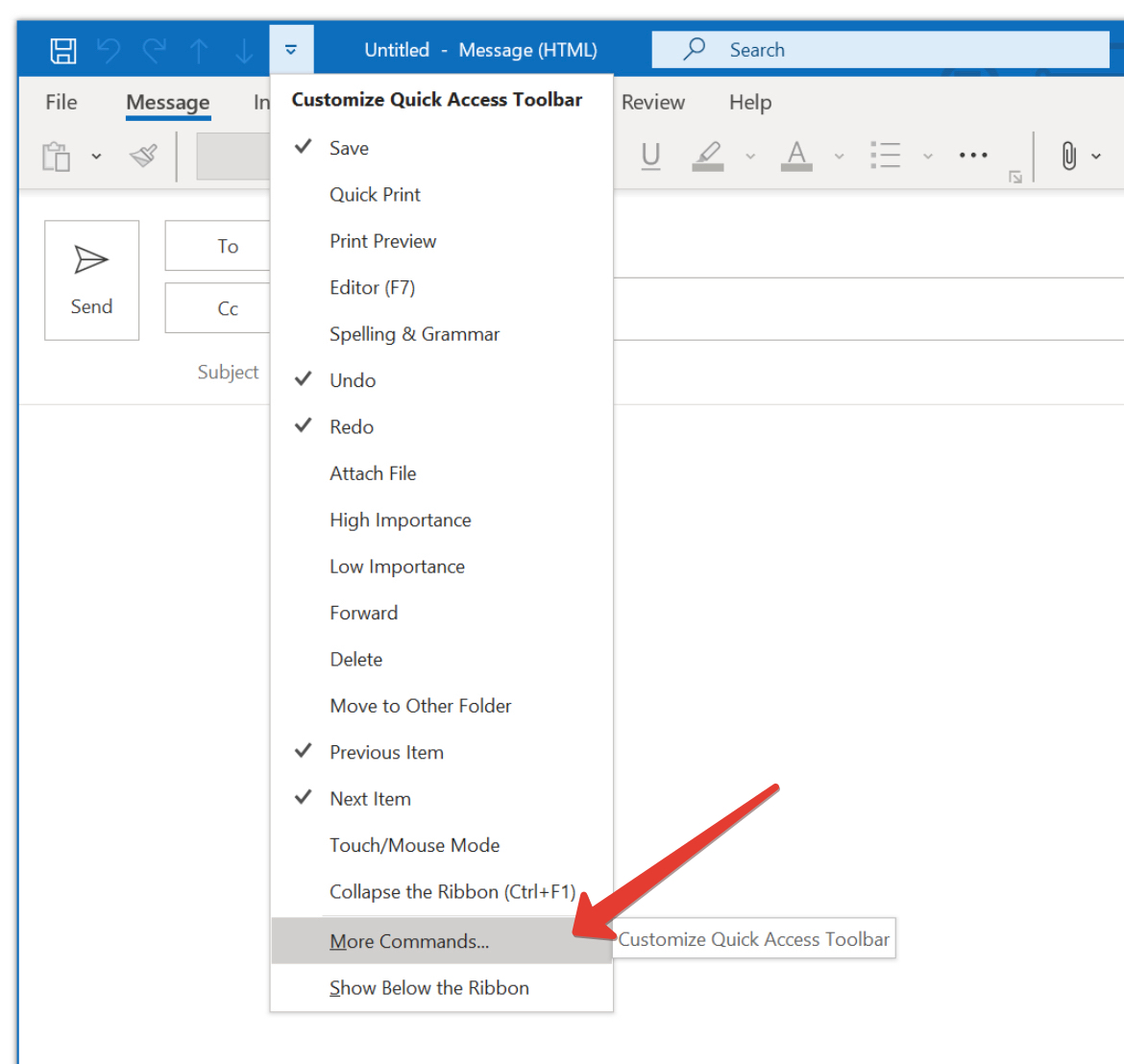
Kies de optie "Bestand bijvoegen", klik op de knop "Toevoegen" en klik ten slotte op "OK".
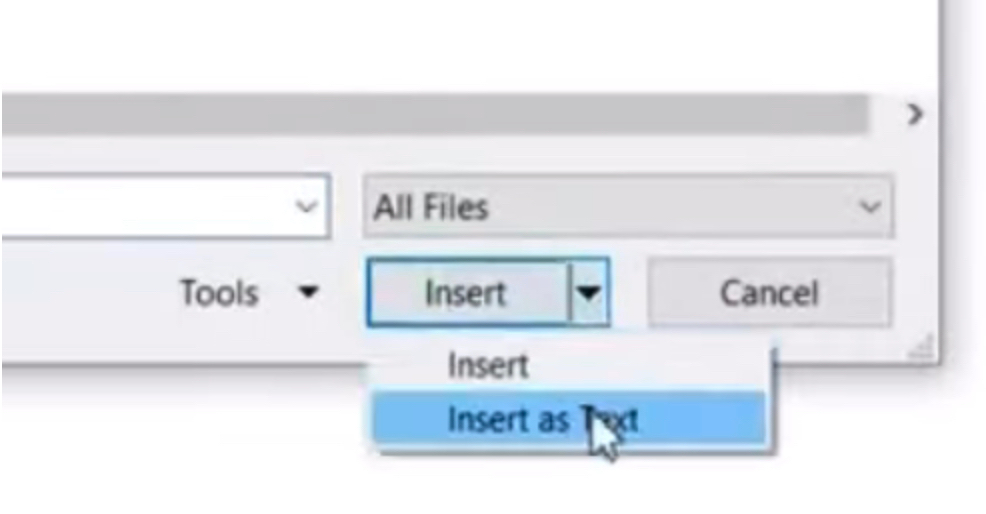
Selecteer het bestand "countdown.html" en klik op "Invoegen als tekst".
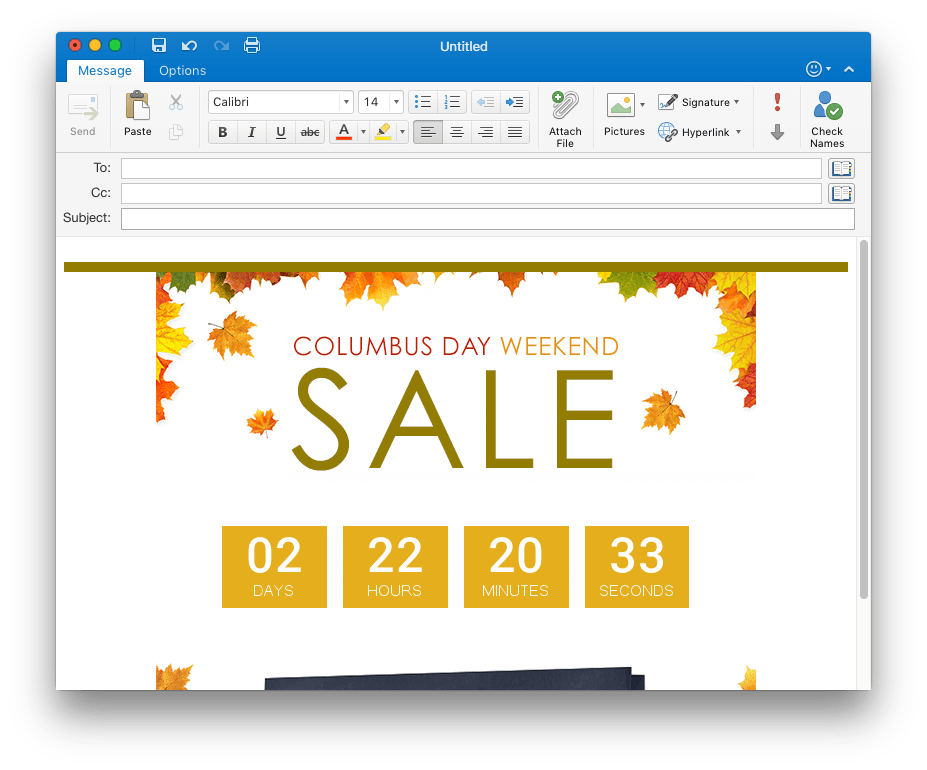
De afteltimer wordt in het e-mailbericht ingevoegd.
Microsoft Outlook 07/10/13/17 heeft moeite met het weergeven van GIF-timers. Outlook toont het eerste statische frame in plaats van de geanimeerde GIF.
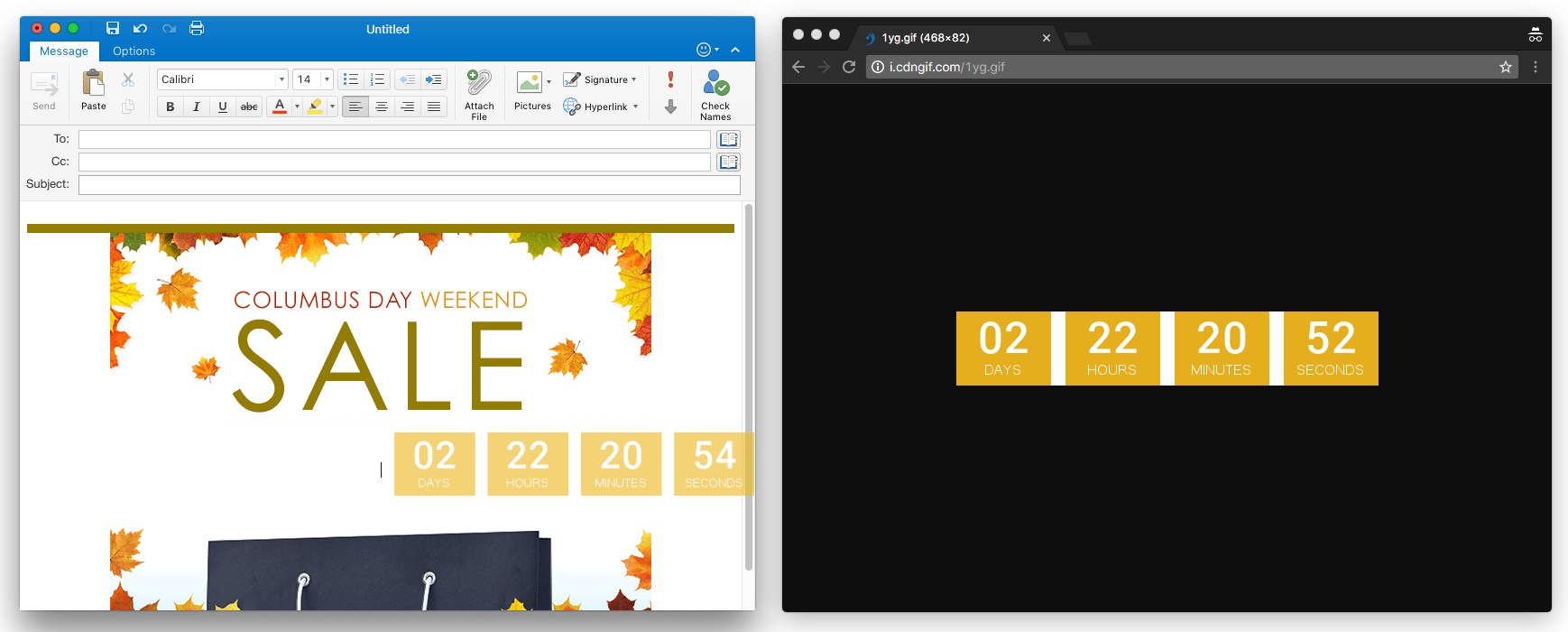
Voeg een afteltimer toe aan Outlook voor Mac OS.
Ga naar Tekst opmaken en schakel HTML in.
Maak een nieuw bestand op je bureaublad met de naam "countdown.html" en voeg je timer-insluitcode in het bestand in.
Open dit bestand in de browser en sleep de afbeelding naar de gewenste plaats in je bericht.
Test je e-mail: Bekijk altijd een voorbeeld en test je e-mail voordat je deze verstuurt. Dit zorgt ervoor dat alles er goed uitziet en correct werkt.
Design is belangrijk: Zorg ervoor dat de timer je e-mailontwerp verbetert. Hij moet opvallen maar niet afleiden van je content.
Klaar om je conversies te verhogen?
Maak in enkele minuten een countdown timer en zie je engagement stijgen.