Agregar un temporizador de cuenta regresiva en Outlook
Agrega un temporizador de cuenta regresiva a Outlook para Windows.
Crea un nuevo archivo HTML llamado "countdown.html" y pega este texto y el código de inserción del temporizador en el archivo.
<html><body> your timer embed code </body></html>Abre Outlook y haz clic en el botón "Adjuntar archivo" en la parte superior de la ventana del mensaje. Necesitas encontrar exactamente este botón; los demás no funcionan.
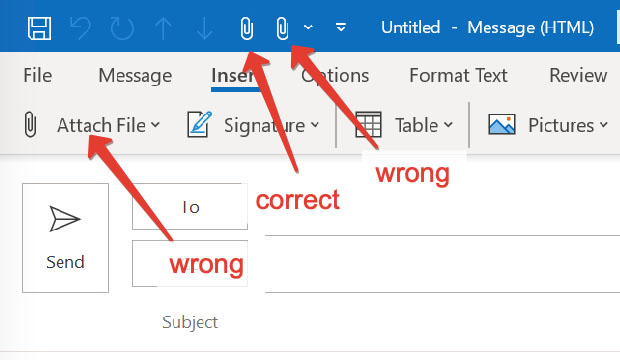
Si no tienes el botón "Adjuntar archivo", puedes agregarlo haciendo clic en el botón "más comandos" en la parte superior de la ventana del mensaje.
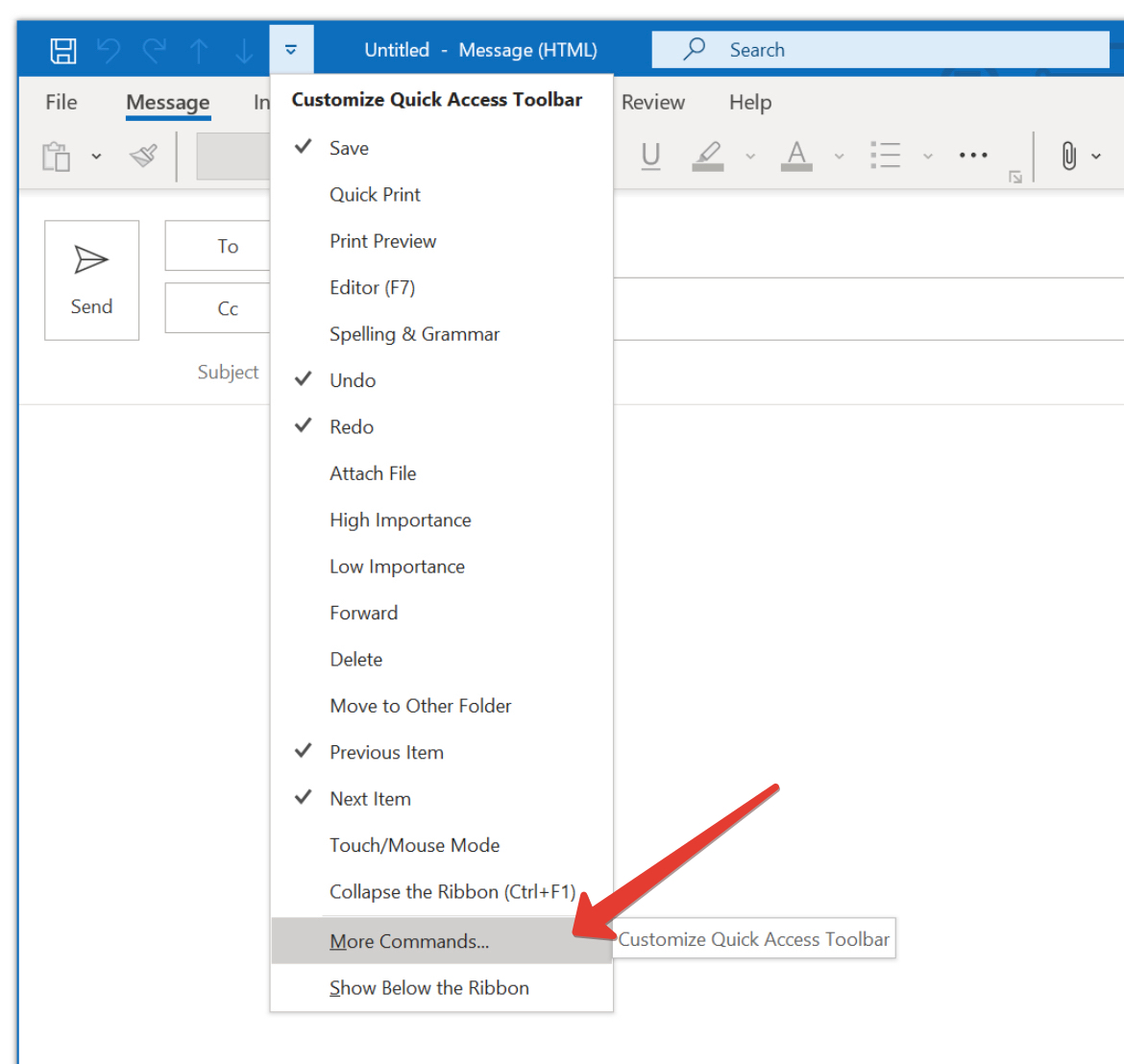
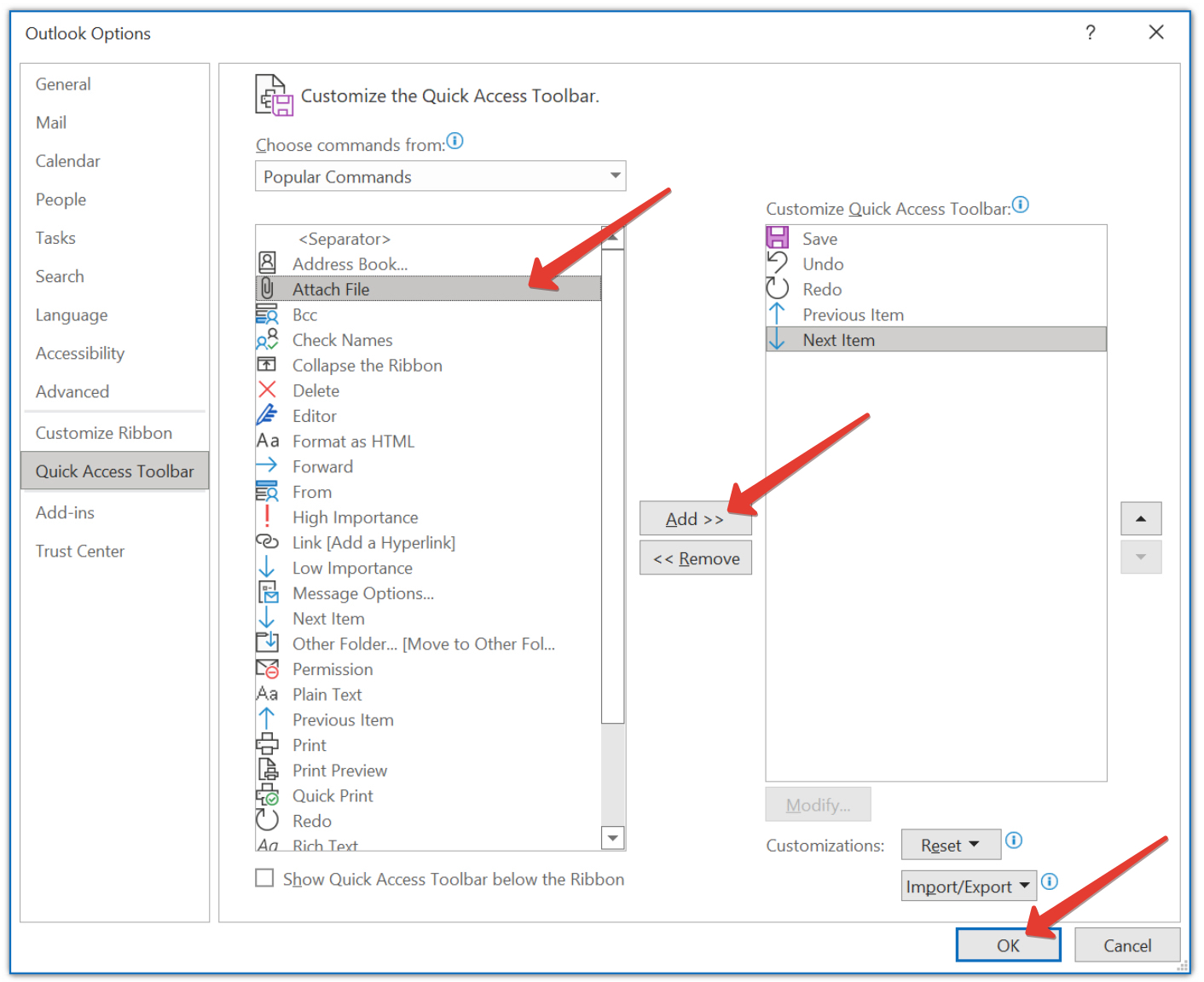
Elige la opción "Adjuntar archivo", haz clic en el botón "Agregar" y finalmente haz clic en "Aceptar".
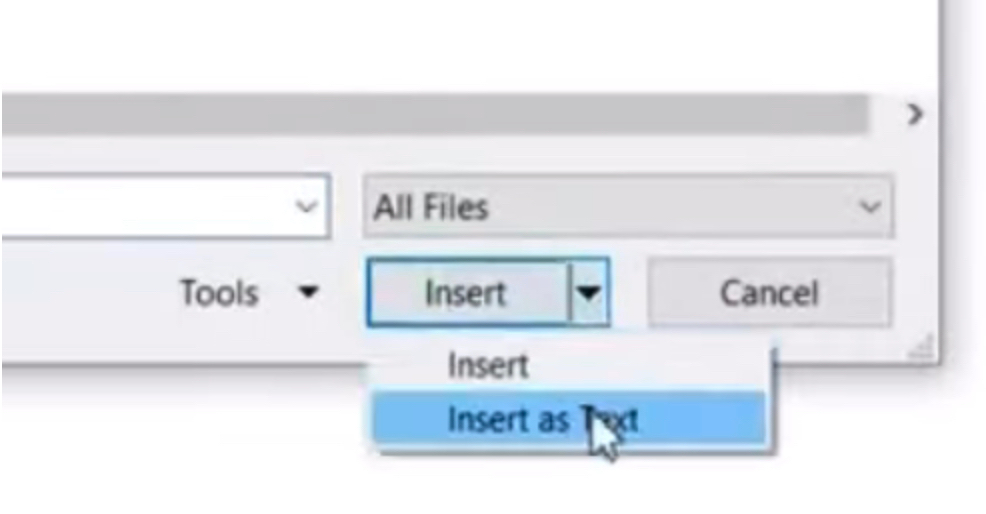
Selecciona el archivo "countdown.html" y haz clic en "Insertar como texto".
El temporizador de cuenta regresiva se insertará en el mensaje de correo electrónico.
Microsoft Outlook 07/10/13/17 tiene problemas para mostrar temporizadores GIF. Outlook mostrará el primer cuadro estático en lugar del GIF animado.
Agrega un temporizador de cuenta regresiva a Outlook para Mac OS.
Ve a Formato de texto y habilita HTML.
Crea un nuevo archivo en tu escritorio llamado "countdown.html" e inserta el código de inserción del temporizador en el archivo.
Abre este archivo en el navegador y arrastra la imagen al lugar deseado de tu mensaje.
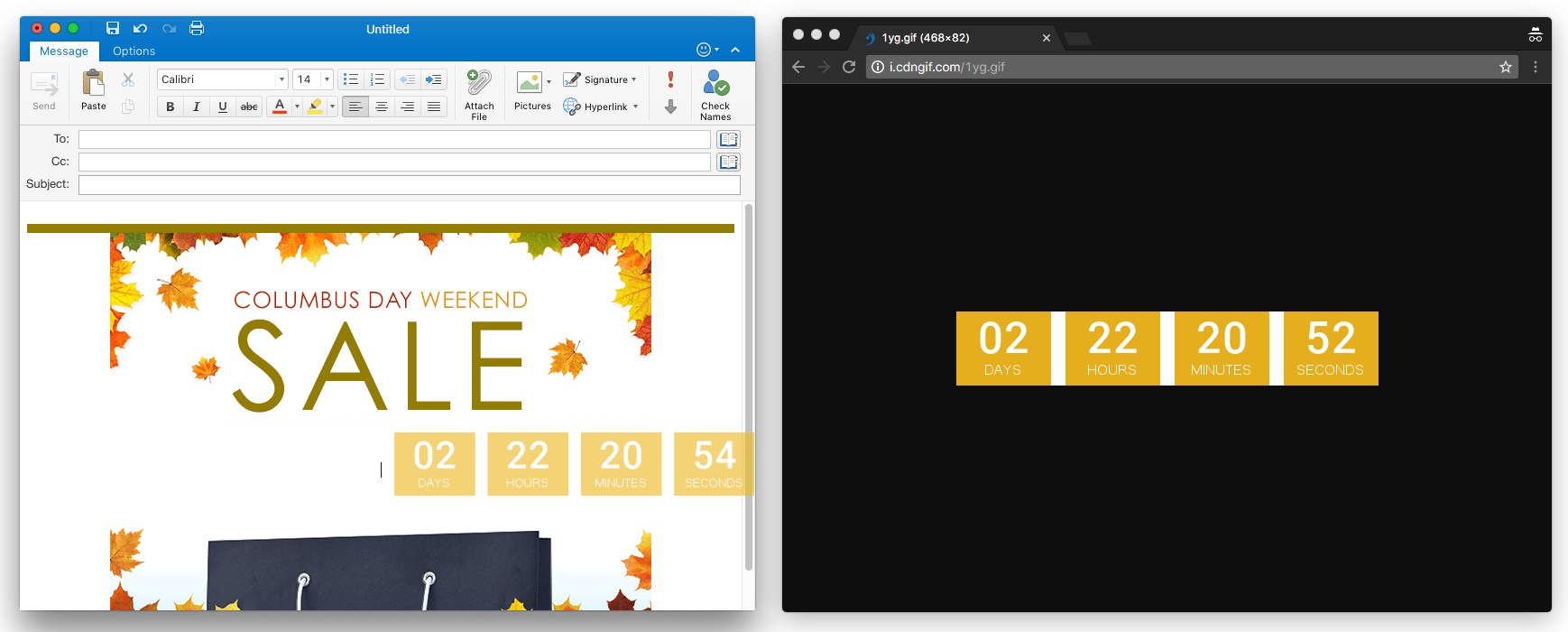
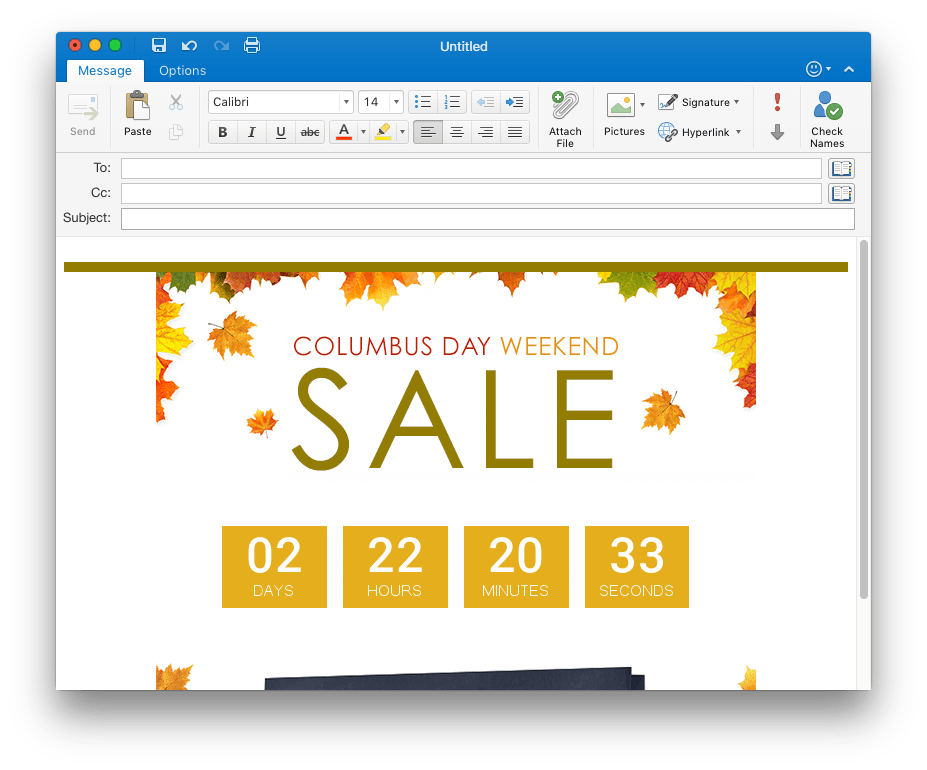
Prueba tu email: Siempre previsualiza y prueba tu email antes de enviarlo. Esto asegura que todo se vea bien y funcione correctamente.
El diseño importa: Asegúrate de que el temporizador mejore el diseño de tu email. Debe ser visible pero no distraer del contenido.
¿Listo para aumentar tus conversiones?
Crea un temporizador de cuenta regresiva en minutos y observa cómo aumenta tu engagement.