Outlookにカウントダウンタイマーを追加する
Windows版Outlookにカウントダウンタイマーを追加します。
「countdown.html」という名前の新しいHTMLファイルを作成し、このテキストとタイマー埋め込みコードをファイルに貼り付けます。
<html><body> your timer embed code </body></html>Outlookを開き、メッセージウィンドウの上部にある「ファイルを添付」ボタンをクリックします。この正確なボタンを見つける必要があります。他のボタンでは機能しません。
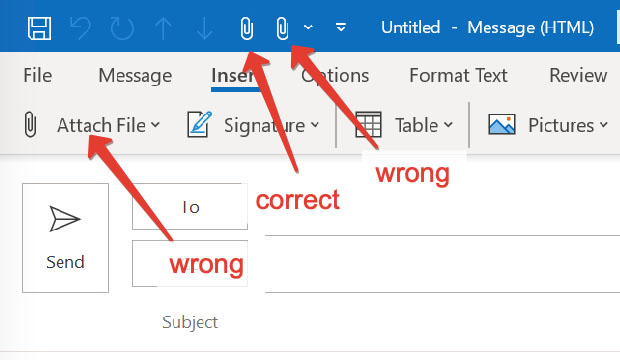
「ファイルを添付」ボタンがない場合は、メッセージウィンドウの上部にある「その他のコマンド」ボタンをクリックして追加できます。
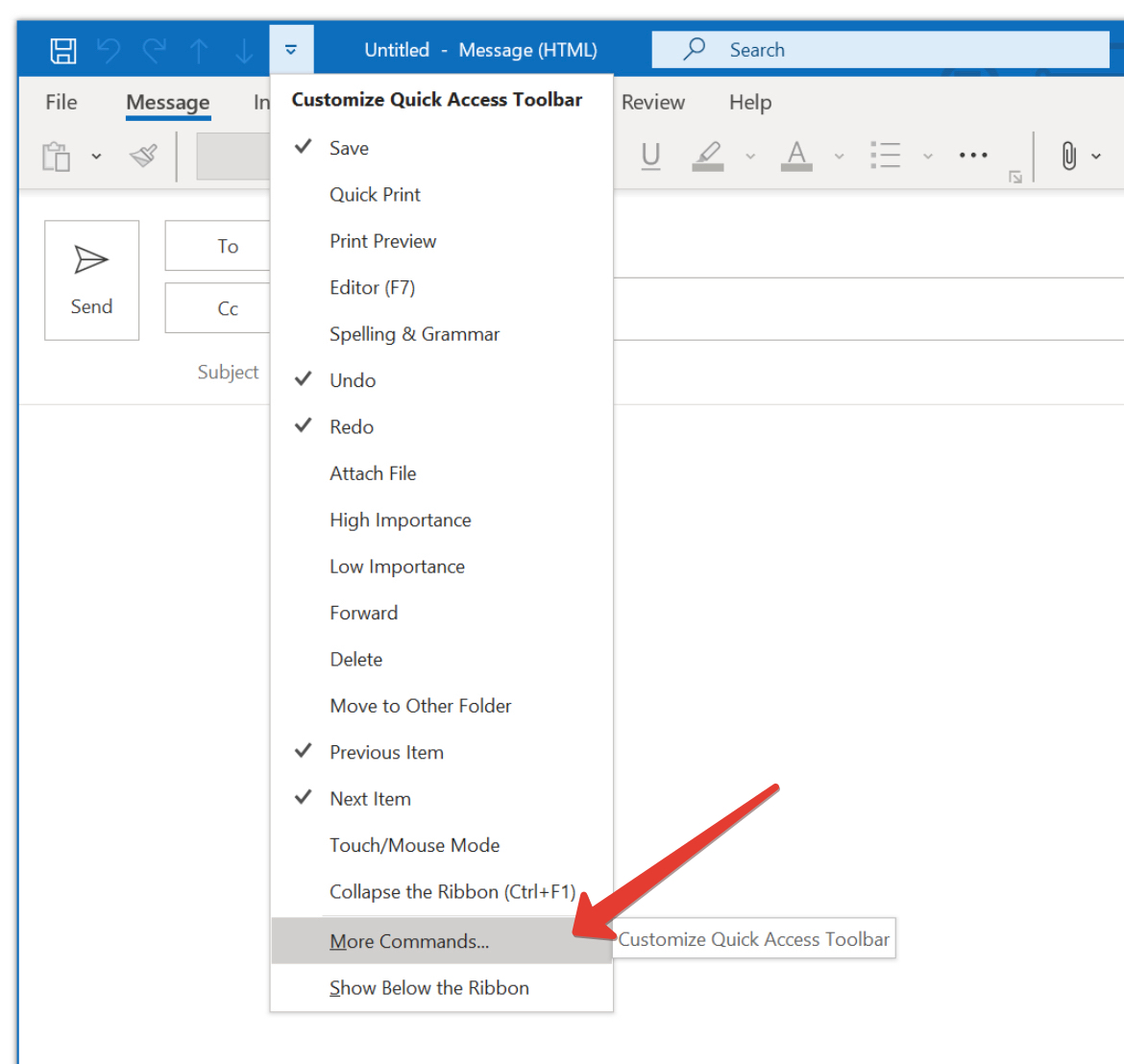
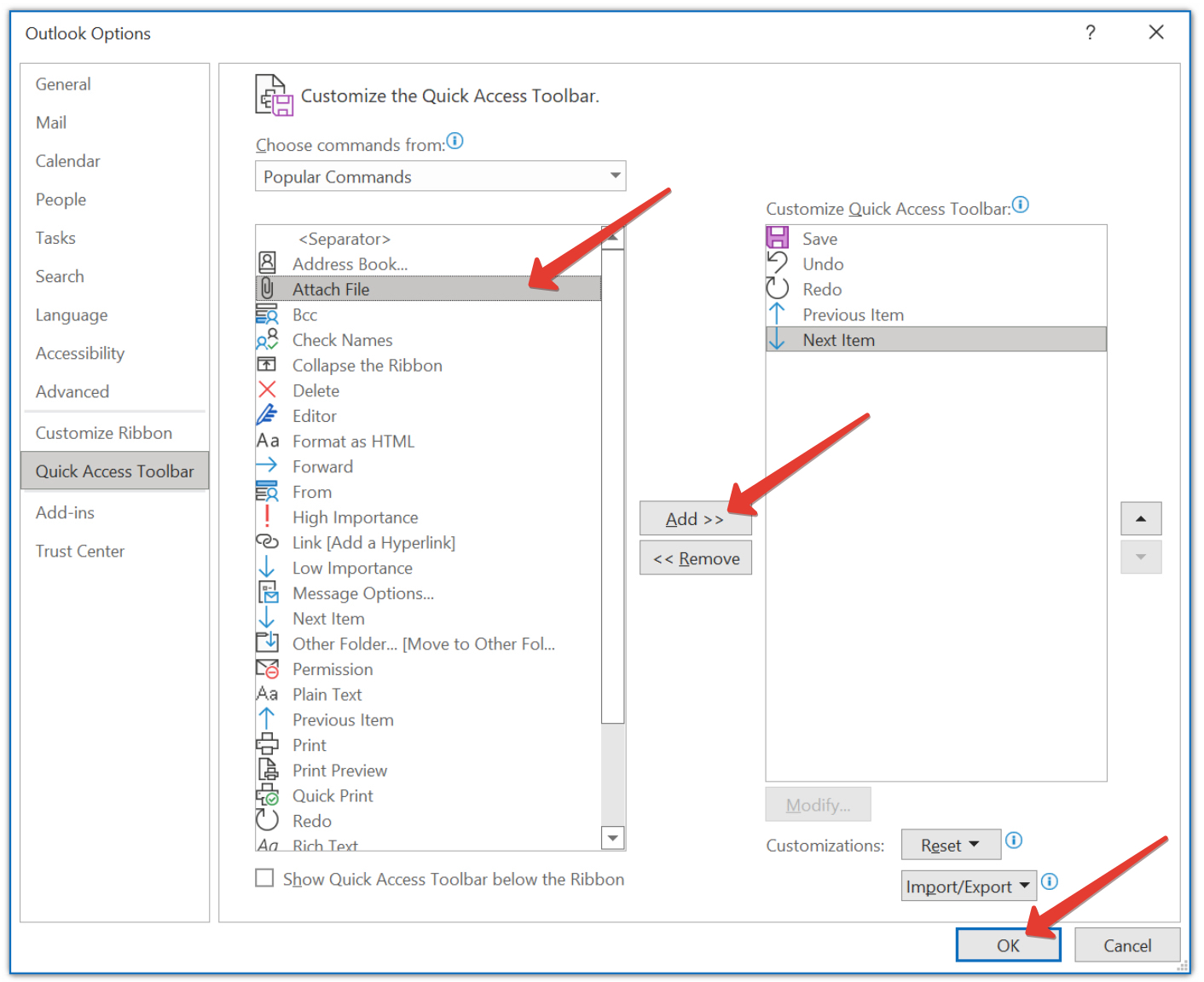
「ファイルを添付」オプションを選択し、「追加」ボタンをクリックして、最後に「OK」をクリックします。
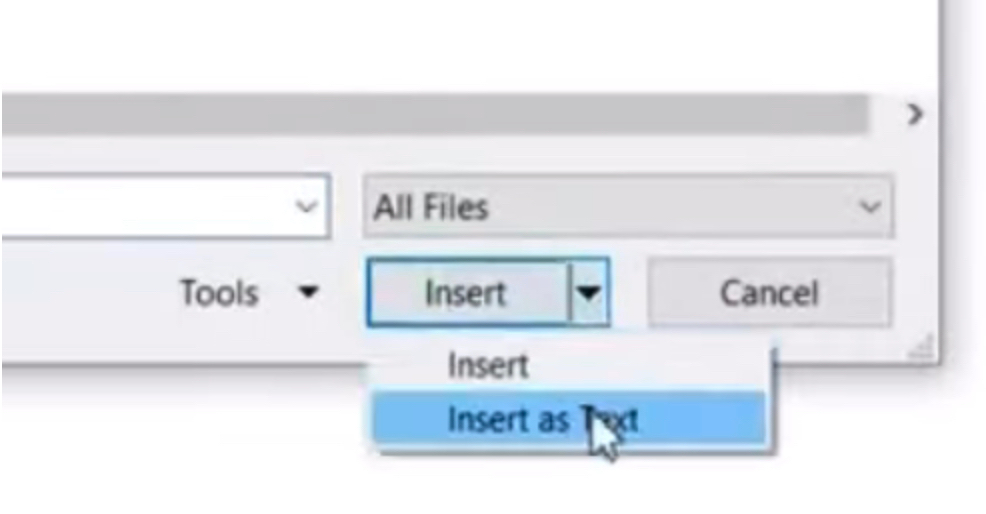
「countdown.html」ファイルを選択し、「テキストとして挿入」をクリックします。
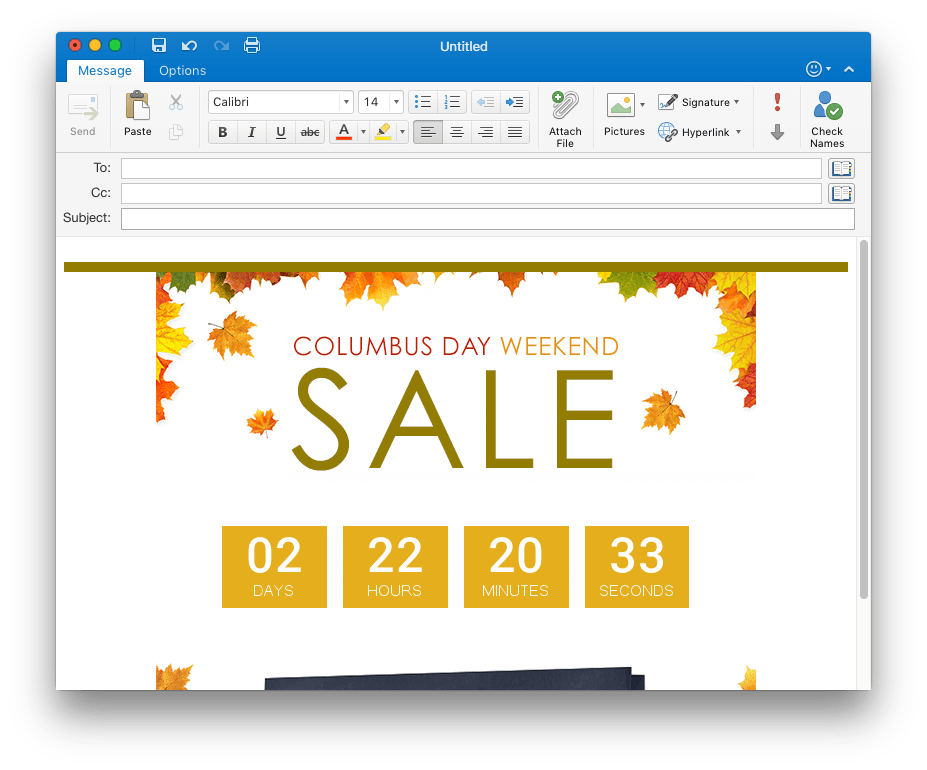
カウントダウンタイマーがメールメッセージに挿入されます。
Microsoft Outlook 07/10/13/17はGIFタイマーの表示に問題があります。Outlookはアニメーションgifの代わりに最初の静止フレームを表示します。
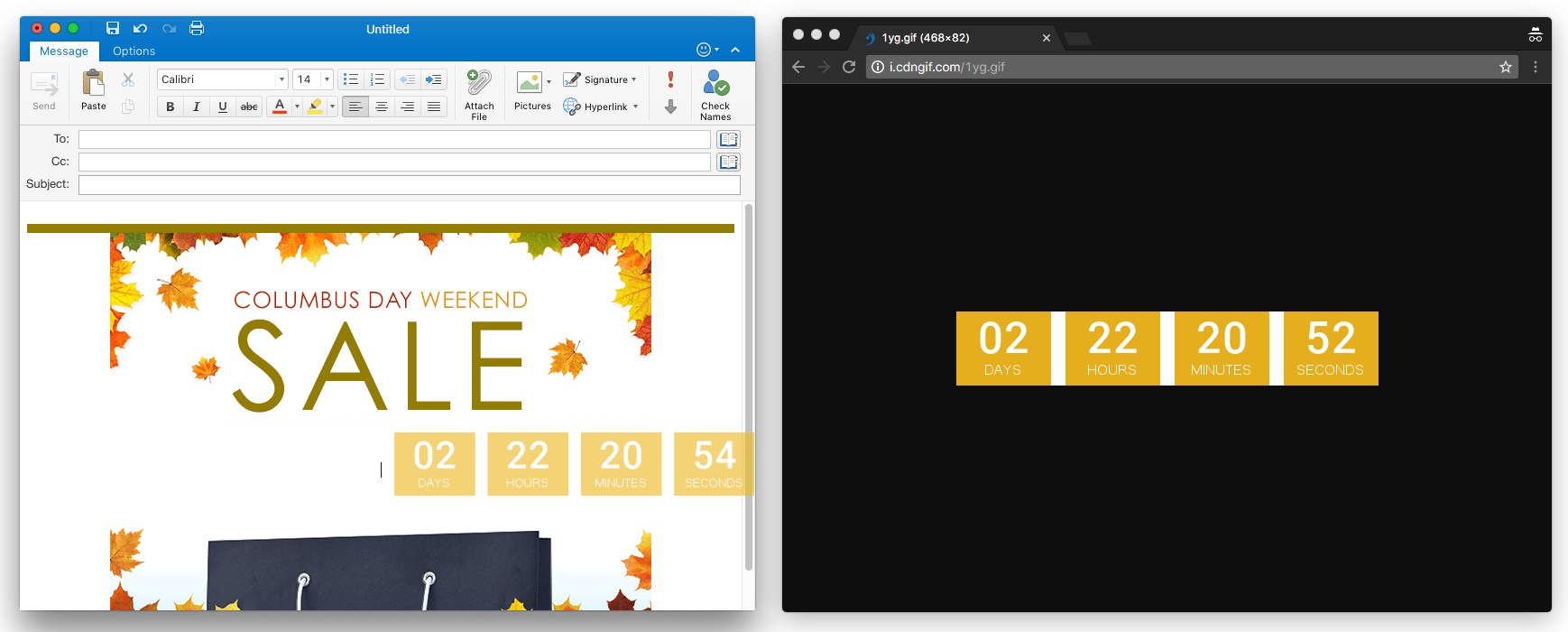
Mac OS版Outlookにカウントダウンタイマーを追加します。
「テキストの書式設定」に移動し、HTMLを有効にします。
デスクトップに「countdown.html」という名前の新しいファイルを作成し、タイマー埋め込みコードをファイルに挿入します。
このファイルをブラウザで開き、画像をメッセージ内の希望の場所にドラッグします。
成功のヒント
メールをテスト: 送信前に必ずメールをプレビューしてテストしてください。これにより、すべてが正しく表示され機能することを確認できます。
デザインが重要: タイマーがメールデザインを向上させることを確認してください。目立つべきですが、コンテンツの邪魔にならないように。
メールをテスト: 送信前に必ずメールをプレビューしてテストしてください。これにより、すべてが正しく表示され機能することを確認できます。
デザインが重要: タイマーがメールデザインを向上させることを確認してください。目立つべきですが、コンテンツの邪魔にならないように。
コンバージョンを向上させる準備はできていますか?
数分でカウントダウンタイマーを作成し、エンゲージメントの向上を実感してください。