Dodawanie licznika odliczania w Outlook
Dodaj licznik odliczania do Outlooka dla Windows.
Utwórz nowy plik HTML o nazwie "countdown.html" i wklej ten tekst oraz kod osadzania licznika do pliku.
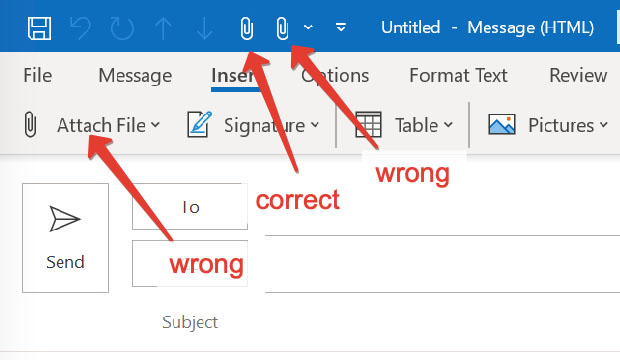
<html><body> your timer embed code </body></html>Otwórz Outlooka i kliknij przycisk "Załącz plik" u góry okna wiadomości. Musisz znaleźć dokładnie ten przycisk; pozostałe nie działają.
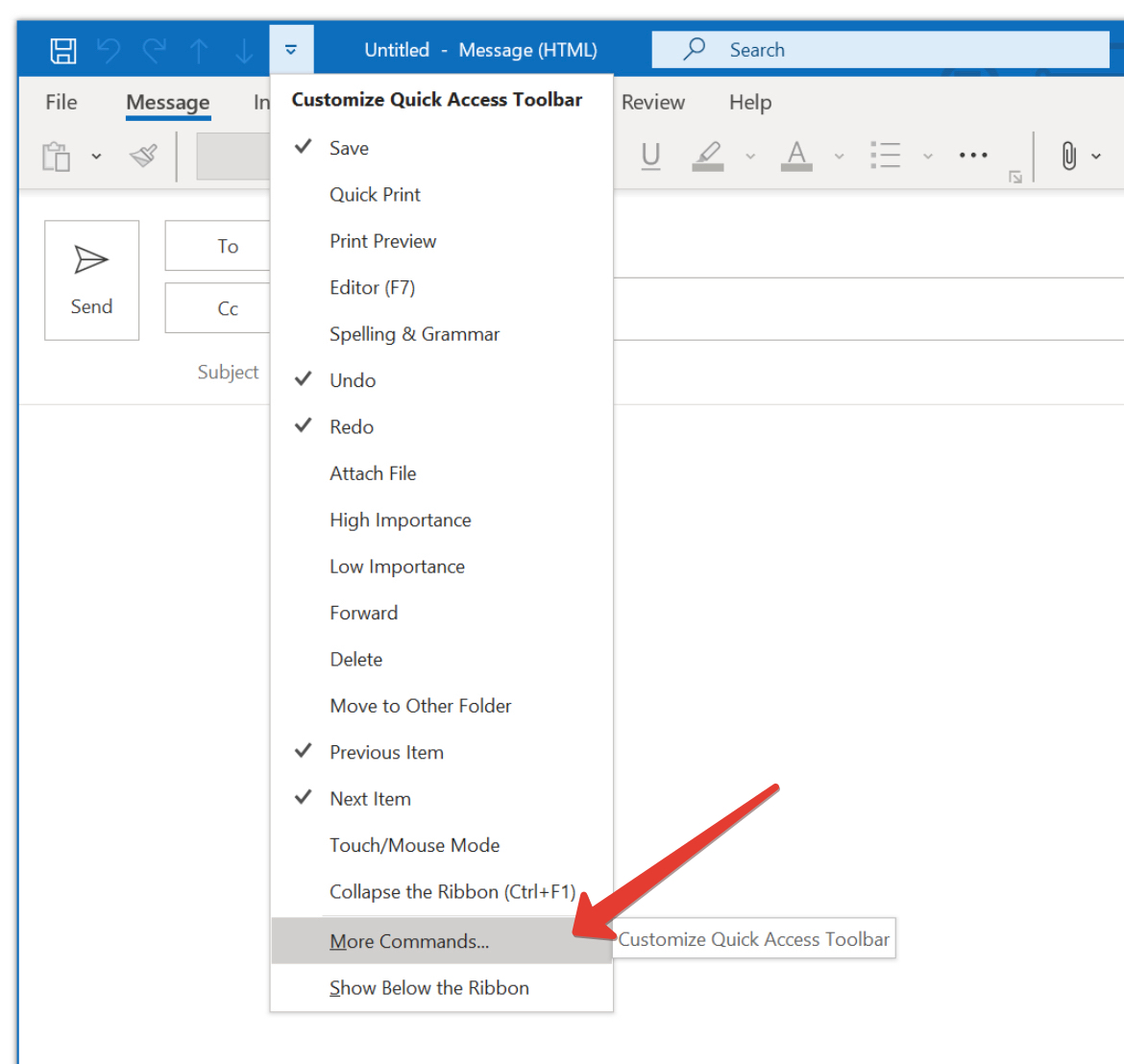
Jeśli nie masz przycisku "Załącz plik", możesz go dodać, klikając przycisk "Więcej poleceń" u góry okna wiadomości.
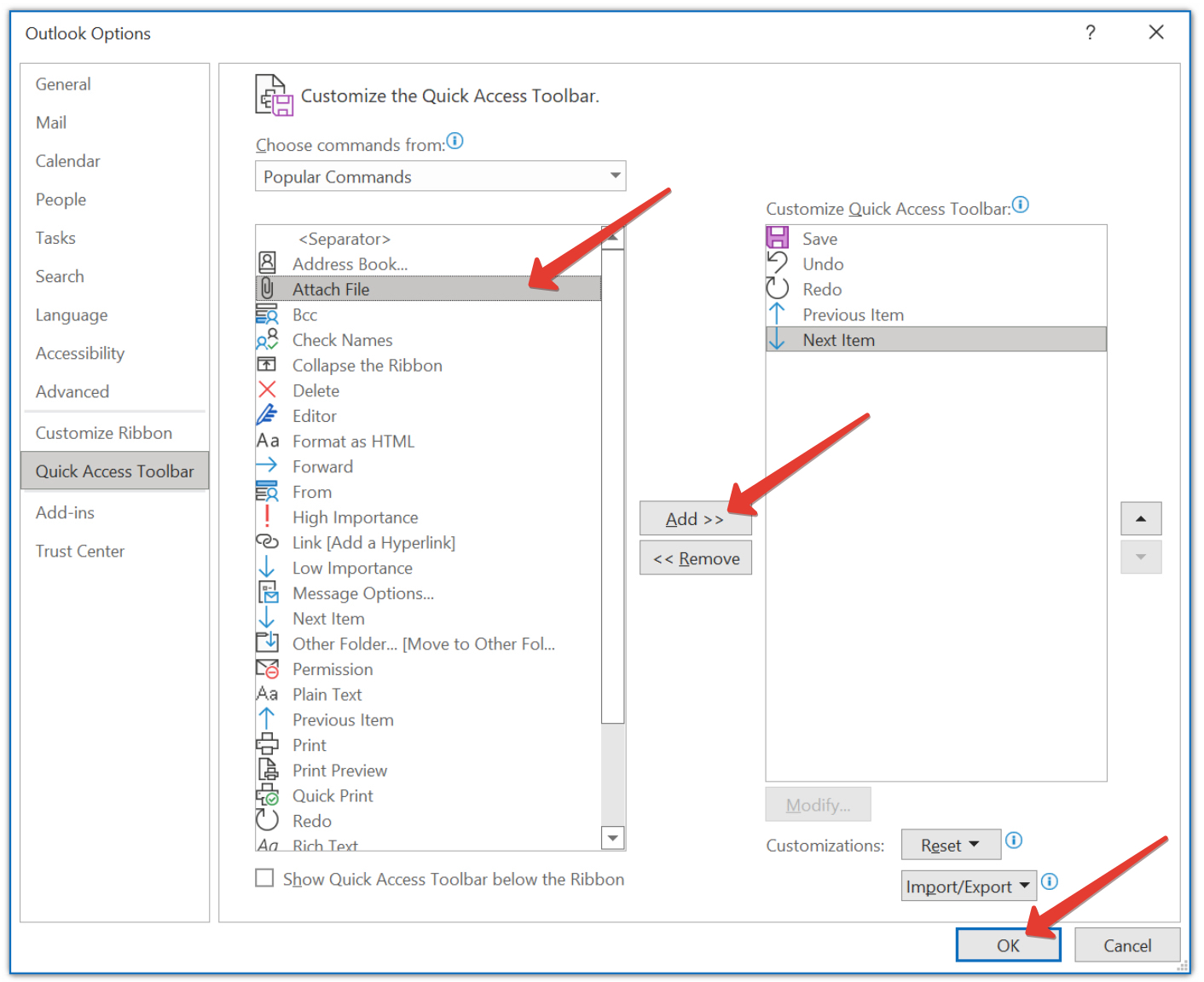
Wybierz opcję "Załącz plik", kliknij przycisk "Dodaj", a następnie kliknij "OK".
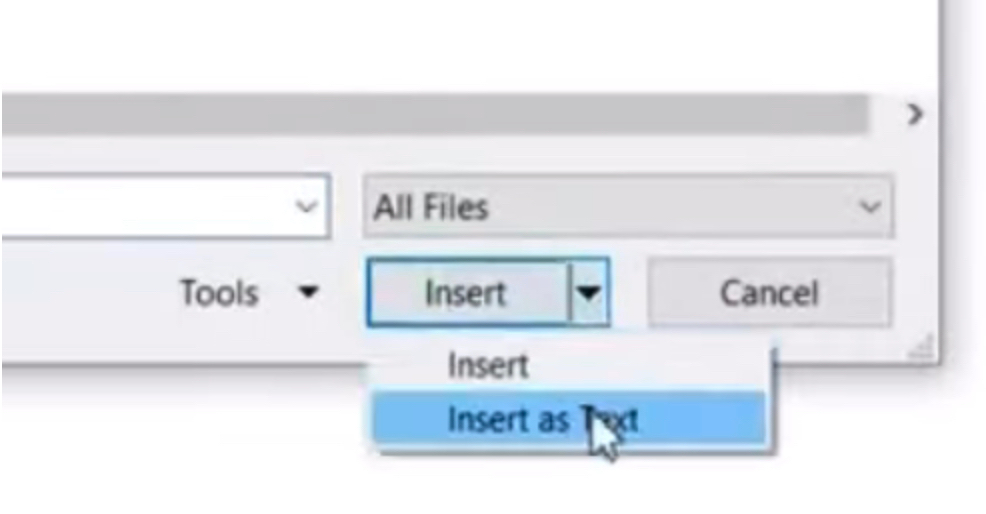
Wybierz plik "countdown.html" i kliknij "Wstaw jako tekst".
Licznik odliczania zostanie wstawiony do wiadomości e-mail.
Microsoft Outlook 07/10/13/17 ma problemy z wyświetlaniem liczników GIF. Outlook pokaże pierwszą statyczną klatkę zamiast animowanego GIF-a.
Dodaj licznik odliczania do Outlooka dla Mac OS.
Przejdź do Formatuj tekst i włącz HTML.
Utwórz nowy plik na pulpicie o nazwie "countdown.html" i wstaw kod osadzania licznika do pliku.
Otwórz ten plik w przeglądarce i przeciągnij obraz w wybrane miejsce w liście.
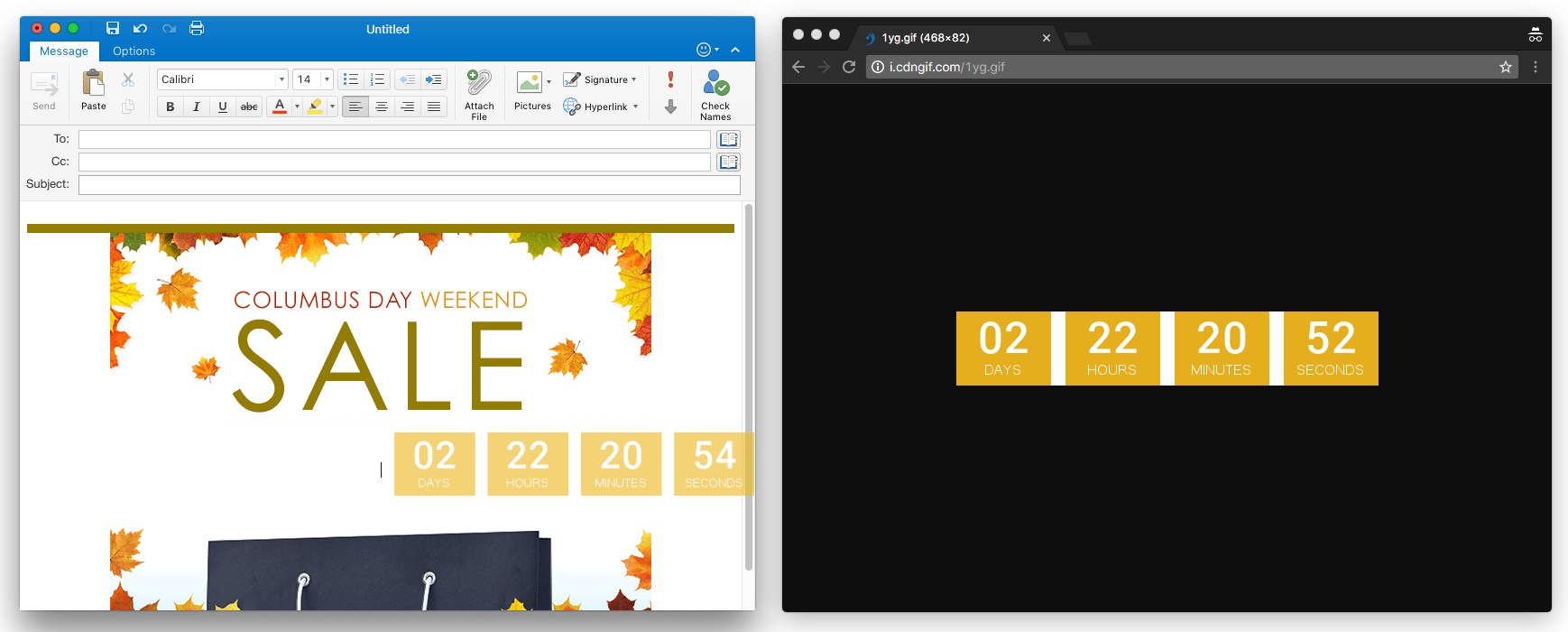
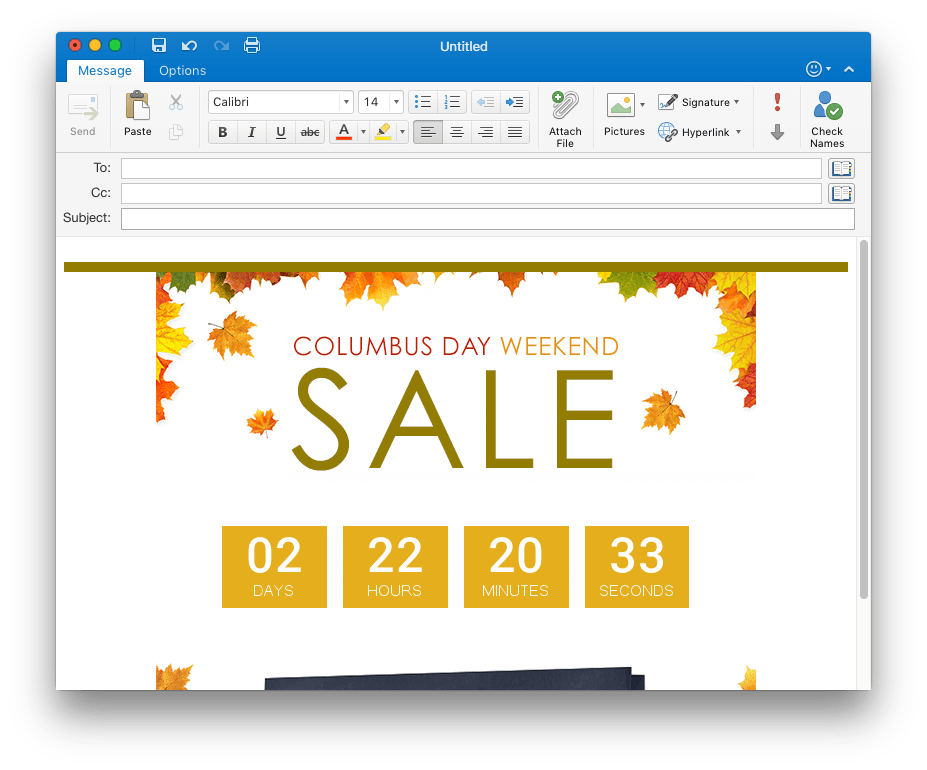
Przetestuj e-mail: Zawsze podglądaj i testuj e-mail przed wysłaniem. To zapewnia, że wszystko wygląda dobrze i działa poprawnie.
Design ma znaczenie: Upewnij się, że licznik poprawia design e-maila. Powinien być widoczny, ale nie odwracać uwagi od treści.
Gotowy, aby zwiększyć konwersje?
Stwórz licznik odliczający w kilka minut i obserwuj wzrost zaangażowania.