Додавання таймера зворотного відліку в Outlook
Додайте таймер зворотного відліку до Outlook для Windows.
Створіть новий HTML-файл з назвою «countdown.html» і вставте цей текст та код вбудовування таймера у файл.
<html><body> your timer embed code </body></html>Відкрийте Outlook і натисніть кнопку «Вкласти файл» у верхній частині вікна повідомлення. Вам потрібно знайти саме цю кнопку; інші не працюють.
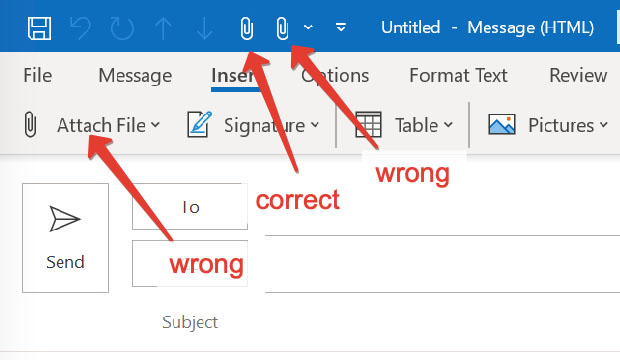
Якщо у вас немає кнопки «Вкласти файл», ви можете додати її, натиснувши кнопку «Інші команди» у верхній частині вікна повідомлення.
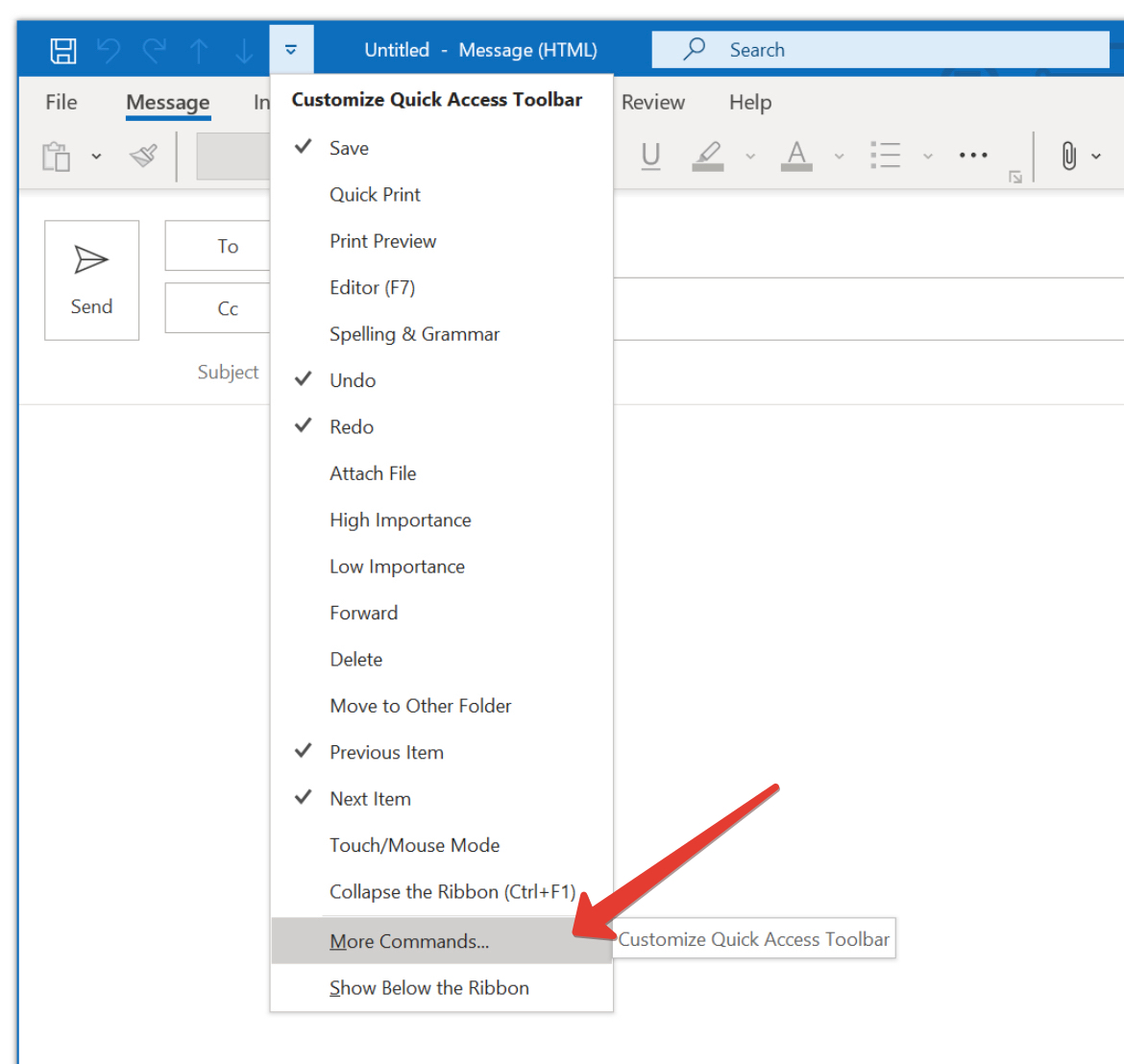
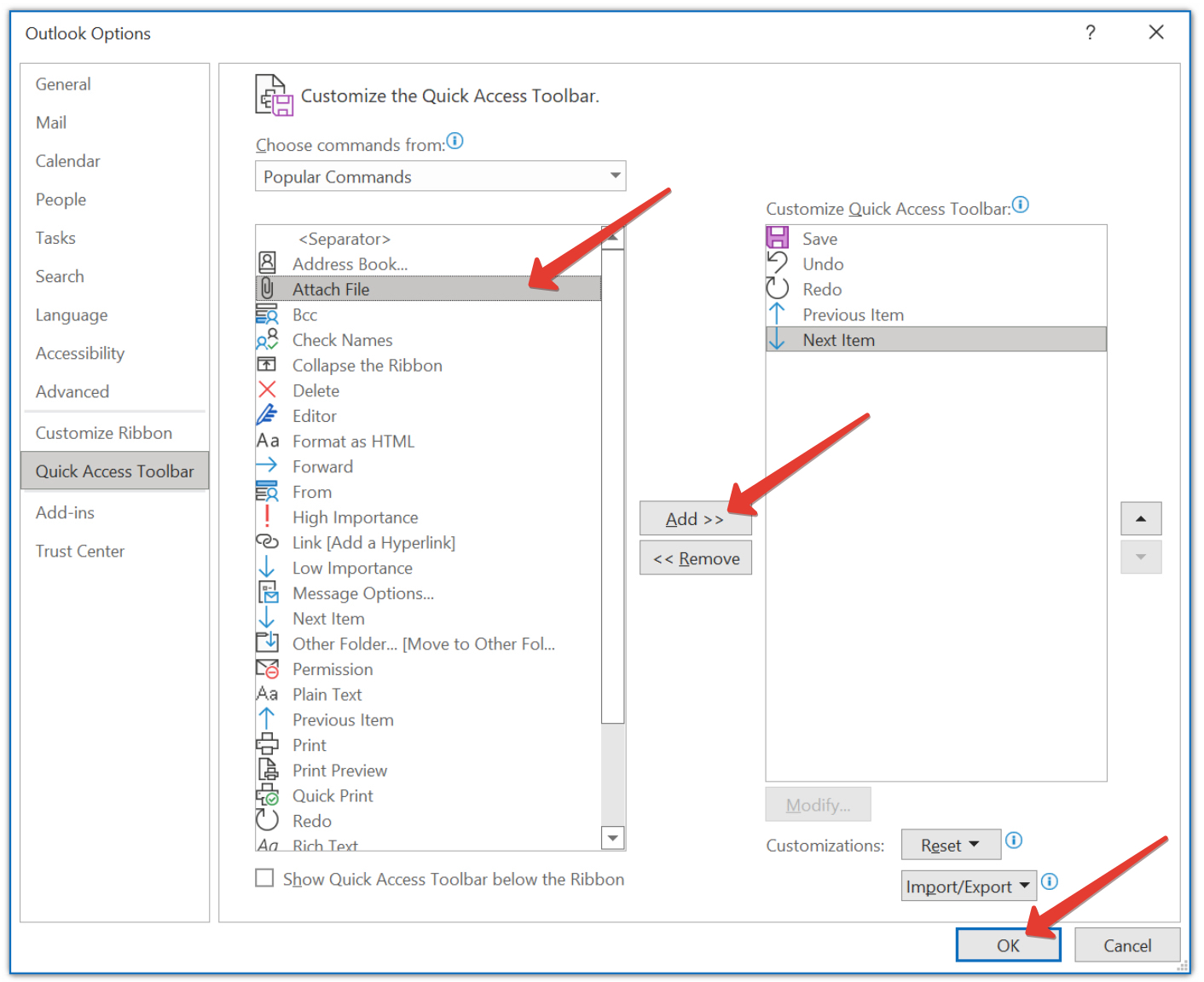
Виберіть опцію «Вкласти файл», натисніть кнопку «Додати» і нарешті натисніть «OK».
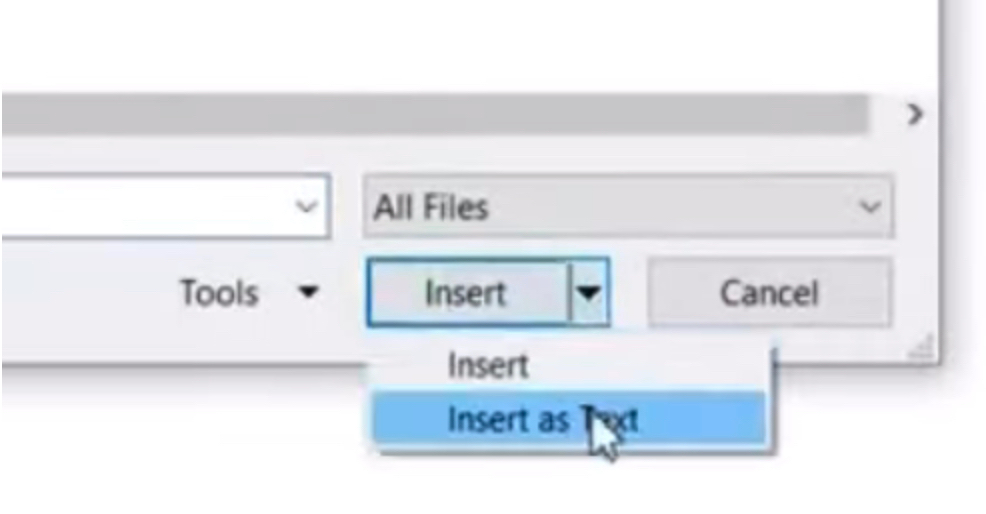
Виберіть файл «countdown.html» і натисніть «Вставити як текст».
Таймер зворотного відліку буде вставлено в електронний лист.
Microsoft Outlook 07/10/13/17 має проблеми з відображенням GIF-таймерів. Outlook покаже перший статичний кадр замість анімованого GIF.
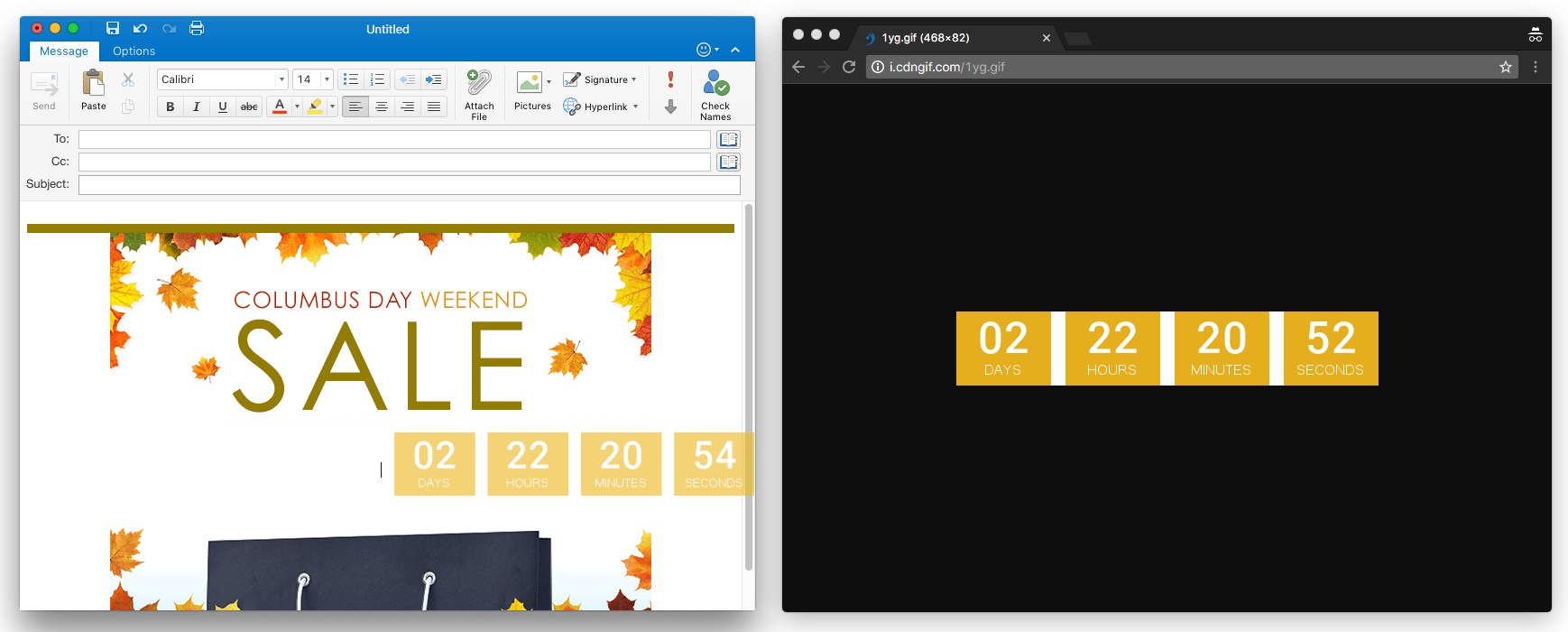
Додайте таймер зворотного відліку до Outlook для Mac OS.
Перейдіть до «Форматування тексту» та увімкніть HTML.
Створіть новий файл на робочому столі з назвою «countdown.html» і вставте код вбудовування таймера у файл.
Відкрийте цей файл у браузері та перетягніть зображення в потрібне місце у вашому листі.
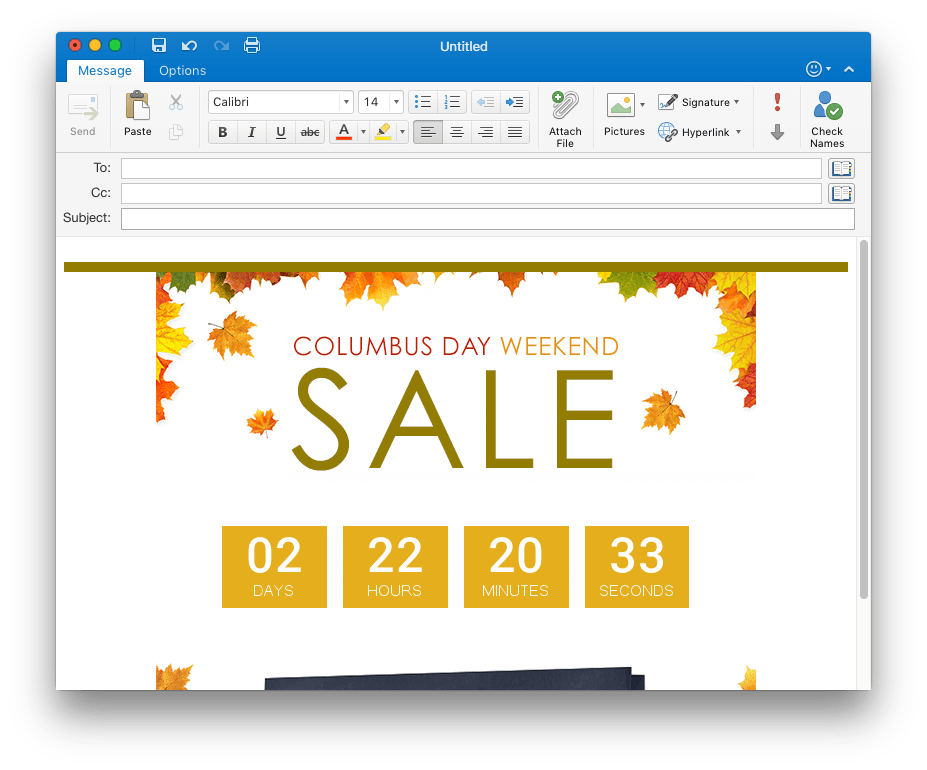
Протестуйте лист: Завжди переглядайте та тестуйте лист перед відправкою. Це гарантує, що все виглядає добре та працює правильно.
Дизайн важливий: Переконайтеся, що таймер покращує дизайн листа. Він має бути помітним, але не відволікати від контенту.
Готові підвищити конверсію?
Створіть таймер зворотного відліку за лічені хвилини та спостерігайте, як зростає залученість.