Outlook içerisinde geri sayım sayacı ekleme
Windows için Outlook'a geri sayım sayacı ekleyin.
"countdown.html" adında yeni bir HTML dosyası oluşturun ve bu metni ve sayaç gömme kodunu dosyaya yapıştırın.
<html><body> your timer embed code </body></html>Outlook'u açın ve mesaj penceresinin üstündeki "Dosya Ekle" düğmesine tıklayın. Bu düğmeyi tam olarak bulmanız gerekiyor; diğerleri çalışmaz.
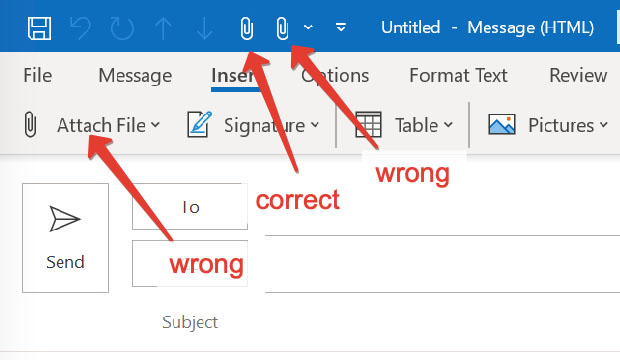
"Dosya Ekle" düğmeniz yoksa, mesaj penceresinin üstündeki "daha fazla komut" düğmesine tıklayarak ekleyebilirsiniz.
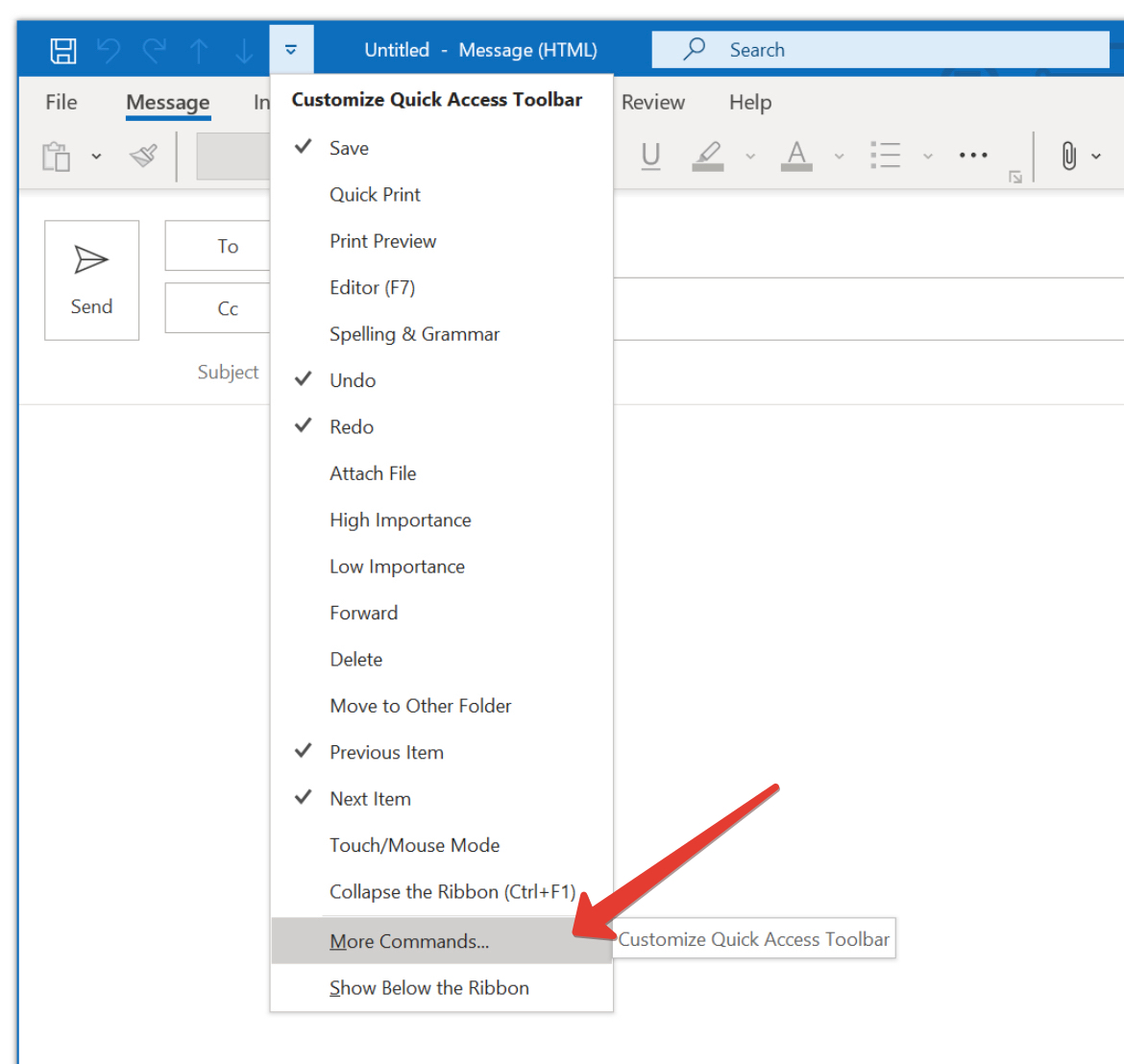
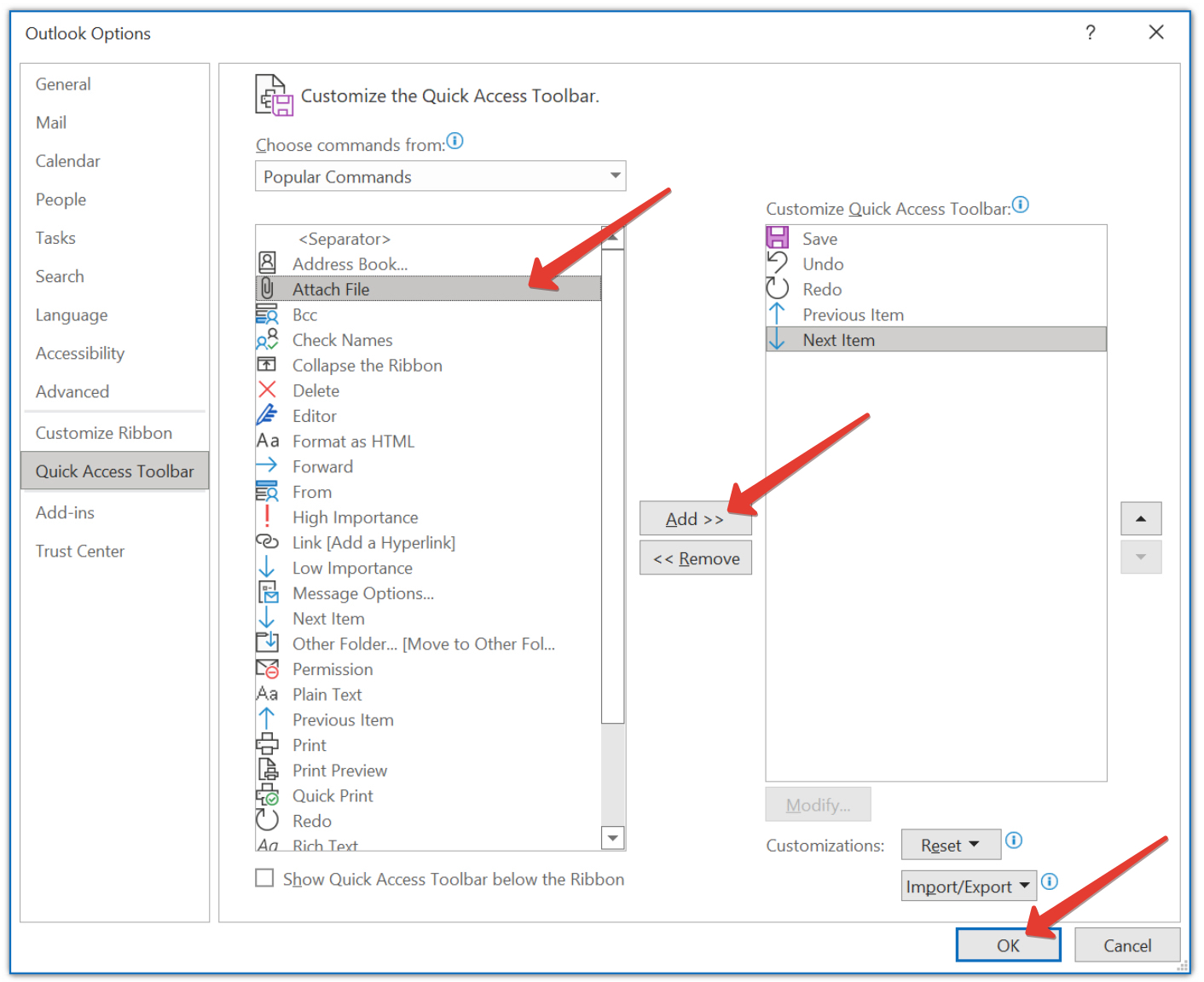
"Dosya Ekle" seçeneğini seçin, "Ekle" düğmesine tıklayın ve son olarak "Tamam"a tıklayın.
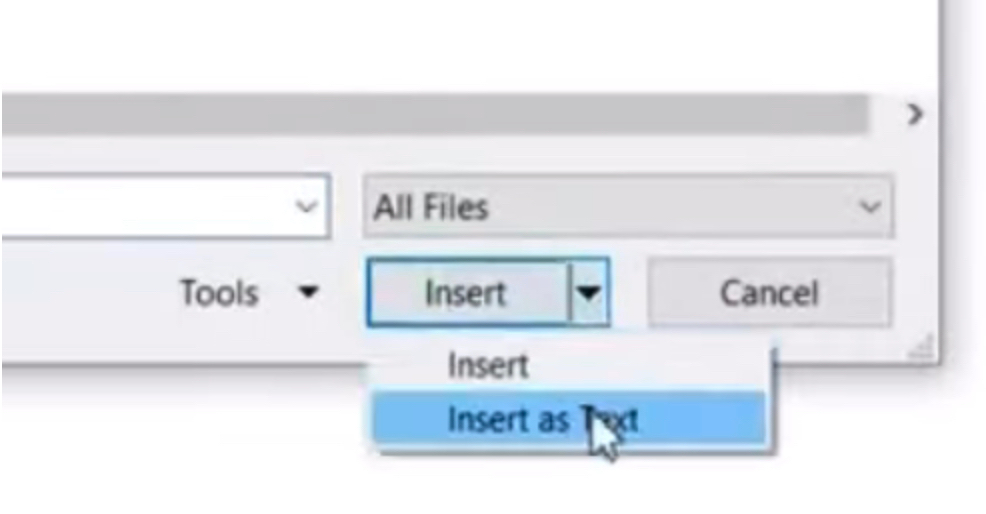
"countdown.html" dosyasını seçin ve "Metin Olarak Ekle"ye tıklayın.
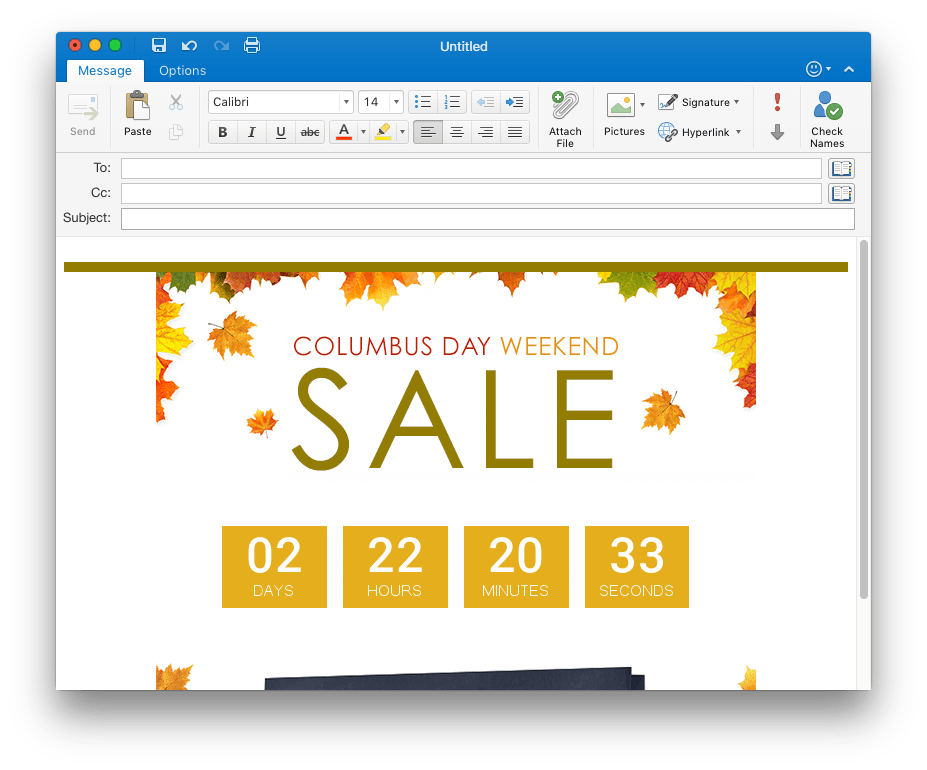
Geri sayım sayacı e-posta mesajına eklenecektir.
Microsoft Outlook 07/10/13/17, GIF sayaçlarını görüntülemede sorun yaşar. Outlook, animasyonlu GIF yerine ilk statik kareyi gösterecektir.
Mac OS için Outlook'a geri sayım sayacı ekleyin.
Metin Biçimlendir'e gidin ve HTML'yi etkinleştirin.
Masaüstünüzde "countdown.html" adında yeni bir dosya oluşturun ve sayaç gömme kodunuzu dosyaya ekleyin.
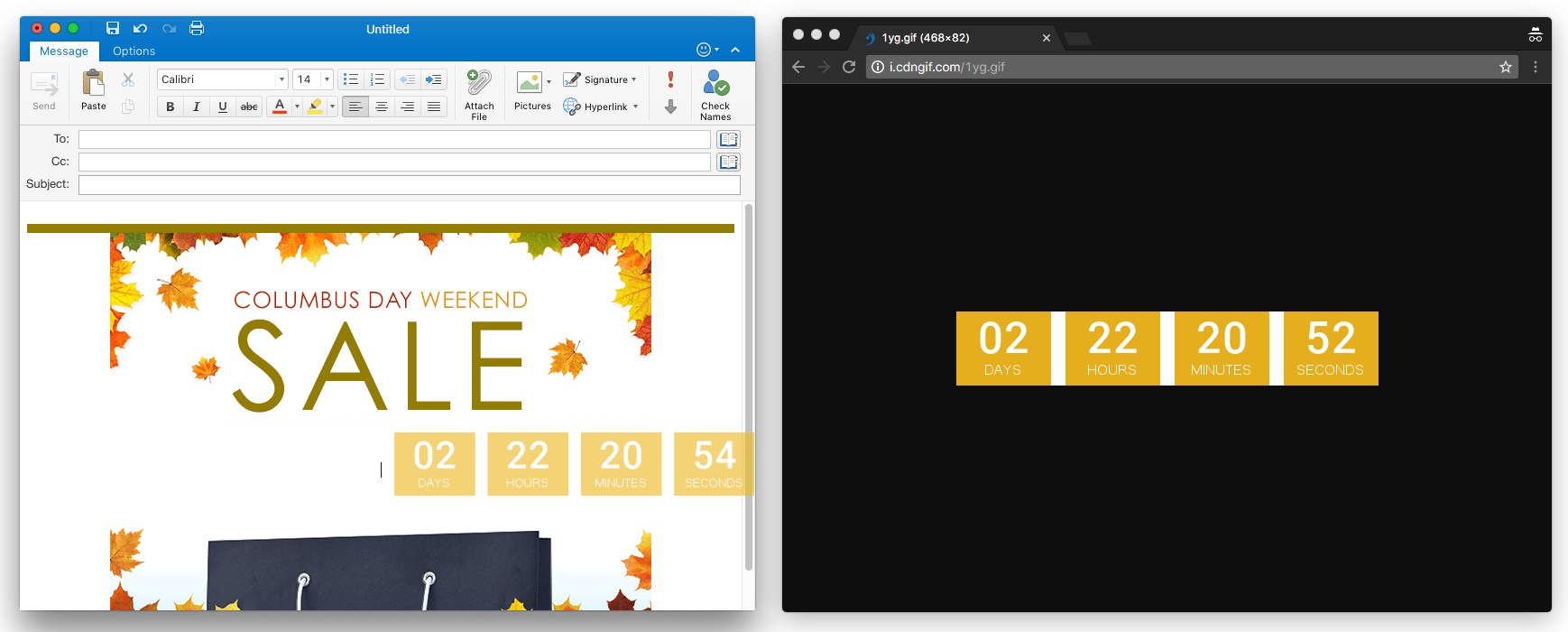
Bu dosyayı tarayıcıda açın ve görüntüyü mektubunuzdaki istediğiniz yere sürükleyin.
E-postanızı test edin: Göndermeden önce e-postanızı her zaman önizleyin ve test edin. Bu, her şeyin doğru görünmesini ve çalışmasını sağlar.
Tasarım önemlidir: Zamanlayıcının e-posta tasarımınızı geliştirdiğinden emin olun. Dikkat çekici olmalı ama içerikten dikkat dağıtmamalı.
Dönüşümlerinizi artırmaya hazır mısınız?
Dakikalar içinde bir geri sayım sayacı oluşturun ve etkileşiminizin yükselmesini izleyin.