Добавление таймера обратного отсчета в Outlook
Добавьте таймер обратного отсчета в Outlook для Windows.
Создайте новый HTML-файл с именем «countdown.html» и вставьте этот текст и код встраивания таймера в файл.
<html><body> your timer embed code </body></html>Откройте Outlook и нажмите кнопку «Вложить файл» в верхней части окна сообщения. Вам нужно найти именно эту кнопку; остальные не работают.
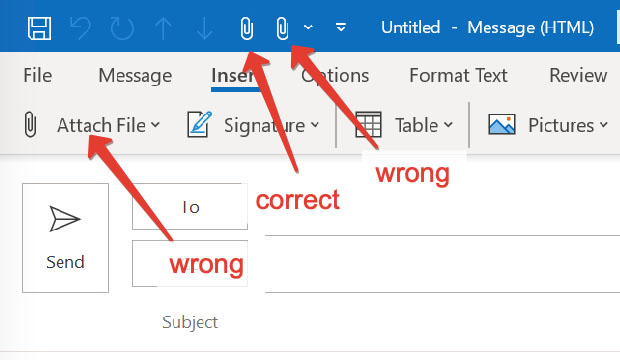
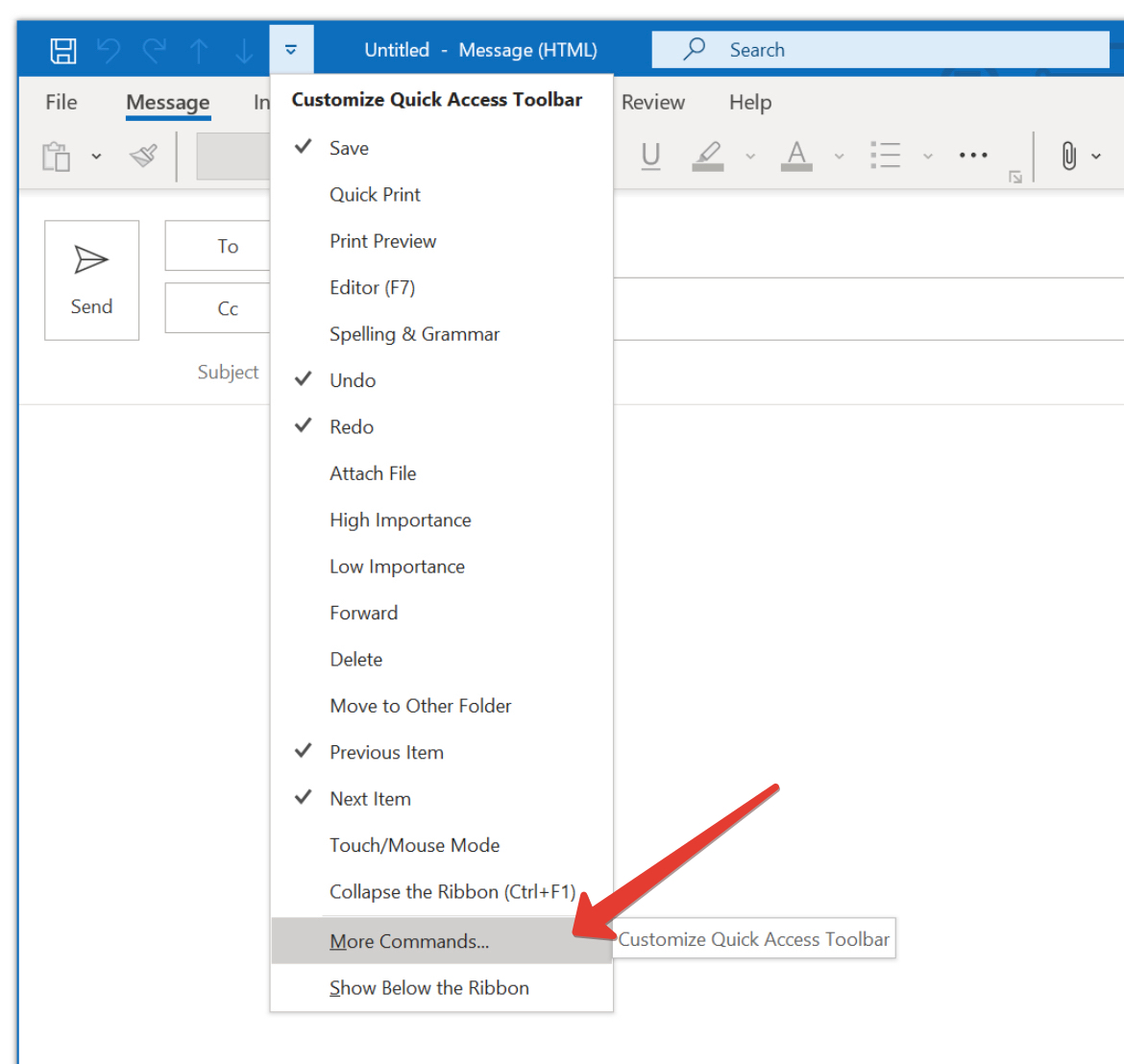
Если у вас нет кнопки «Вложить файл», вы можете добавить её, нажав кнопку «Другие команды» в верхней части окна сообщения.
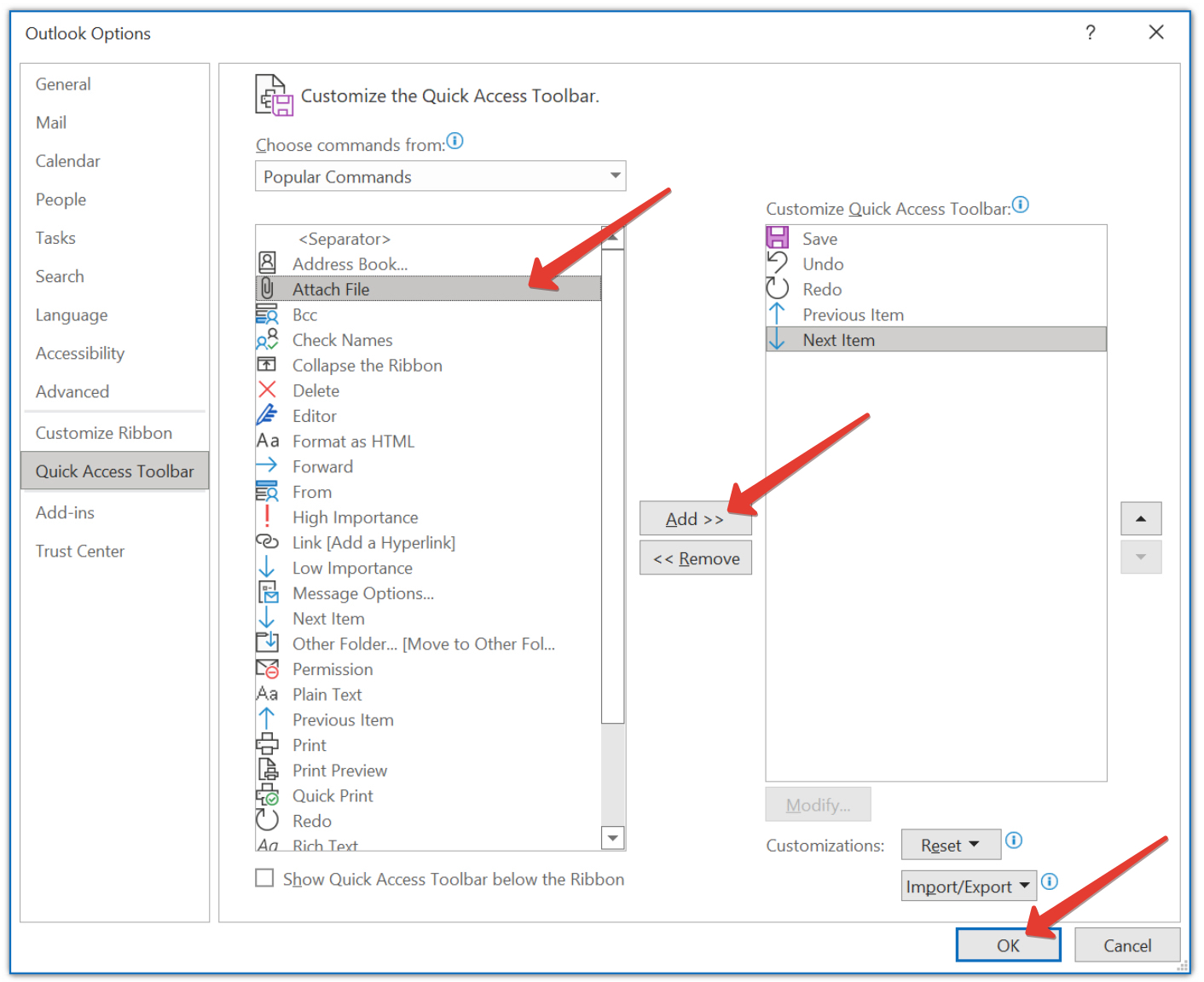
Выберите опцию «Вложить файл», нажмите кнопку «Добавить» и затем нажмите «ОК».
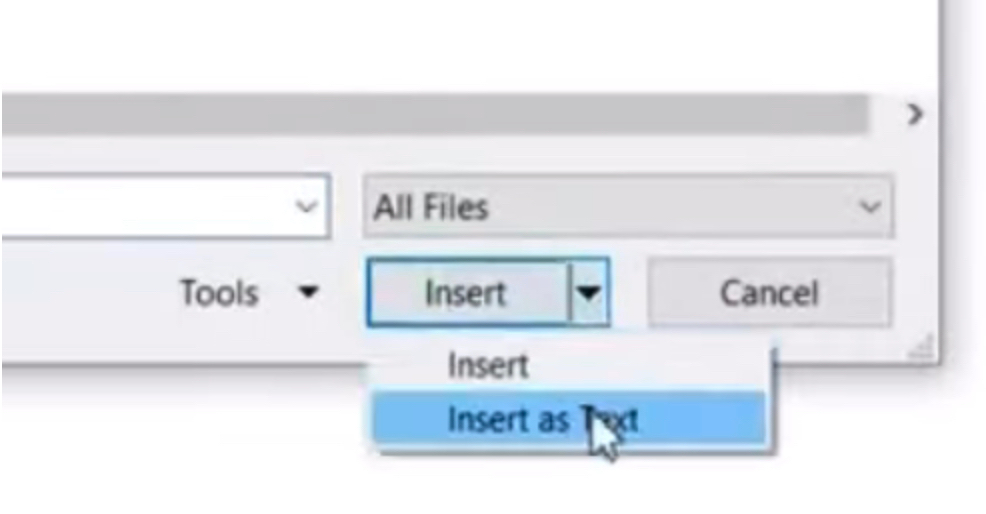
Выберите файл «countdown.html» и нажмите «Вставить как текст».
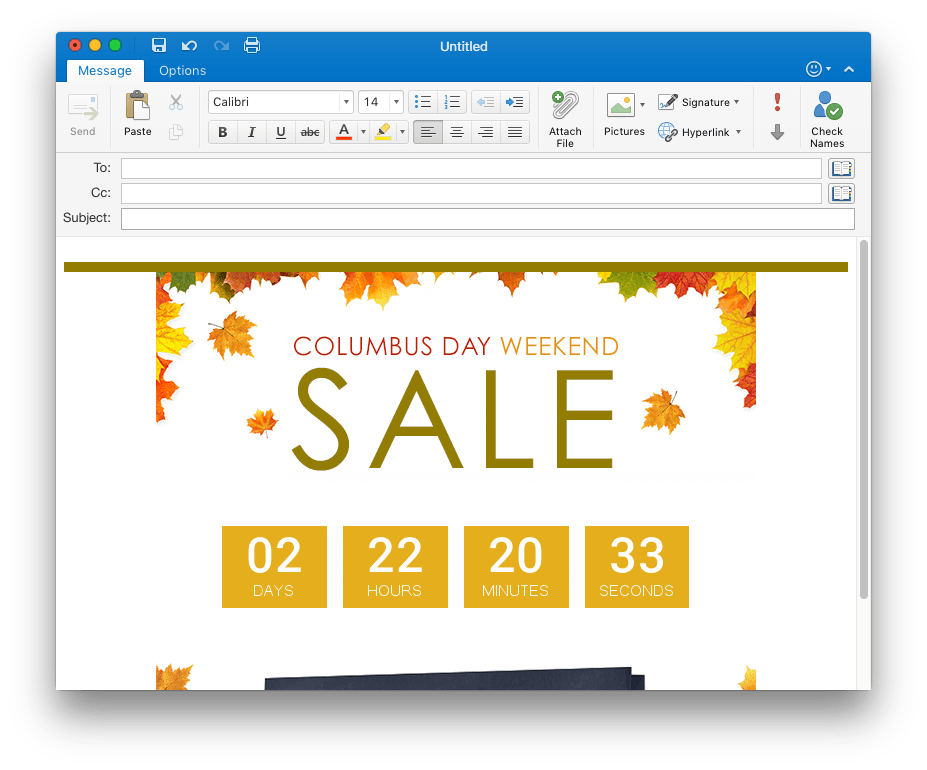
Таймер обратного отсчета будет вставлен в сообщение электронной почты.
Microsoft Outlook 07/10/13/17 имеет проблемы с отображением GIF-таймеров. Outlook покажет первый статичный кадр вместо анимированного GIF.
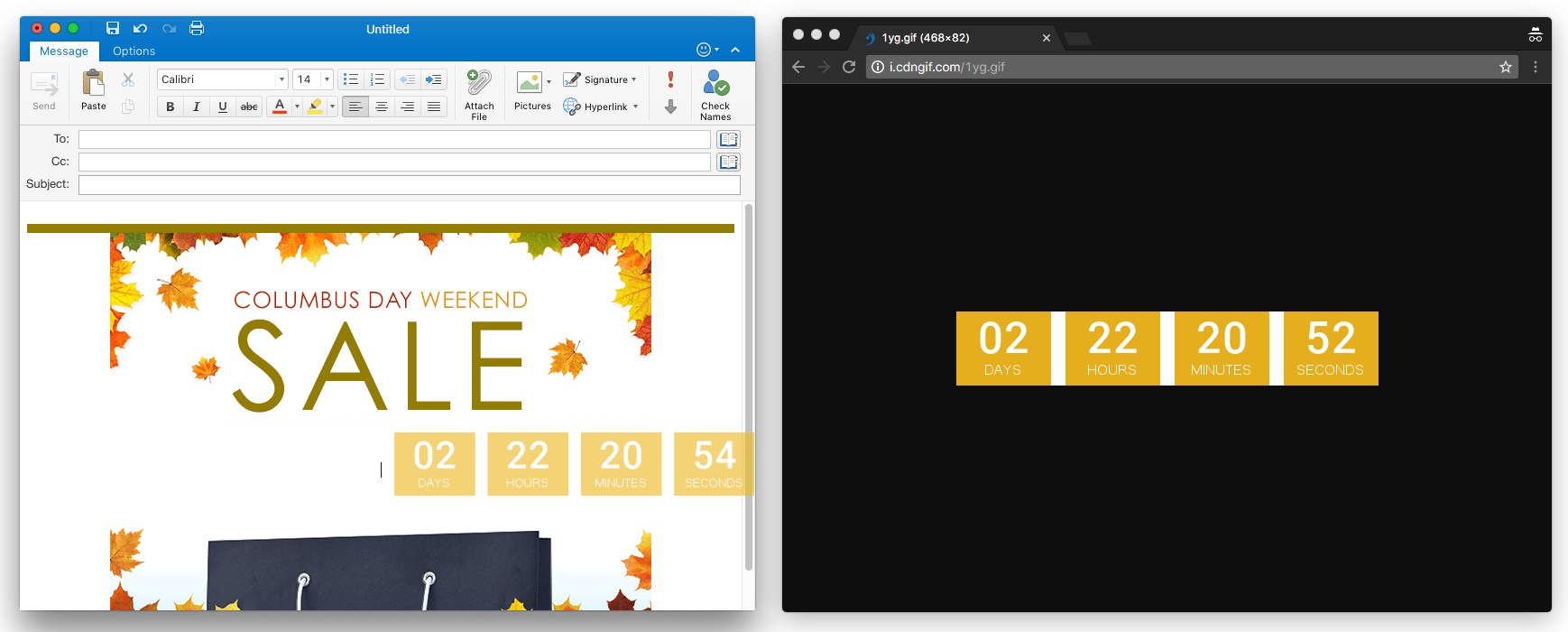
Добавьте таймер обратного отсчета в Outlook для Mac OS.
Перейдите в «Формат текста» и включите HTML.
Создайте новый файл на рабочем столе с именем «countdown.html» и вставьте код встраивания таймера в файл.
Откройте этот файл в браузере и перетащите изображение в нужное место в вашем письме.
Протестируйте письмо: Всегда проверяйте и тестируйте письмо перед отправкой подписчикам. Это гарантирует, что все выглядит хорошо и работает правильно.
Дизайн важен: Убедитесь, что таймер улучшает дизайн письма. Он должен быть заметным, но не отвлекать от контента.
Готовы повысить конверсию?
Создайте таймер обратного отсчёта за несколько минут и наблюдайте, как растёт вовлечённость.