Outlook에 카운트다운 타이머 추가하기
Windows용 Outlook에 카운트다운 타이머를 추가합니다.
"countdown.html"이라는 이름의 새 HTML 파일을 만들고 이 텍스트와 타이머 삽입 코드를 파일에 붙여넣습니다.
<html><body> your timer embed code </body></html>Outlook을 열고 메시지 창 상단의 "파일 첨부" 버튼을 클릭합니다. 정확히 이 버튼을 찾아야 합니다. 다른 버튼은 작동하지 않습니다.
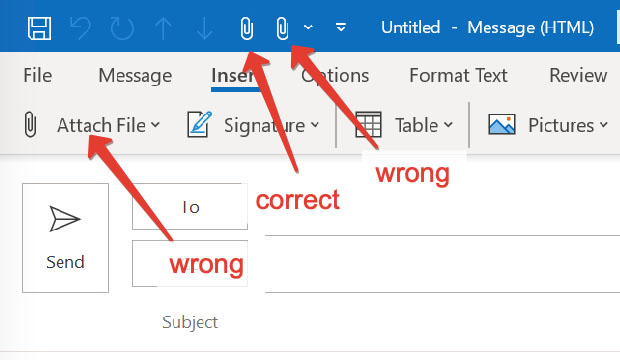
"파일 첨부" 버튼이 없는 경우 메시지 창 상단의 "기타 명령" 버튼을 클릭하여 추가할 수 있습니다.
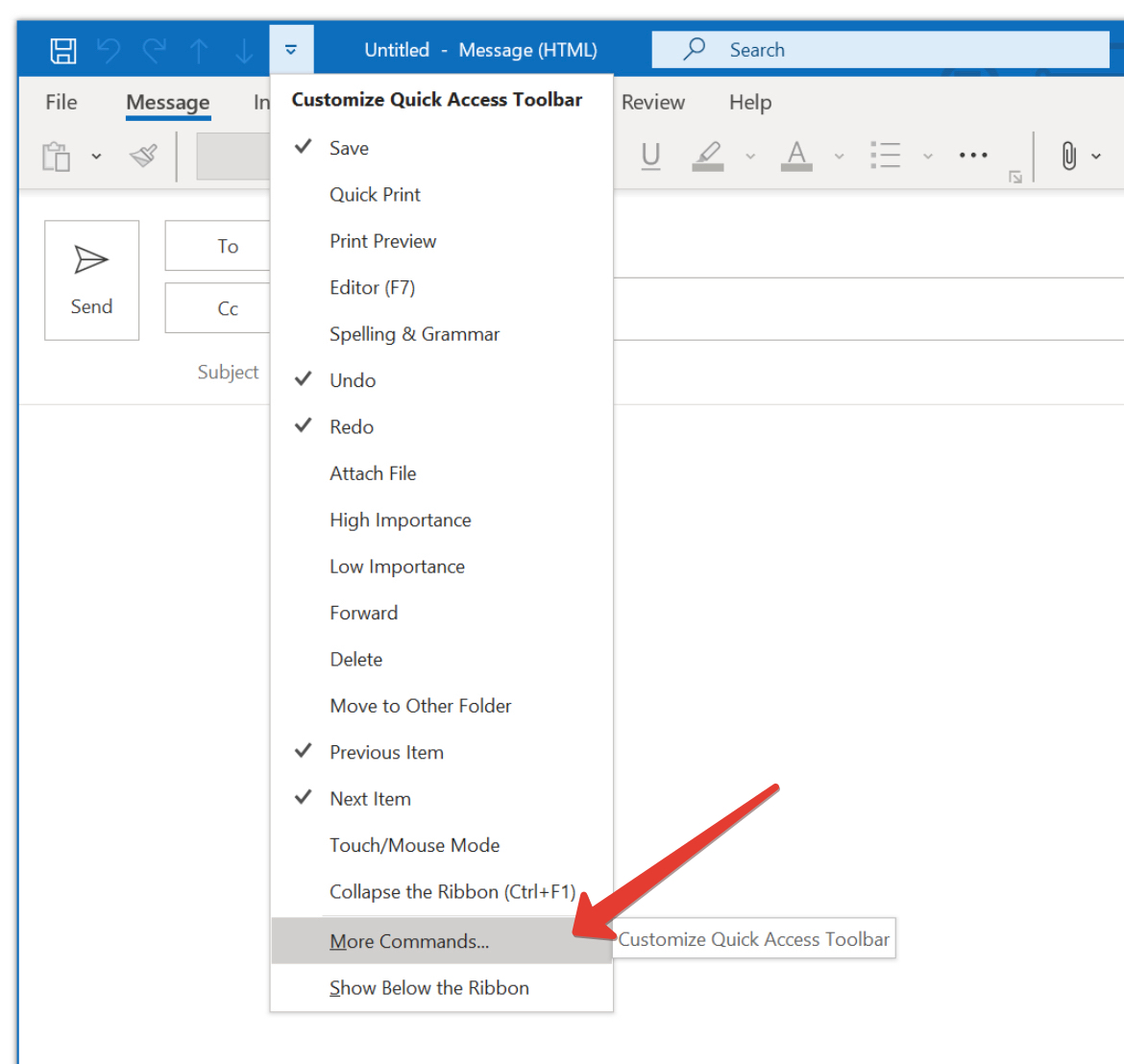
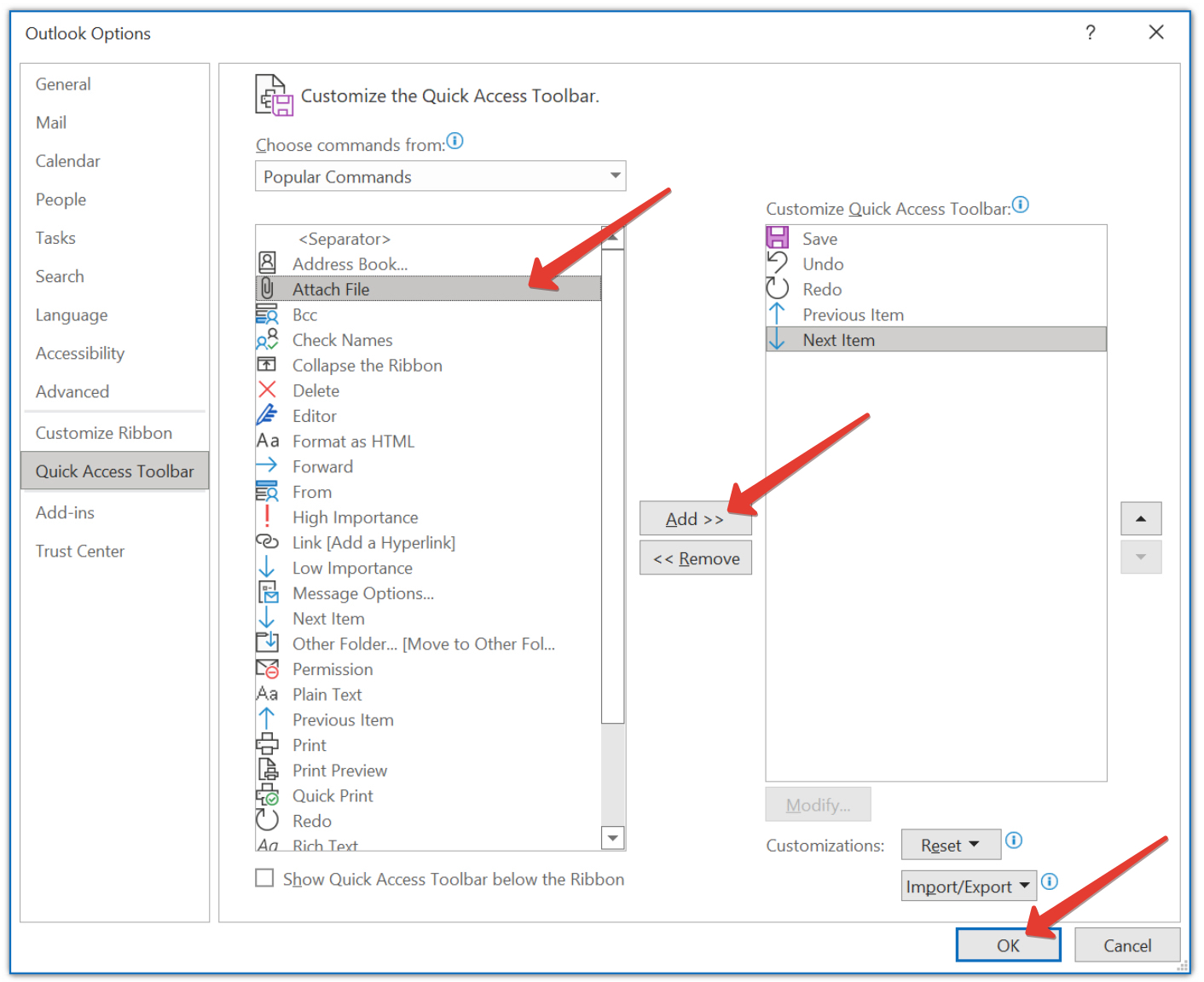
"파일 첨부" 옵션을 선택하고 "추가" 버튼을 클릭한 다음 마지막으로 "확인"을 클릭합니다.
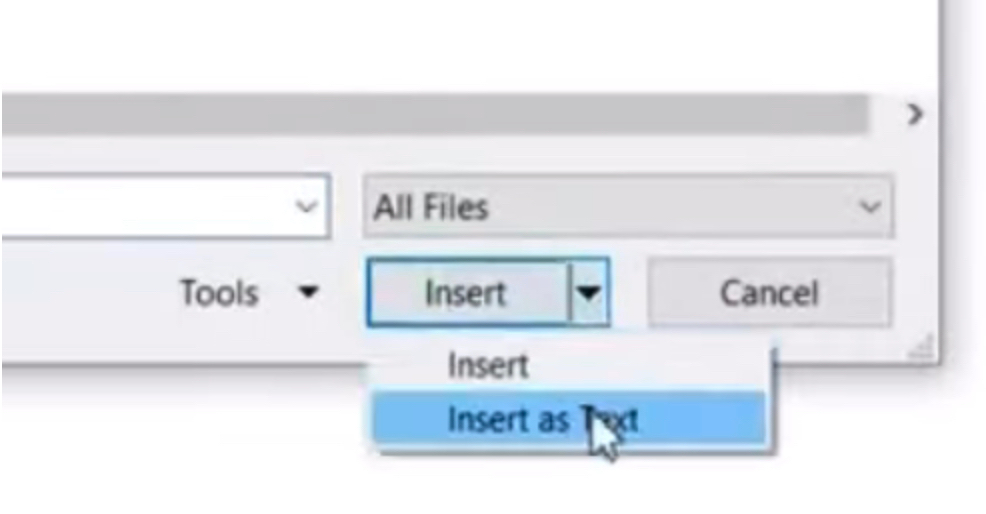
"countdown.html" 파일을 선택하고 "텍스트로 삽입"을 클릭합니다.
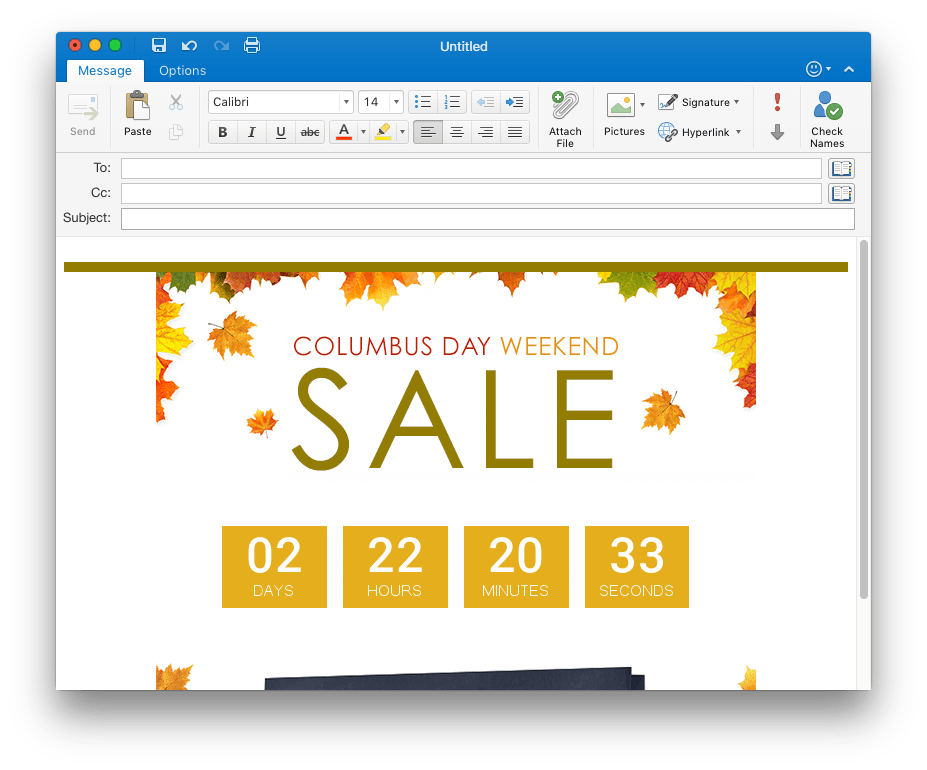
카운트다운 타이머가 이메일 메시지에 삽입됩니다.
Microsoft Outlook 07/10/13/17은 GIF 타이머를 표시하는 데 문제가 있습니다. Outlook은 애니메이션 GIF 대신 첫 번째 정지 프레임을 표시합니다.
Mac OS용 Outlook에 카운트다운 타이머를 추가합니다.
텍스트 서식으로 이동하여 HTML을 활성화합니다.
바탕 화면에 "countdown.html"이라는 새 파일을 만들고 타이머 삽입 코드를 파일에 삽입합니다.
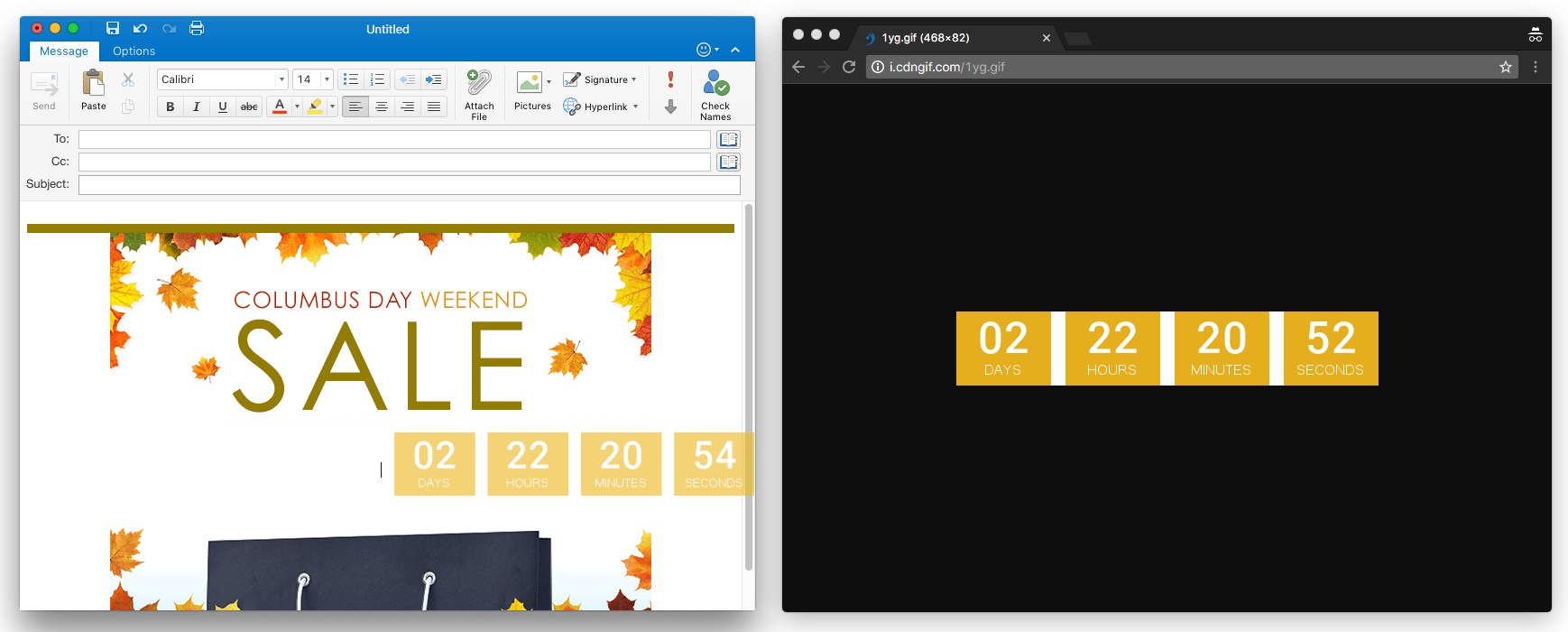
브라우저에서 이 파일을 열고 이미지를 편지의 원하는 위치로 드래그합니다.
성공을 위한 팁
이메일 테스트: 발송 전에 항상 이메일을 미리보기하고 테스트하세요. 모든 것이 올바르게 작동하는지 확인할 수 있습니다.
디자인이 중요합니다: 타이머가 이메일 디자인을 향상시키는지 확인하세요. 눈에 띄되 콘텐츠를 방해하지 않아야 합니다.
이메일 테스트: 발송 전에 항상 이메일을 미리보기하고 테스트하세요. 모든 것이 올바르게 작동하는지 확인할 수 있습니다.
디자인이 중요합니다: 타이머가 이메일 디자인을 향상시키는지 확인하세요. 눈에 띄되 콘텐츠를 방해하지 않아야 합니다.
전환율을 높일 준비가 되셨나요?
몇 분 만에 카운트다운 타이머를 만들고 참여도가 높아지는 것을 확인하세요.