Einen Countdown-Timer in Outlook hinzufügen
Fügen Sie einen Countdown-Timer zu Outlook für Windows hinzu.
Erstellen Sie eine neue HTML-Datei mit dem Namen „countdown.html" und fügen Sie diesen Text und den Timer-Einbettungscode in die Datei ein.
<html><body> your timer embed code </body></html>Öffnen Sie Outlook und klicken Sie auf die Schaltfläche „Datei anfügen" oben im Nachrichtenfenster. Sie müssen genau diese Schaltfläche finden; die anderen funktionieren nicht.
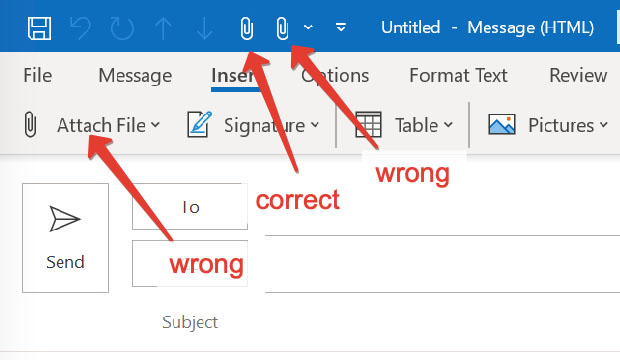
Wenn Sie die Schaltfläche „Datei anfügen" nicht haben, können Sie sie hinzufügen, indem Sie auf die Schaltfläche „Weitere Befehle" oben im Nachrichtenfenster klicken.
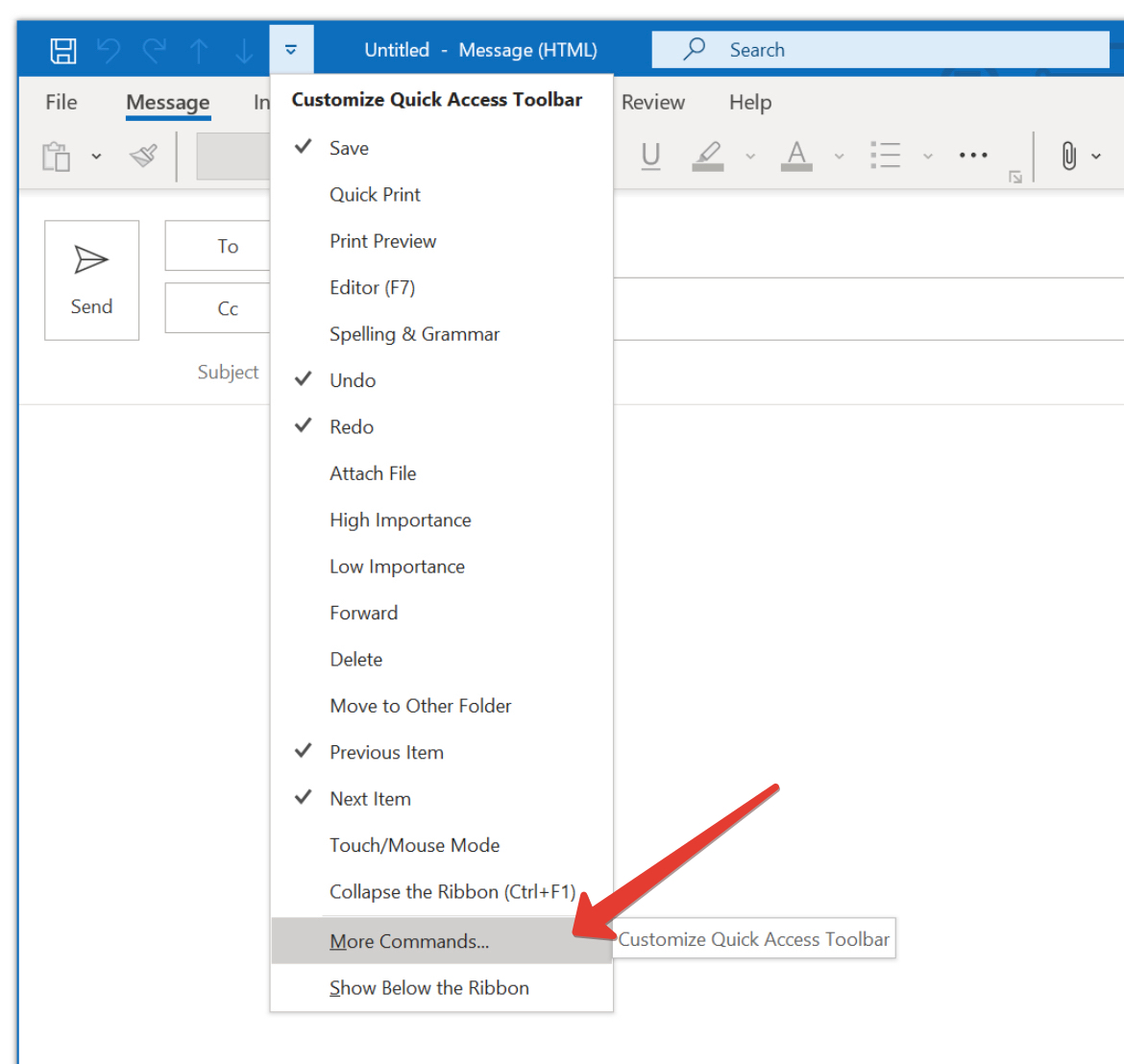
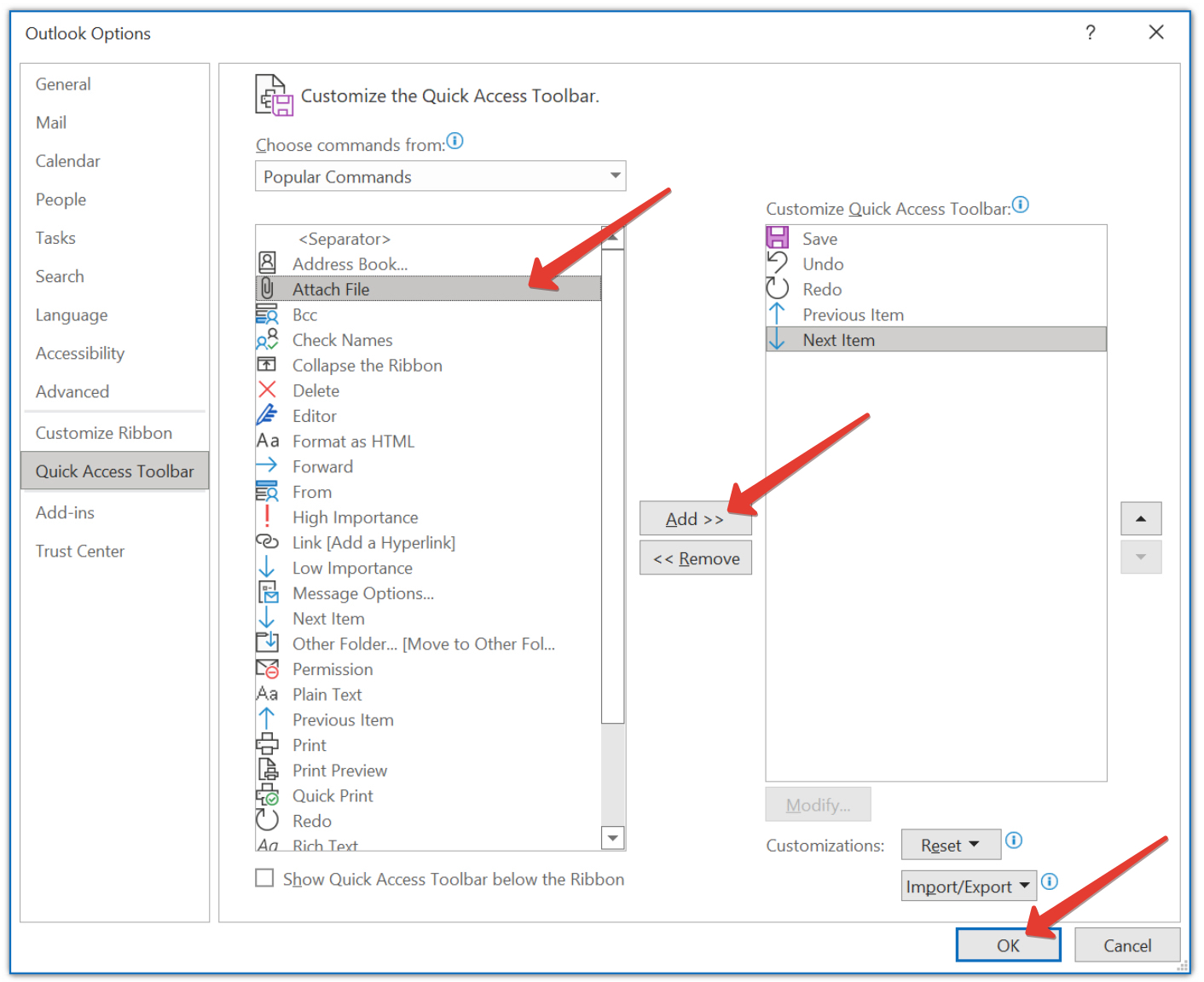
Wählen Sie die Option „Datei anfügen", klicken Sie auf die Schaltfläche „Hinzufügen" und klicken Sie abschließend auf „OK".
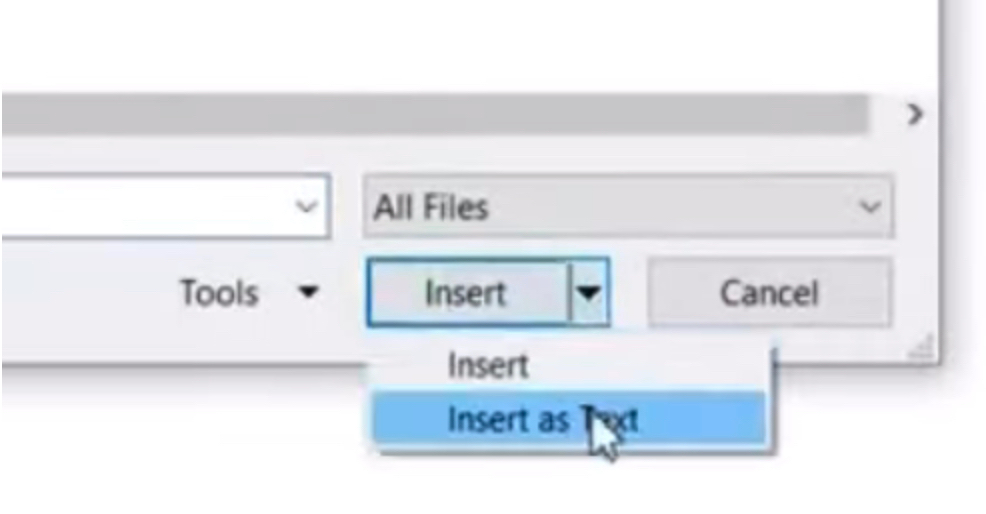
Wählen Sie die Datei „countdown.html" und klicken Sie auf „Als Text einfügen".
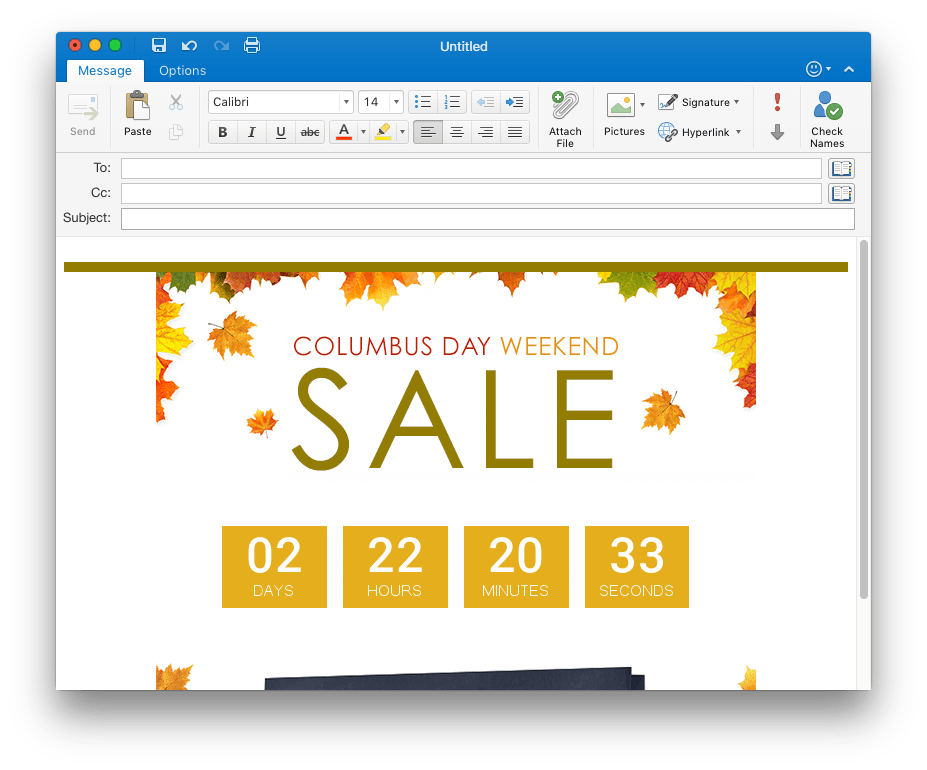
Der Countdown-Timer wird in die E-Mail-Nachricht eingefügt.
Microsoft Outlook 07/10/13/17 hat Probleme bei der Anzeige von GIF-Timern. Outlook zeigt das erste statische Bild anstelle des animierten GIFs an.
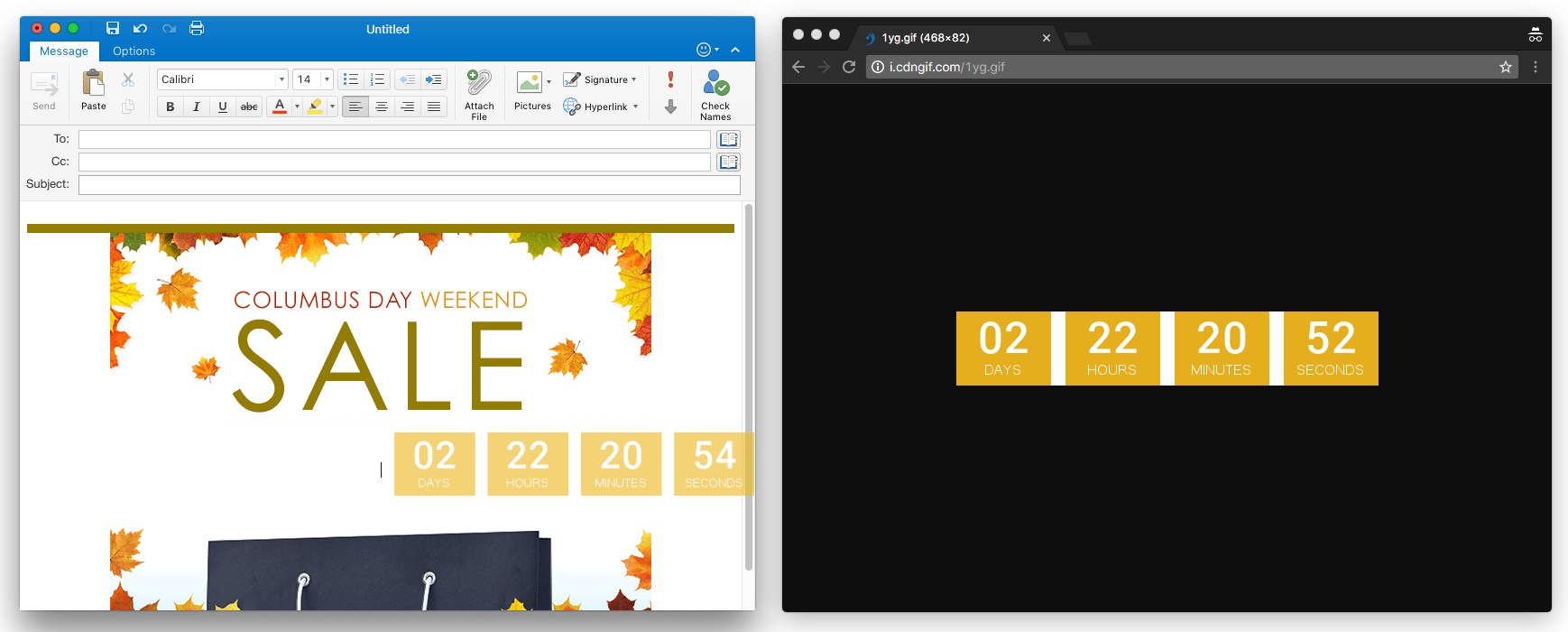
Fügen Sie einen Countdown-Timer zu Outlook für Mac OS hinzu.
Gehen Sie zu „Text formatieren" und aktivieren Sie HTML.
Erstellen Sie eine neue Datei auf Ihrem Desktop mit dem Namen „countdown.html" und fügen Sie Ihren Timer-Einbettungscode in die Datei ein.
Öffnen Sie diese Datei im Browser und ziehen Sie das Bild an die gewünschte Stelle in Ihrer Nachricht.
Testen Sie Ihre E-Mail: Testen Sie Ihre E-Mail immer vor dem Versand. So stellen Sie sicher, dass alles gut aussieht und funktioniert.
Design ist wichtig: Stellen Sie sicher, dass der Timer Ihr E-Mail-Design verbessert. Er sollte auffallen, aber nicht vom Inhalt ablenken.
Bereit, Ihre Conversions zu steigern?
Erstellen Sie in wenigen Minuten einen Countdown-Timer und beobachten Sie, wie Ihr Engagement steigt.