Ajouter un compte à rebours dans Outlook
Ajoutez un compte à rebours à Outlook pour Windows.
Créez un nouveau fichier HTML nommé « countdown.html » et collez ce texte et le code d'intégration du minuteur dans le fichier.
<html><body> your timer embed code </body></html>Ouvrez Outlook et cliquez sur le bouton « Joindre un fichier » en haut de la fenêtre du message. Vous devez trouver exactement ce bouton ; les autres ne fonctionnent pas.
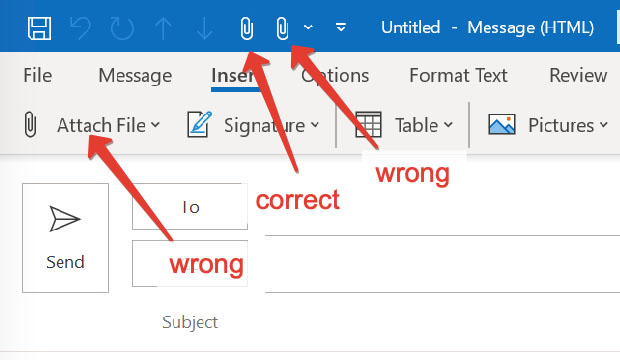
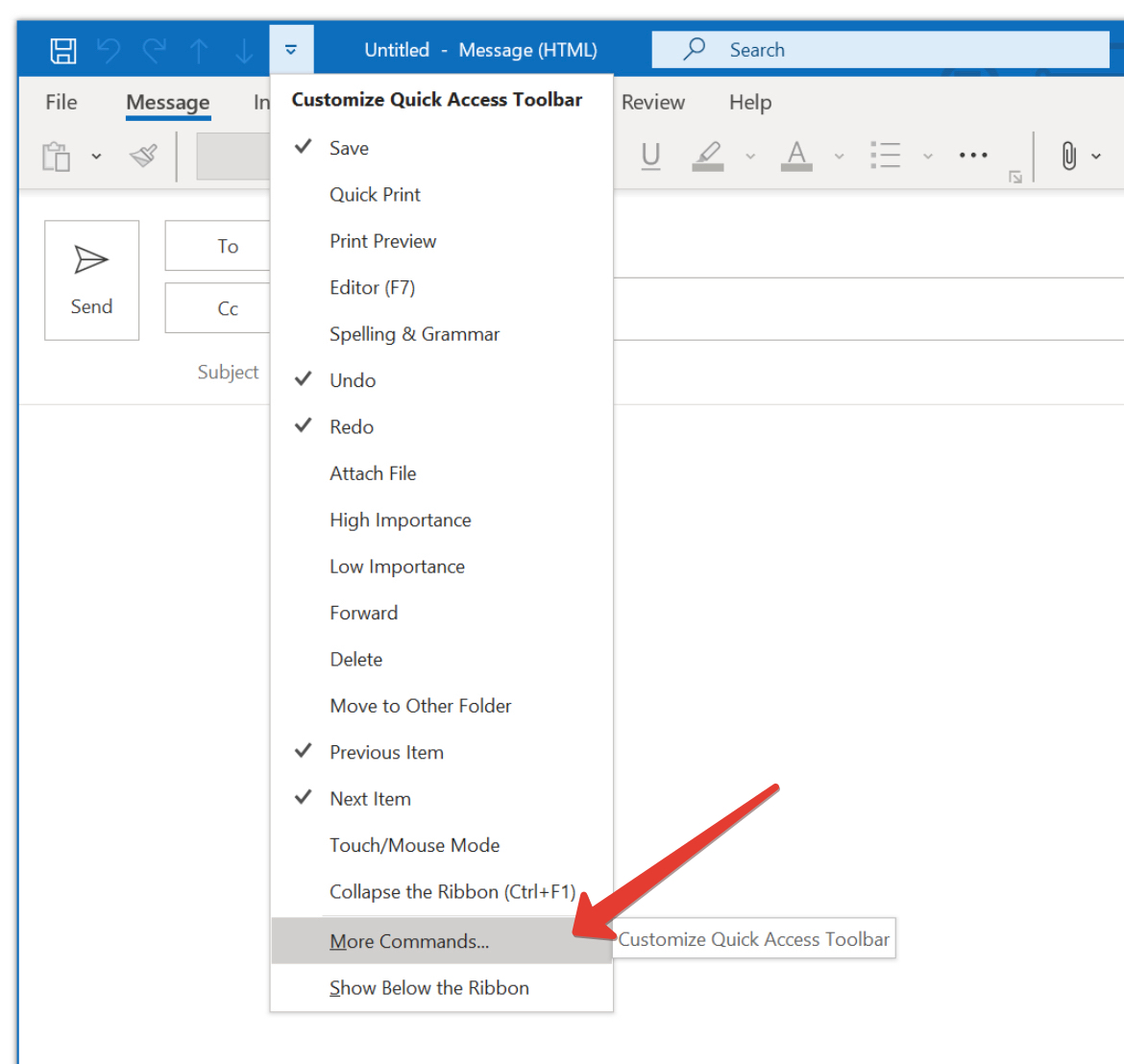
Si vous n'avez pas le bouton « Joindre un fichier », vous pouvez l'ajouter en cliquant sur le bouton « Plus de commandes » en haut de la fenêtre du message.
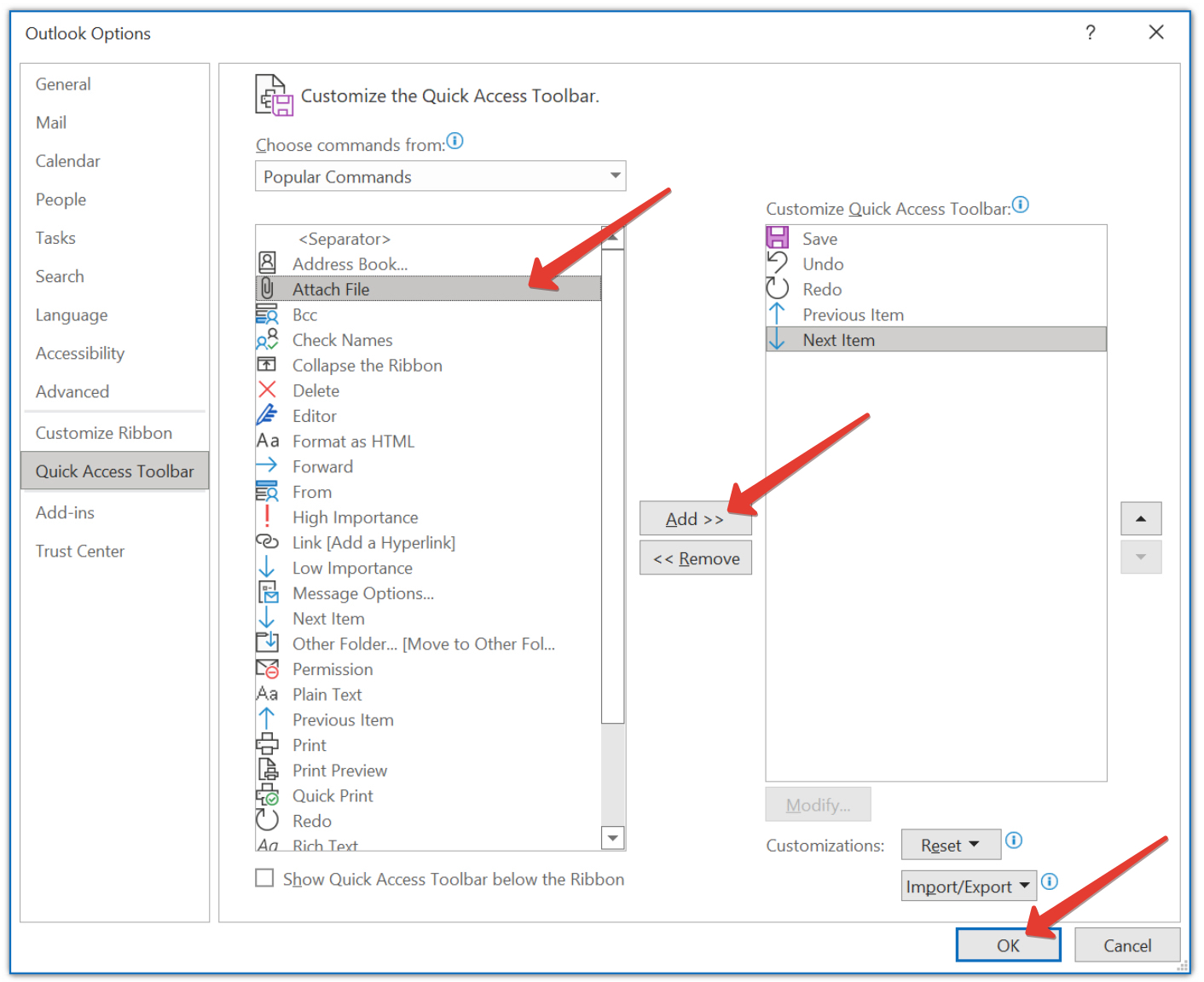
Choisissez l'option « Joindre un fichier », cliquez sur le bouton « Ajouter », puis cliquez sur « OK ».
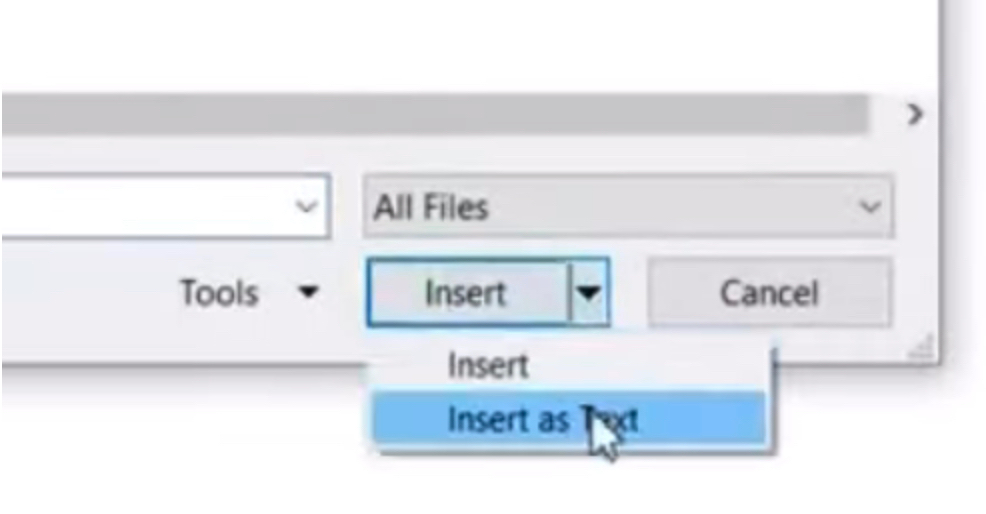
Sélectionnez le fichier « countdown.html » et cliquez sur « Insérer comme texte ».
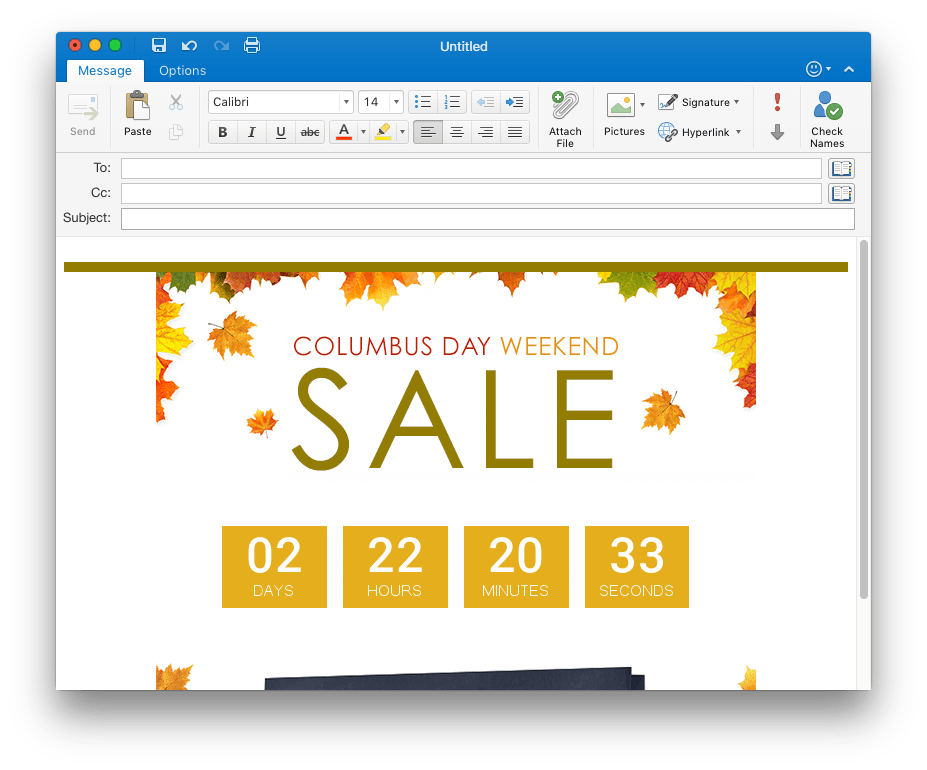
Le compte à rebours sera inséré dans le message électronique.
Microsoft Outlook 07/10/13/17 a des difficultés à afficher les minuteurs GIF. Outlook affichera la première image statique au lieu du GIF animé.
Ajoutez un compte à rebours à Outlook pour Mac OS.
Allez dans Format du texte et activez HTML.
Créez un nouveau fichier sur votre bureau appelé « countdown.html » et insérez votre code d'intégration du minuteur dans le fichier.
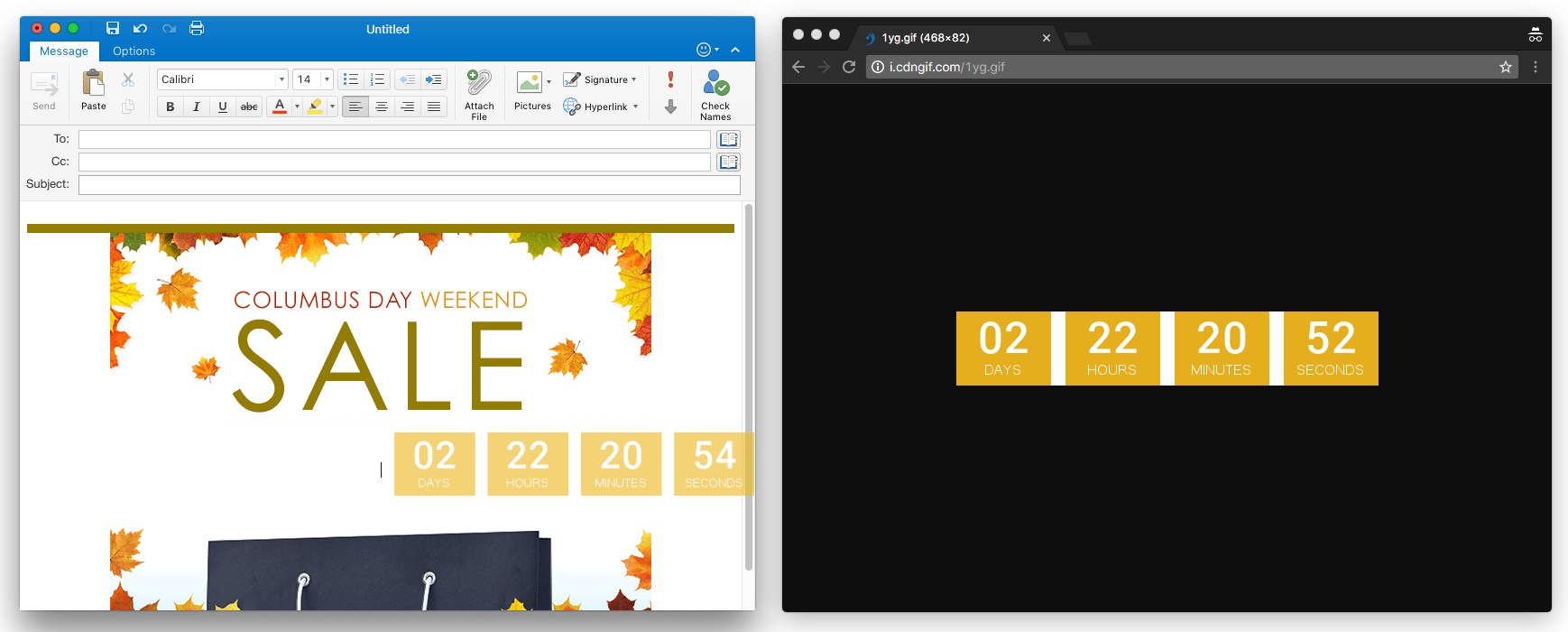
Ouvrez ce fichier dans le navigateur et faites glisser l'image à l'endroit souhaité dans votre message.
Testez votre email : Prévisualisez et testez toujours votre email avant l'envoi. Cela garantit que tout fonctionne correctement.
Le design compte : Assurez-vous que le compteur améliore le design de votre email. Il doit être visible mais ne pas distraire du contenu.
Prêt à booster vos conversions ?
Créez un compte à rebours en quelques minutes et regardez votre engagement s'envoler.