Aggiungere un timer per il conto alla rovescia in Outlook
Aggiungi un timer per il conto alla rovescia a Outlook per Windows.
Crea un nuovo file HTML chiamato "countdown.html" e incolla questo testo e il codice di incorporamento del timer nel file.
<html><body> your timer embed code </body></html>Apri Outlook e fai clic sul pulsante "Allega file" nella parte superiore della finestra del messaggio. Devi trovare esattamente questo pulsante; gli altri non funzionano.
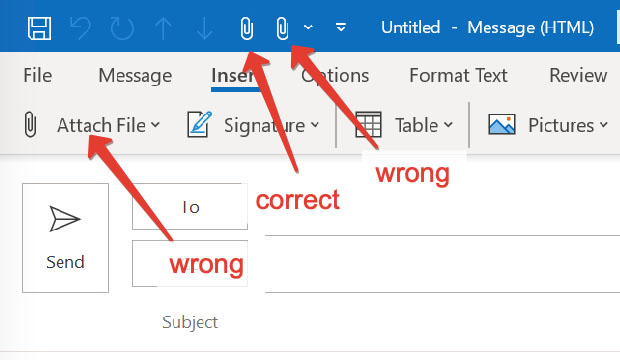
Se non hai il pulsante "Allega file", puoi aggiungerlo facendo clic sul pulsante "Altri comandi" nella parte superiore della finestra del messaggio.
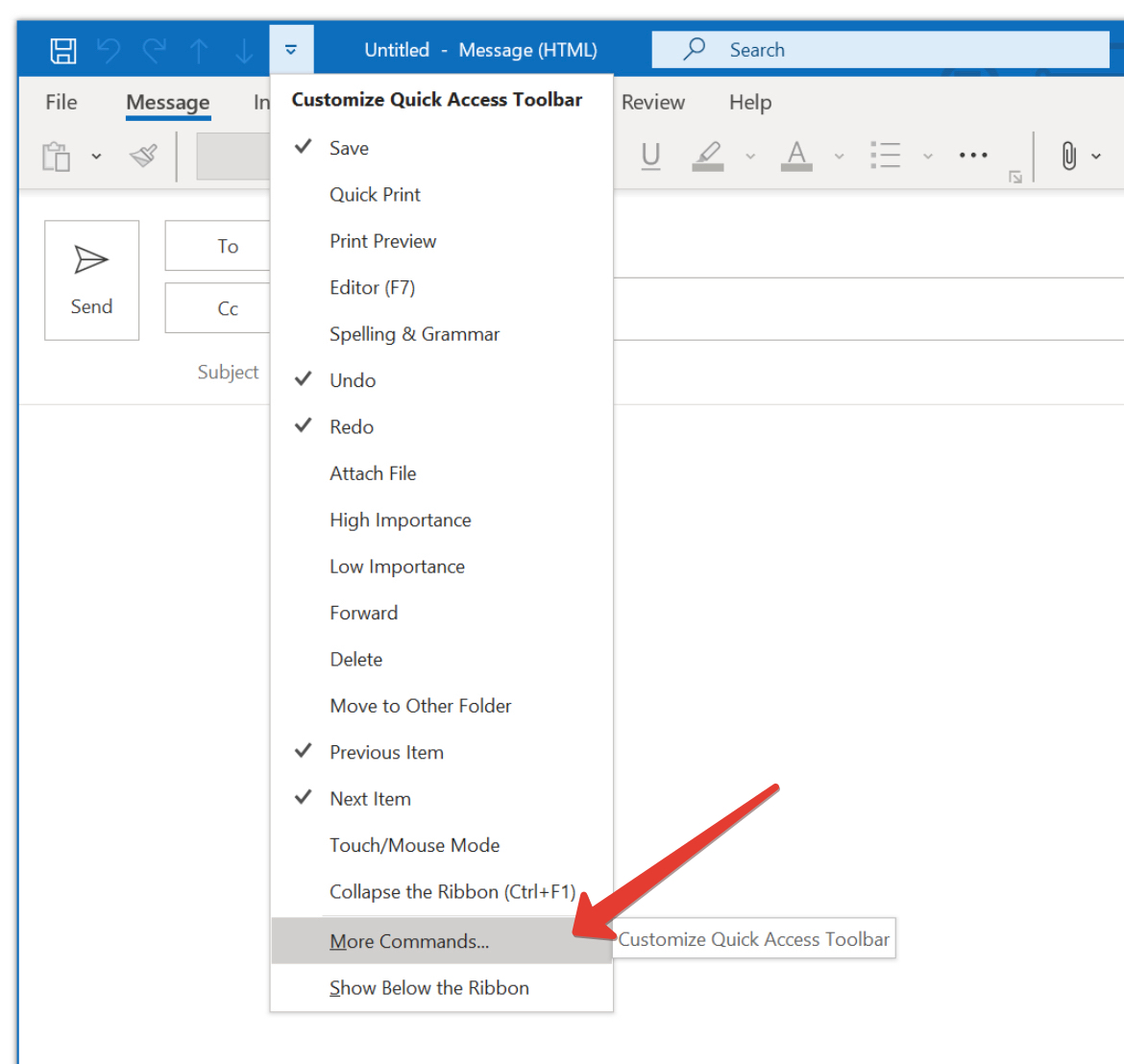
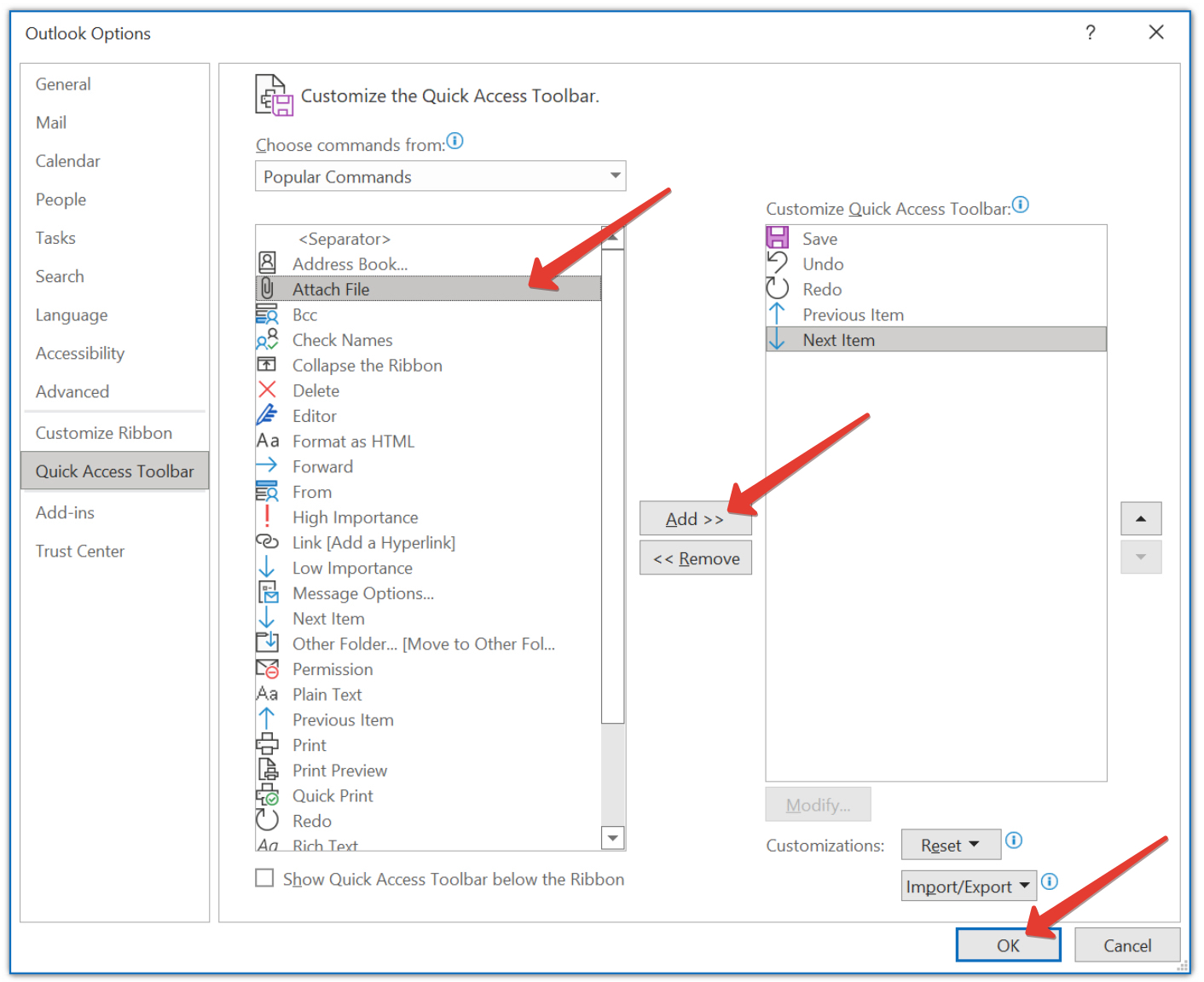
Scegli l'opzione "Allega file", fai clic sul pulsante "Aggiungi" e infine fai clic su "OK".
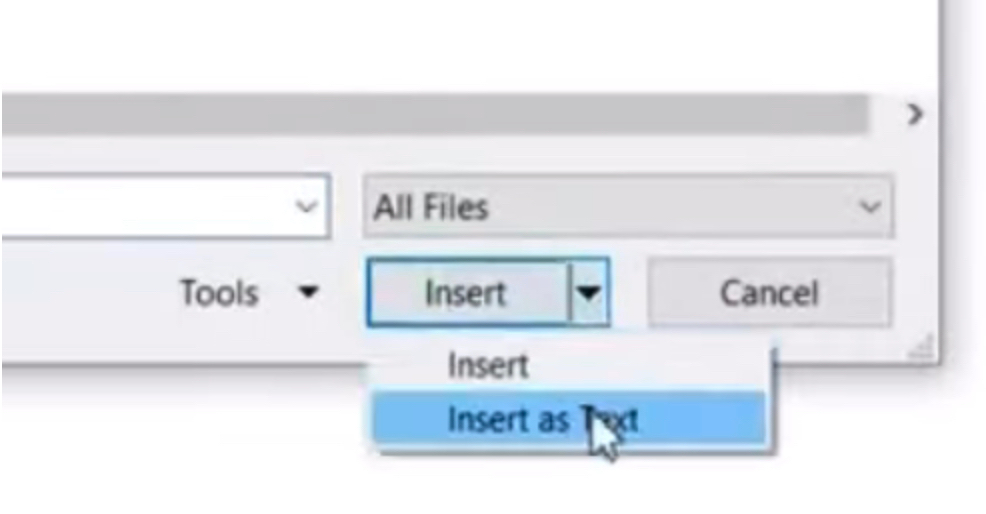
Seleziona il file "countdown.html" e fai clic su "Inserisci come testo".
Il timer per il conto alla rovescia verrà inserito nel messaggio email.
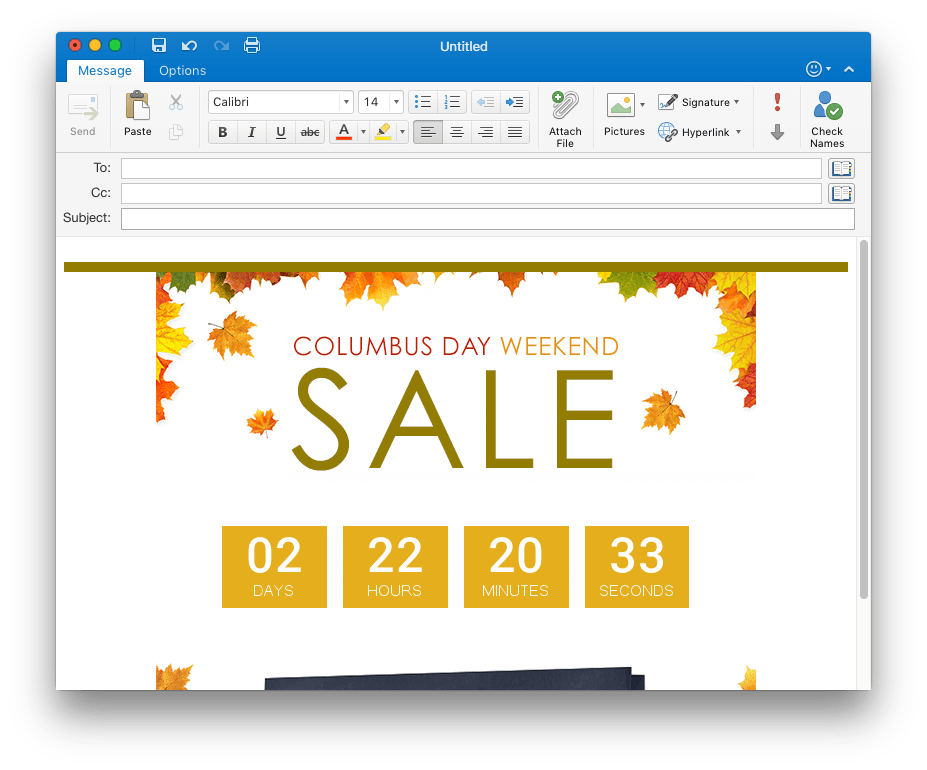
Microsoft Outlook 07/10/13/17 ha difficoltà a visualizzare i timer GIF. Outlook mostrerà il primo fotogramma statico invece della GIF animata.
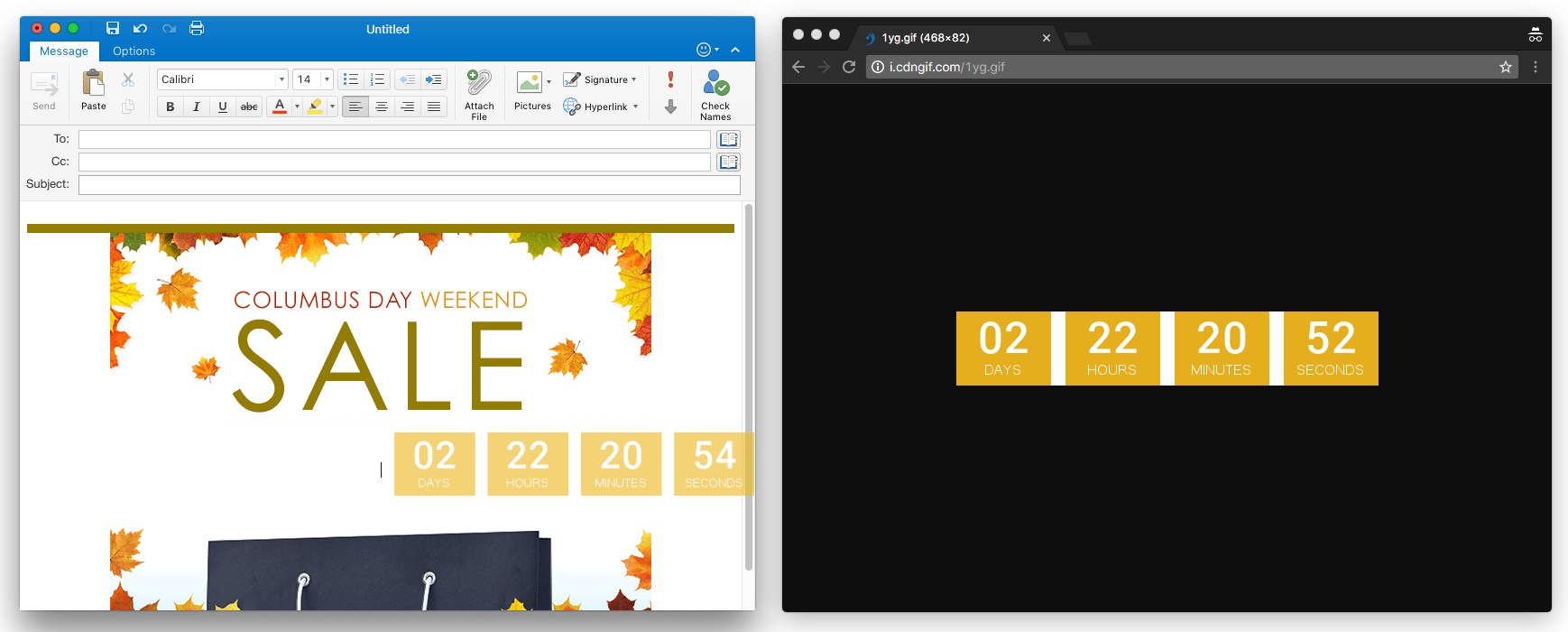
Aggiungi un timer per il conto alla rovescia a Outlook per Mac OS.
Vai a Formato testo e abilita HTML.
Crea un nuovo file sul desktop chiamato "countdown.html" e inserisci il codice di incorporamento del timer nel file.
Apri questo file nel browser e trascina l'immagine nel punto desiderato del tuo messaggio.
Testa la tua email: Visualizza sempre l'anteprima e testa l'email prima dell'invio. Questo assicura che tutto funzioni correttamente.
Il design conta: Assicurati che il timer migliori il design dell'email. Deve essere visibile ma non distrarre dal contenuto.
Pronto ad aumentare le tue conversioni?
Crea un timer per il conto alla rovescia in pochi minuti e guarda il tuo engagement crescere.