Adicionar um temporizador de contagem regressiva no Outlook
Adicione um temporizador de contagem regressiva ao Outlook para Windows.
Crie um novo arquivo HTML chamado "countdown.html" e cole este texto e o código de incorporação do temporizador no arquivo.
<html><body> your timer embed code </body></html>Abra o Outlook e clique no botão "Anexar arquivo" na parte superior da janela da mensagem. Você precisa encontrar exatamente este botão; os outros não funcionam.
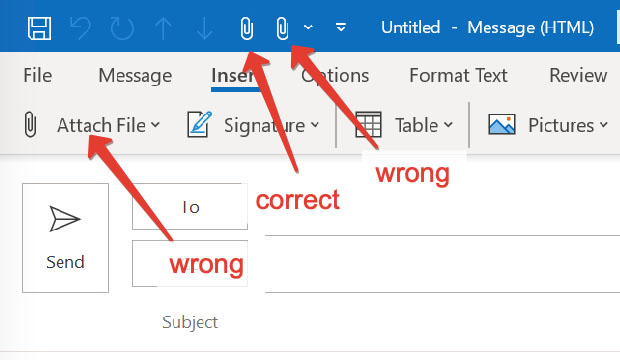
Se você não tiver o botão "Anexar arquivo", pode adicioná-lo clicando no botão "mais comandos" na parte superior da janela da mensagem.
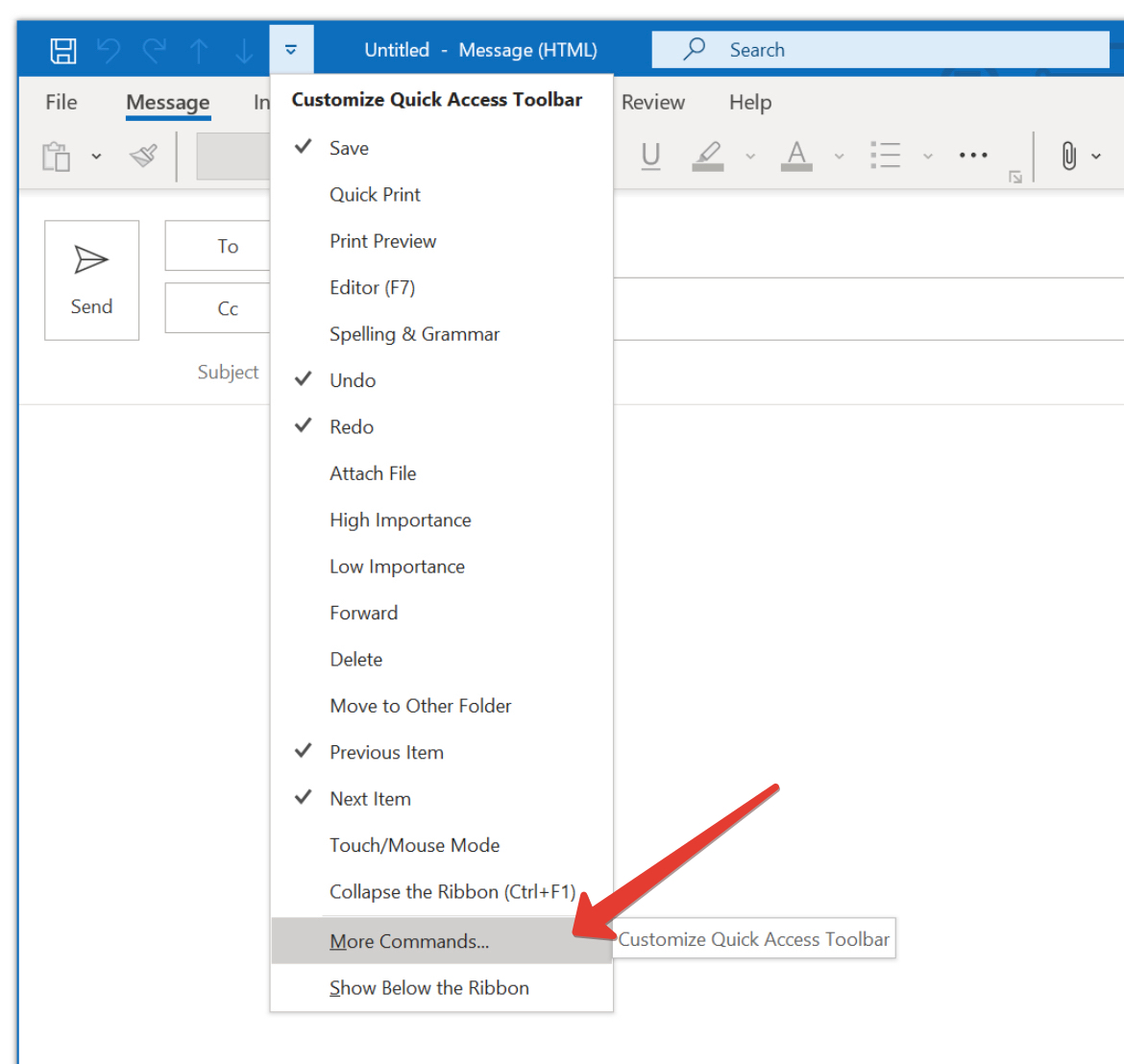
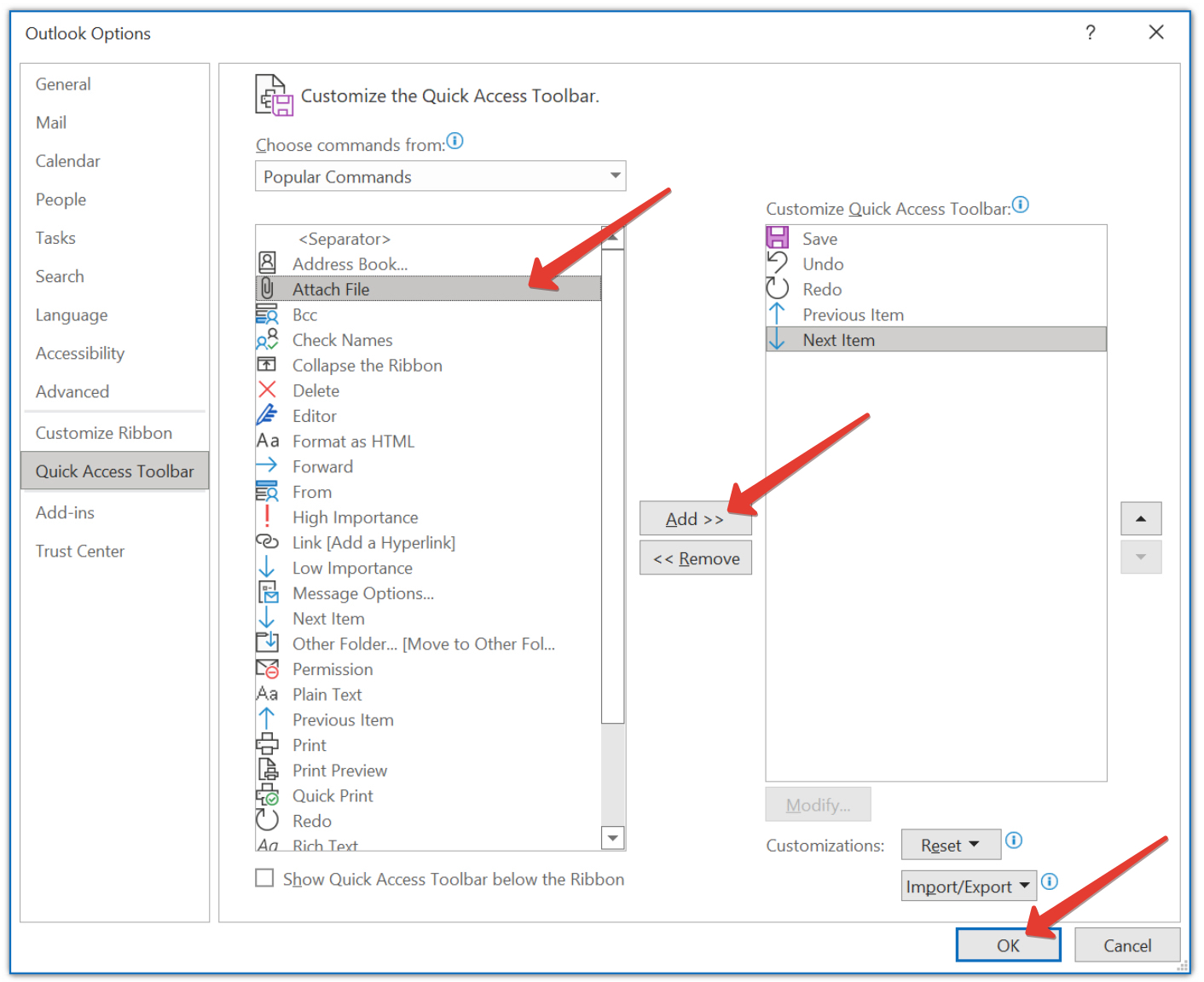
Escolha a opção "Anexar arquivo", clique no botão "Adicionar" e finalmente clique em "OK".
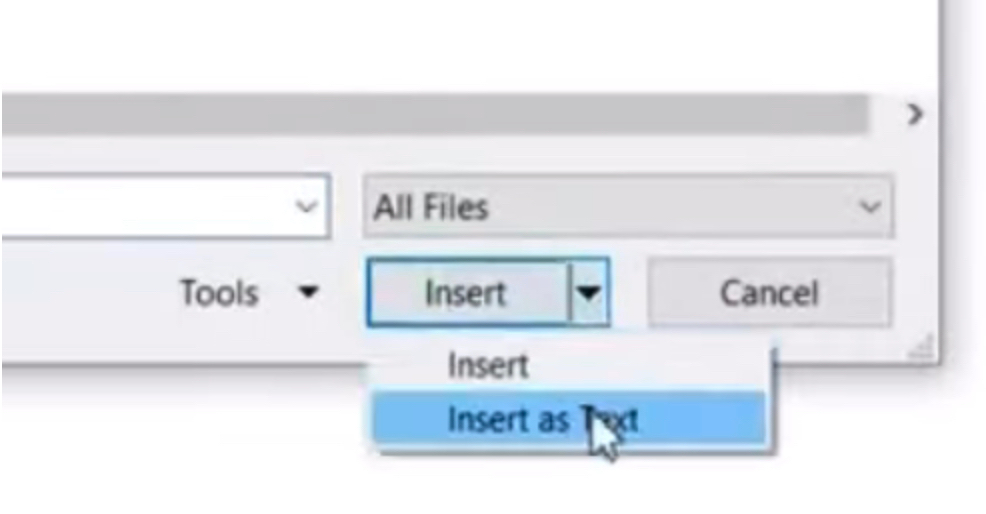
Selecione o arquivo "countdown.html" e clique em "Inserir como texto".
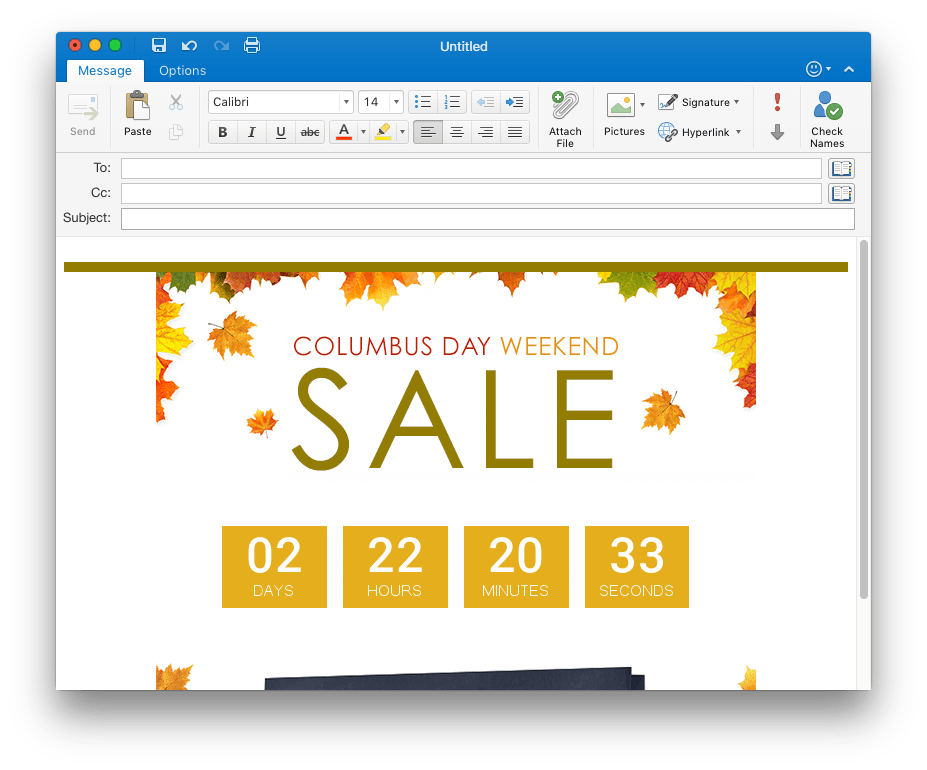
O temporizador de contagem regressiva será inserido na mensagem de e-mail.
O Microsoft Outlook 07/10/13/17 tem dificuldades para exibir temporizadores GIF. O Outlook mostrará o primeiro quadro estático em vez do GIF animado.
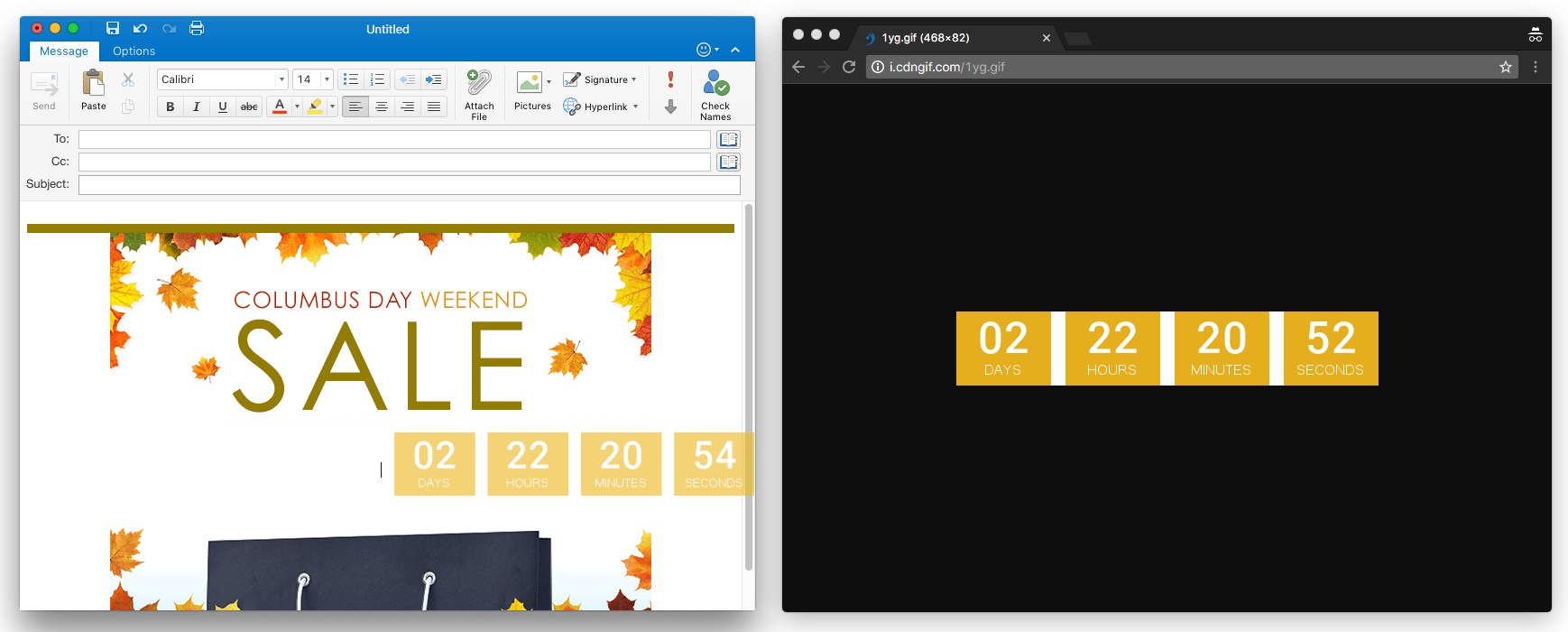
Adicione um temporizador de contagem regressiva ao Outlook para Mac OS.
Vá para Formatar texto e habilite HTML.
Crie um novo arquivo na sua área de trabalho chamado "countdown.html" e insira o código de incorporação do temporizador no arquivo.
Abra este arquivo no navegador e arraste a imagem para o local desejado na sua mensagem.
Teste seu email: Sempre visualize e teste seu email antes de enviar. Isso garante que tudo funcione corretamente.
O design importa: Certifique-se de que o temporizador melhore o design do email. Deve ser visível, mas não distrair do conteúdo.
Pronto para aumentar suas conversões?
Crie um temporizador de contagem regressiva em minutos e veja seu engajamento crescer.