Een afteltimer toevoegen in Gmail
Afteltimers zijn een krachtig hulpmiddel in e-mailmarketing, ze creëren een gevoel van urgentie en moedigen ontvangers aan om actie te ondernemen voordat de tijd om is. Of je nu een flash sale promoot, abonnees uitnodigt voor een evenement of hen herinnert aan een deadline, een afteltimer kan de betrokkenheid aanzienlijk verhogen. In deze stapsgewijze handleiding laten we je zien hoe je eenvoudig een aanpasbare afteltimer kunt toevoegen.
Stap 1: Maak je afteltimer aan op CountdownMail
- Bezoek de CountdownMail website en meld je aan of log in op je account.
- Klik op "Timer maken" om te beginnen met het ontwerpen van je afteltimer.
- Stel de einddatum en -tijd in voor je aftelling. Dit is het moment waarop de timer nul bereikt.
- Pas het uiterlijk van je timer aan zodat het past bij de huisstijl van je e-mail. Je kunt opties aanpassen zoals letterstijl, grootte, achtergrondkleur en tekstkleur.
- Zodra je timer er perfect uitziet, ga je door naar de volgende stap om de insluitcode te krijgen.
Stap 2: Verkrijg de afbeeldings-URL voor je timer
- Zoek in de CountdownMail-interface het gedeelte "Insluitcode" voor je timer.
- Zoek de URL van de timerafbeelding in de insluitcode. Deze URL begint meestal met https en eindigt met .gif.
- Kopieer deze afbeeldings-URL naar je klembord.
 Opmerking:Zorg ervoor dat je alleen de afbeeldings-URL kopieert, niet de volledige insluitcode, aangezien Gmail deze URL zal gebruiken om de afbeelding in te voegen.
Stap 3: Stel je e-mail op in Gmail
- Log in op je Gmail-account.
- Klik op "Opstellen" om een nieuwe e-mail te beginnen, of open een bestaande e-mail om te beantwoorden of door te sturen.
- Klik in de hoofdtekst van de e-mail waar je de afteltimer wilt laten verschijnen.
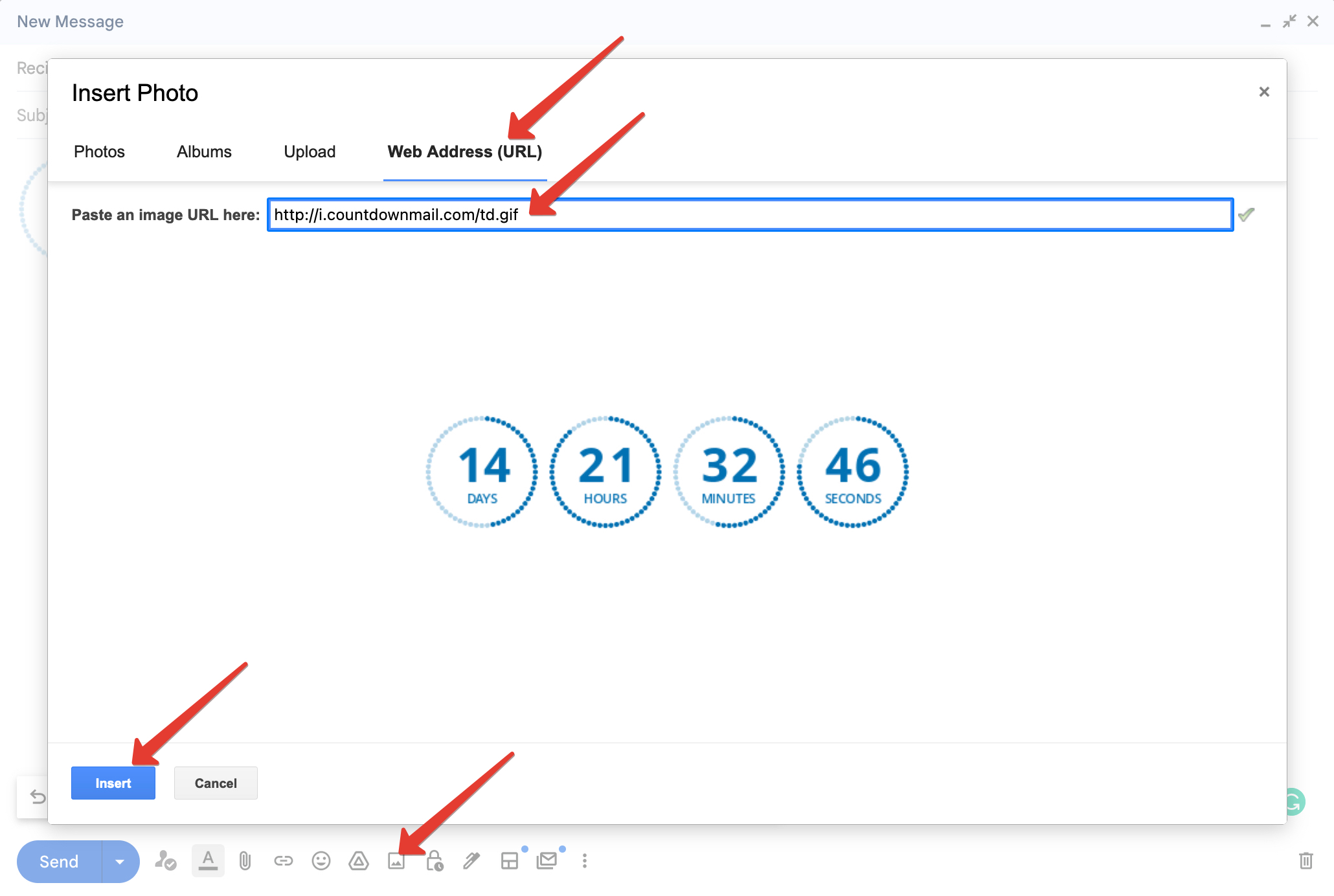
- Klik in het Gmail-opstelvenster op het pictogram "Foto's invoegen" (het ziet eruit als een berg met een zon).
- Selecteer het tabblad "Webadres (URL)" in het dialoogvenster voor het invoegen van afbeeldingen.
- Plak de URL van je afteltimer-afbeelding die je hebt gekopieerd van CountdownMail.
- Wacht tot de afbeelding is geladen in het voorbeeld. Dit kan enkele seconden duren, afhankelijk van je internetverbinding.
- Klik op "Invoegen" om de afbeelding aan je e-mail toe te voegen.
Stap 4: Pas de afbeeldingsgrootte aan (optioneel)
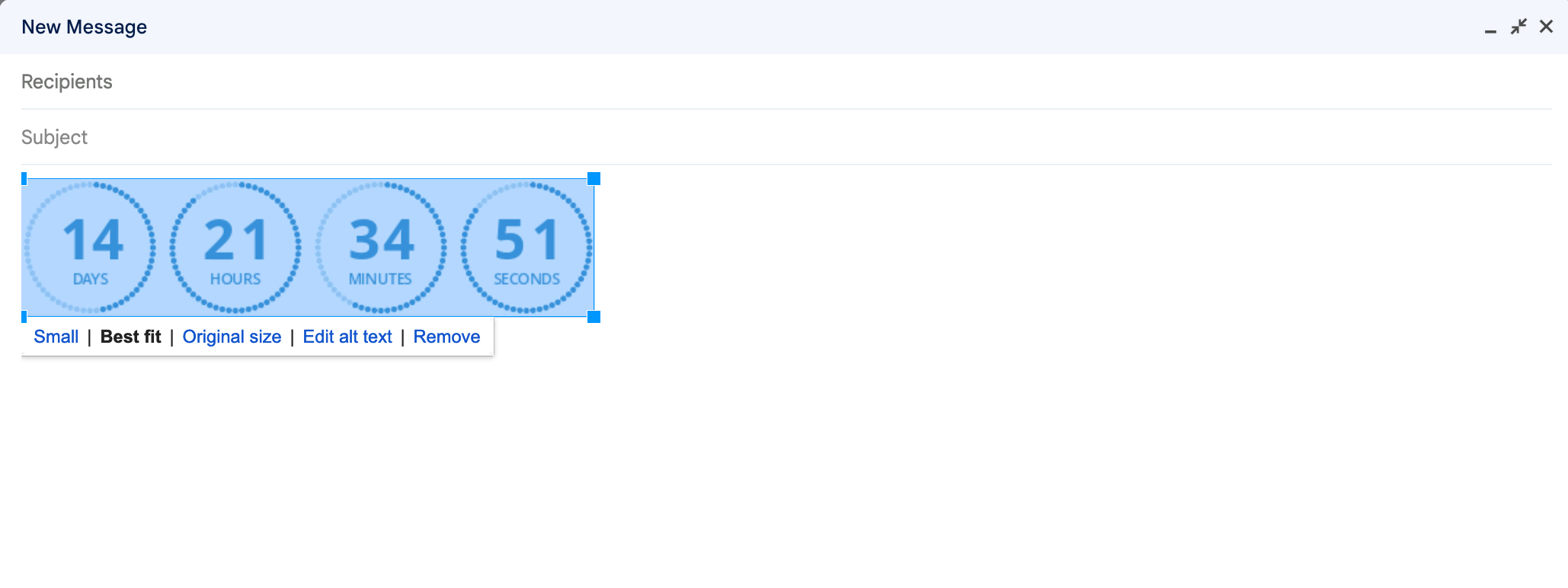
- Klik na het invoegen van de afbeelding erop om deze te selecteren.
- Gebruik de grootte-opties die onder de afbeelding verschijnen om "Klein", "Beste pasvorm" of "Originele grootte" te kiezen op basis van hoe je wilt dat de timer in je e-mail verschijnt.
Laatste tips
- Test je e-mail: Voordat je de e-mail naar je ontvangers stuurt, stuur een test-e-mail naar jezelf of een collega om ervoor te zorgen dat de afteltimer correct wordt weergegeven en in realtime wordt bijgewerkt.
- Realtime updates: De afteltimer wordt automatisch bijgewerkt elke keer dat de e-mail wordt geopend, zolang de afbeelding van de server wordt opgehaald. Dit zorgt ervoor dat je ontvangers altijd de huidige resterende tijd zien.
- Merkconsistentie: Zorg ervoor dat het ontwerp van je afteltimer overeenkomt met de visuele identiteit van je merk voor een professionele uitstraling.
Nu je weet hoe je een afteltimer aan je Gmail-e-mails kunt toevoegen, is het tijd om deze kennis in de praktijk te brengen. Experimenteer met verschillende ontwerpen en plaatsingen om te zien wat het beste werkt voor je doelgroep. Onthoud dat een goed geplaatste afteltimer het verschil kan maken tussen een genegeerde e-mail en een succesvolle conversie. Begin vandaag nog met het maken van je timer op CountdownMail en til je e-mailmarketing naar een hoger niveau!
Klaar om je conversies te verhogen?
Maak in enkele minuten een countdown timer en zie je engagement stijgen.