Gmailでカウントダウンタイマーを追加する
カウントダウンタイマーは、メールマーケティングにおける強力なツールで、緊急感を生み出し、時間切れになる前に受信者に行動を促します。フラッシュセールの宣伝、イベントへの招待、締め切りのリマインドなど、カウントダウンタイマーはエンゲージメントを大幅に向上させることができます。このステップバイステップガイドでは、カスタマイズ可能なカウントダウンタイマーを簡単に追加する方法をご紹介します。
ステップ1:CountdownMailでカウントダウンタイマーを作成する
- CountdownMailウェブサイトにアクセスして、アカウントに登録またはログインしてください。
- 「タイマーを作成」をクリックして、カウントダウンタイマーのデザインを開始します。
- カウントダウンの終了日時を設定します。これはタイマーがゼロに達する瞬間です。
- タイマーの外観をメールのブランディングに合わせてカスタマイズします。フォントスタイル、サイズ、背景色、テキスト色などのオプションを調整できます。
- タイマーが完璧に見えたら、次のステップに進んで埋め込みコードを取得します。
ステップ2:タイマーの画像URLを取得する
- CountdownMailインターフェースで、タイマーの「埋め込みコード」セクションを見つけます。
- 埋め込みコード内のタイマー画像のURLを見つけます。このURLは通常httpsで始まり、.gifで終わります。
- この画像URLをクリップボードにコピーします。
 注意:Gmailはこの URLを使用して画像を挿入するため、埋め込みコード全体ではなく、画像URLのみをコピーしてください。
ステップ3:Gmailでメールを作成する
- Gmailアカウントにログインします。
- 「作成」をクリックして新しいメールを開始するか、既存のメールを開いて返信または転送します。
- カウントダウンタイマーを表示したいメール本文の場所をクリックします。
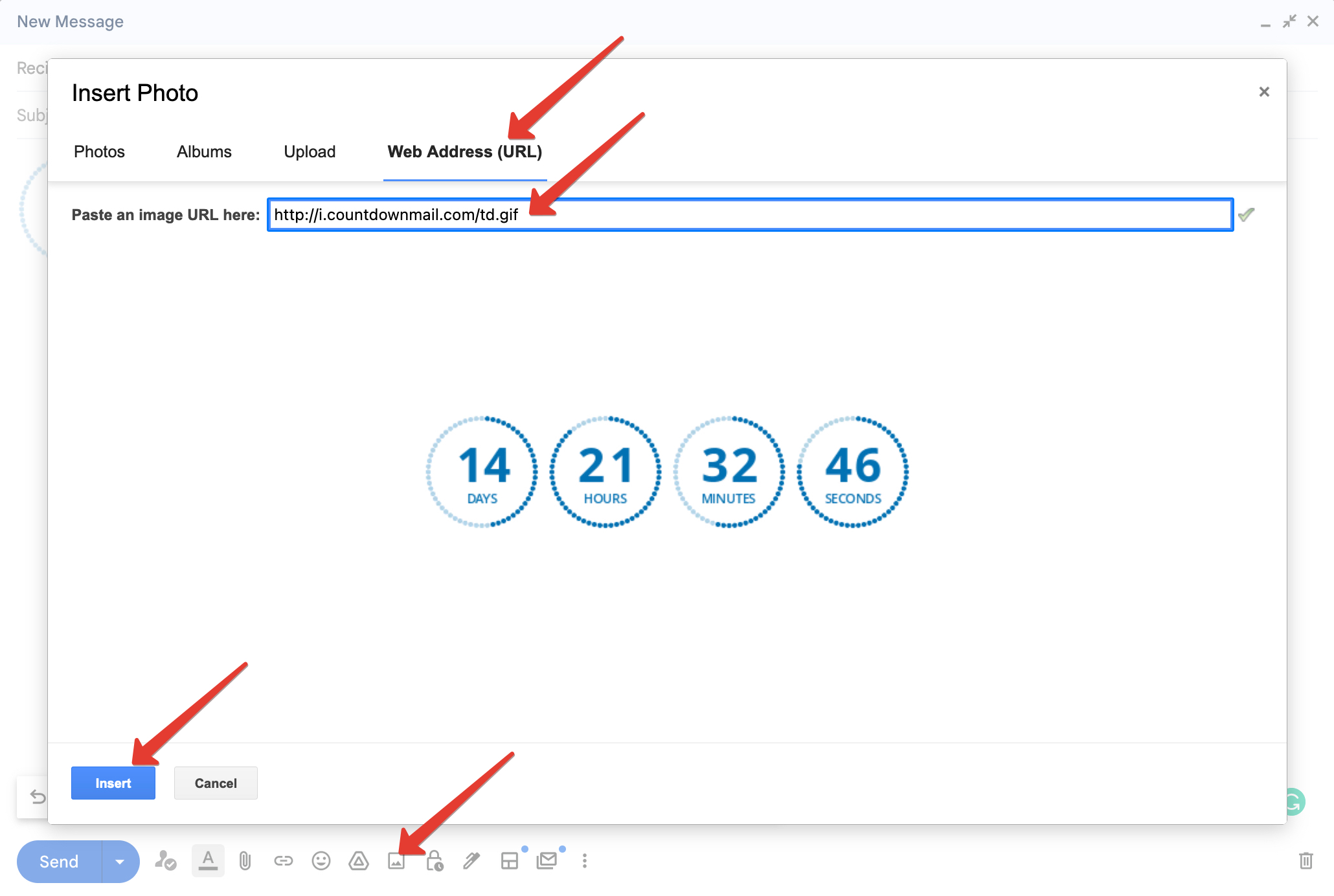
- Gmailの作成ウィンドウで、「写真を挿入」アイコン(山と太陽のように見えます)をクリックします。
- 画像挿入ダイアログで「ウェブアドレス(URL)」タブを選択します。
- CountdownMailからコピーしたカウントダウンタイマー画像のURLを貼り付けます。
- プレビューに画像が読み込まれるのを待ちます。インターネット接続によっては数秒かかる場合があります。
- 「挿入」をクリックして、メールに画像を追加します。
ステップ4:画像サイズを調整する(オプション)
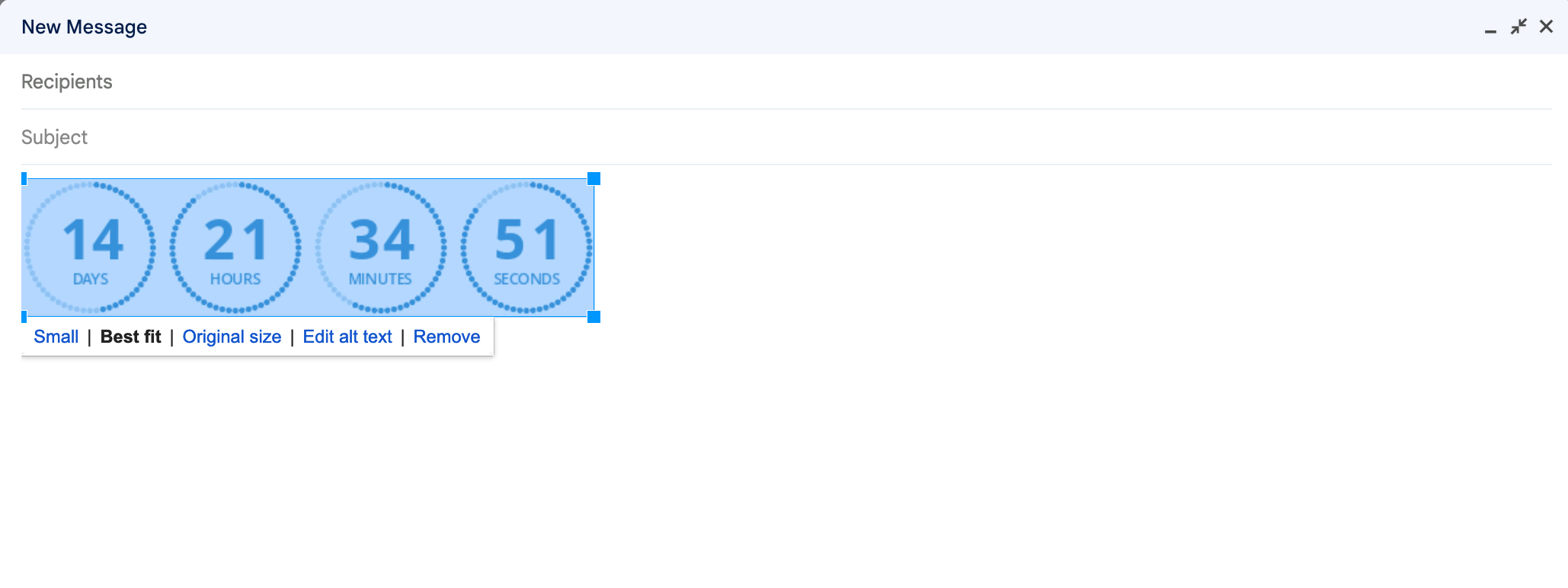
- 画像を挿入した後、クリックして選択します。
- 画像の下に表示されるサイズオプションを使用して、メールでタイマーをどのように表示したいかに基づいて「小」「最適」または「元のサイズ」を選択します。
最後のヒント
- メールをテストする: 受信者にメールを送信する前に、自分自身または同僚にテストメールを送信して、カウントダウンタイマーが正しく表示され、リアルタイムで更新されることを確認してください。
- リアルタイム更新: サーバーから画像が取得される限り、メールが開かれるたびにカウントダウンタイマーは自動的に更新されます。これにより、受信者は常に現在の残り時間を確認できます。
- ブランドの一貫性: プロフェッショナルな外観のために、カウントダウンタイマーのデザインがブランドのビジュアルアイデンティティと一致していることを確認してください。
Gmailメールにカウントダウンタイマーを追加する方法がわかったので、この知識を実践に移す時です。さまざまなデザインと配置を試して、オーディエンスに最適なものを見つけてください。適切に配置されたカウントダウンタイマーは、無視されるメールと成功するコンバージョンの違いを生む可能性があることを覚えておいてください。今日CountdownMailでタイマーの作成を開始して、メールマーケティングを次のレベルに引き上げましょう!
コンバージョンを向上させる準備はできていますか?
数分でカウントダウンタイマーを作成し、エンゲージメントの向上を実感してください。