Gmail uygulamasında geri sayım sayacı ekleme
Geri sayım sayaçları, e-posta pazarlamasında güçlü bir araçtır, aciliyet duygusu yaratır ve alıcıları zaman bitmeden harekete geçmeye teşvik eder. İster bir hızlı satış tanıtımı yapın, ister aboneleri bir etkinliğe davet edin veya bir son tarihi hatırlatın, geri sayım sayacı katılımı önemli ölçüde artırabilir. Bu adım adım kılavuzda, özelleştirilebilir bir geri sayım sayacını kolayca nasıl ekleyeceğinizi göstereceğiz.
Adım 1: CountdownMail'de Geri Sayım Sayacınızı Oluşturun
- CountdownMail web sitesi adresini ziyaret edin ve hesabınıza kaydolun veya giriş yapın.
- Geri sayım sayacınızı tasarlamaya başlamak için "Zamanlayıcı oluştur" seçeneğine tıklayın.
- Geri sayımınız için bitiş tarihini ve saatini ayarlayın. Bu, sayacın sıfıra ulaşacağı andır.
- Sayacınızın görünümünü e-postanızın markasına uyacak şekilde özelleştirin. Yazı tipi stili, boyutu, arka plan rengi ve metin rengi gibi seçenekleri ayarlayabilirsiniz.
- Sayacınız mükemmel göründüğünde, gömme kodunu almak için sonraki adıma geçin.
Adım 2: Sayacınız İçin Görsel URL'sini Alın
- CountdownMail arayüzünde, sayacınız için "Gömme kodu" bölümünü bulun.
- Gömme kodu içindeki sayaç görselinin URL'sini bulun. Bu URL genellikle https ile başlar ve .gif ile biter.
- Bu görsel URL'sini panonuza kopyalayın.
 Not:Gmail bu URL'yi görseli eklemek için kullanacağından, tüm gömme kodunu değil, yalnızca görsel URL'sini kopyaladığınızdan emin olun.
Adım 3: Gmail'de E-postanızı Yazın
- Gmail hesabınıza giriş yapın.
- Yeni bir e-posta başlatmak için "Oluştur" seçeneğine tıklayın veya yanıt vermek ya da iletmek için mevcut bir e-postayı açın.
- E-posta gövdesinde geri sayım sayacının görünmesini istediğiniz yere tıklayın.
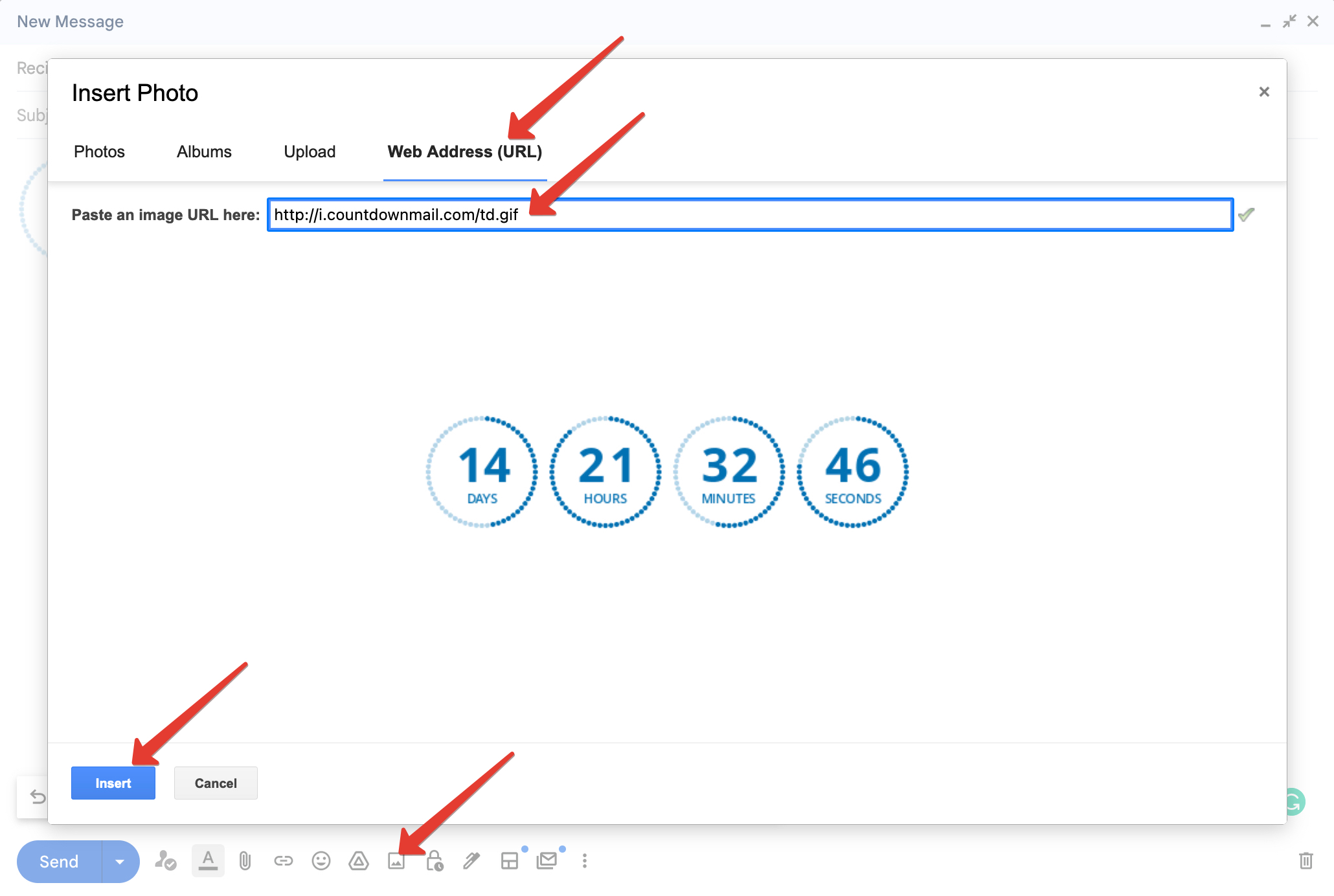
- Gmail oluşturma penceresinde, "Fotoğraf Ekle" simgesine tıklayın (güneş ile bir dağ gibi görünür).
- Görsel ekleme iletişim kutusunda "Web Adresi (URL)" sekmesini seçin.
- CountdownMail'den kopyaladığınız geri sayım sayacı görselinin URL'sini yapıştırın.
- Görselin önizlemede yüklenmesini bekleyin. İnternet bağlantınıza bağlı olarak bu birkaç saniye sürebilir.
- Görseli e-postanıza eklemek için "Ekle" seçeneğine tıklayın.
Adım 4: Görsel Boyutunu Ayarlayın (İsteğe Bağlı)
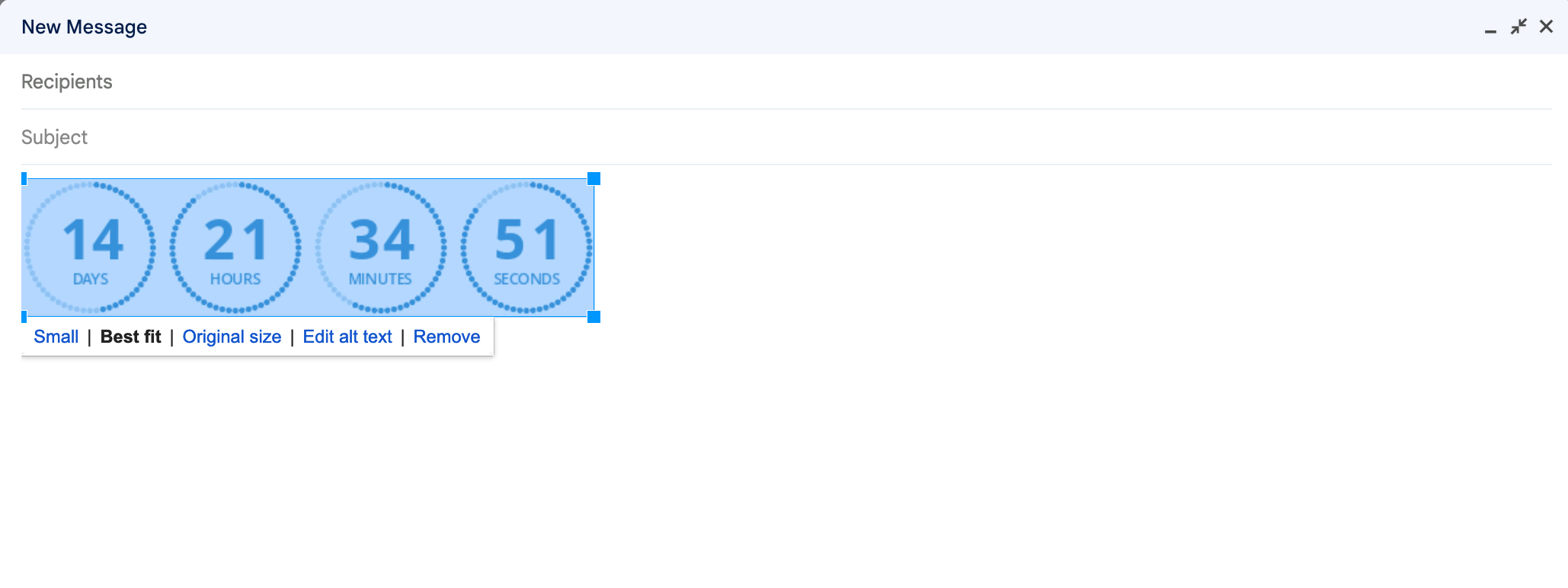
- Görseli ekledikten sonra, seçmek için üzerine tıklayın.
- Sayacın e-postanızda nasıl görünmesini istediğinize bağlı olarak "Küçük", "En İyi Uyum" veya "Orijinal Boyut" seçmek için görselin altında görünen boyut seçeneklerini kullanın.
Son İpuçları
- E-postanızı Test Edin: E-postayı alıcılarınıza göndermeden önce, geri sayım sayacının doğru görüntülendiğinden ve gerçek zamanlı olarak güncellendiğinden emin olmak için kendinize veya bir iş arkadaşınıza bir test e-postası gönderin.
- Gerçek Zamanlı Güncellemeler: Görsel sunucudan alındığı sürece, geri sayım sayacı e-posta her açıldığında otomatik olarak güncellenecektir. Bu, alıcılarınızın her zaman mevcut kalan süreyi görmesini sağlar.
- Marka Tutarlılığı: Profesyonel bir görünüm için geri sayım sayacınızın tasarımının markanızın görsel kimliği ile uyumlu olduğundan emin olun.
Artık Gmail e-postalarınıza geri sayım sayacı eklemeyi bildiğinize göre, bu bilgiyi uygulamaya koyma zamanı geldi. Kitleniz için en iyi neyin işlediğini görmek için farklı tasarımlar ve yerleştirmelerle deneyler yapın. İyi yerleştirilmiş bir geri sayım sayacının, görmezden gelinen bir e-posta ile başarılı bir dönüşüm arasındaki fark olabileceğini unutmayın. Bugün CountdownMail'de sayacınızı oluşturmaya başlayın ve e-posta pazarlamanızı bir sonraki seviyeye taşıyın!
Dönüşümlerinizi artırmaya hazır mısınız?
Dakikalar içinde bir geri sayım sayacı oluşturun ve etkileşiminizin yükselmesini izleyin.