在Gmail中添加倒计时器
倒计时器是电子邮件营销中的强大工具,它能营造紧迫感并鼓励收件人在时间用完之前采取行动。无论您是在推广限时抢购、邀请订阅者参加活动,还是提醒他们截止日期,倒计时器都可以显著提高参与度。在这个分步指南中,我们将向您展示如何轻松添加可自定义的倒计时器。
第1步:在CountdownMail上创建您的倒计时器
- 访问CountdownMail网站并注册或登录您的账户。
- 点击"创建计时器"开始设计您的倒计时器。
- 设置倒计时的结束日期和时间。这是计时器归零的时刻。
- 自定义计时器的外观以匹配您邮件的品牌形象。您可以调整字体样式、大小、背景颜色和文字颜色等选项。
- 当您的计时器看起来完美后,继续下一步获取嵌入代码。
第2步:获取计时器的图片URL
- 在CountdownMail界面中,找到计时器的"嵌入代码"部分。
- 在嵌入代码中找到计时器图片的URL。此URL通常以https开头,以.gif结尾。
- 将此图片URL复制到剪贴板。
 注意:确保只复制图片URL,而不是整个嵌入代码,因为Gmail将使用此URL来插入图片。
第3步:在Gmail中撰写邮件
- 登录您的Gmail账户。
- 点击"撰写"开始新邮件,或打开现有邮件进行回复或转发。
- 在邮件正文中点击您希望倒计时器出现的位置。
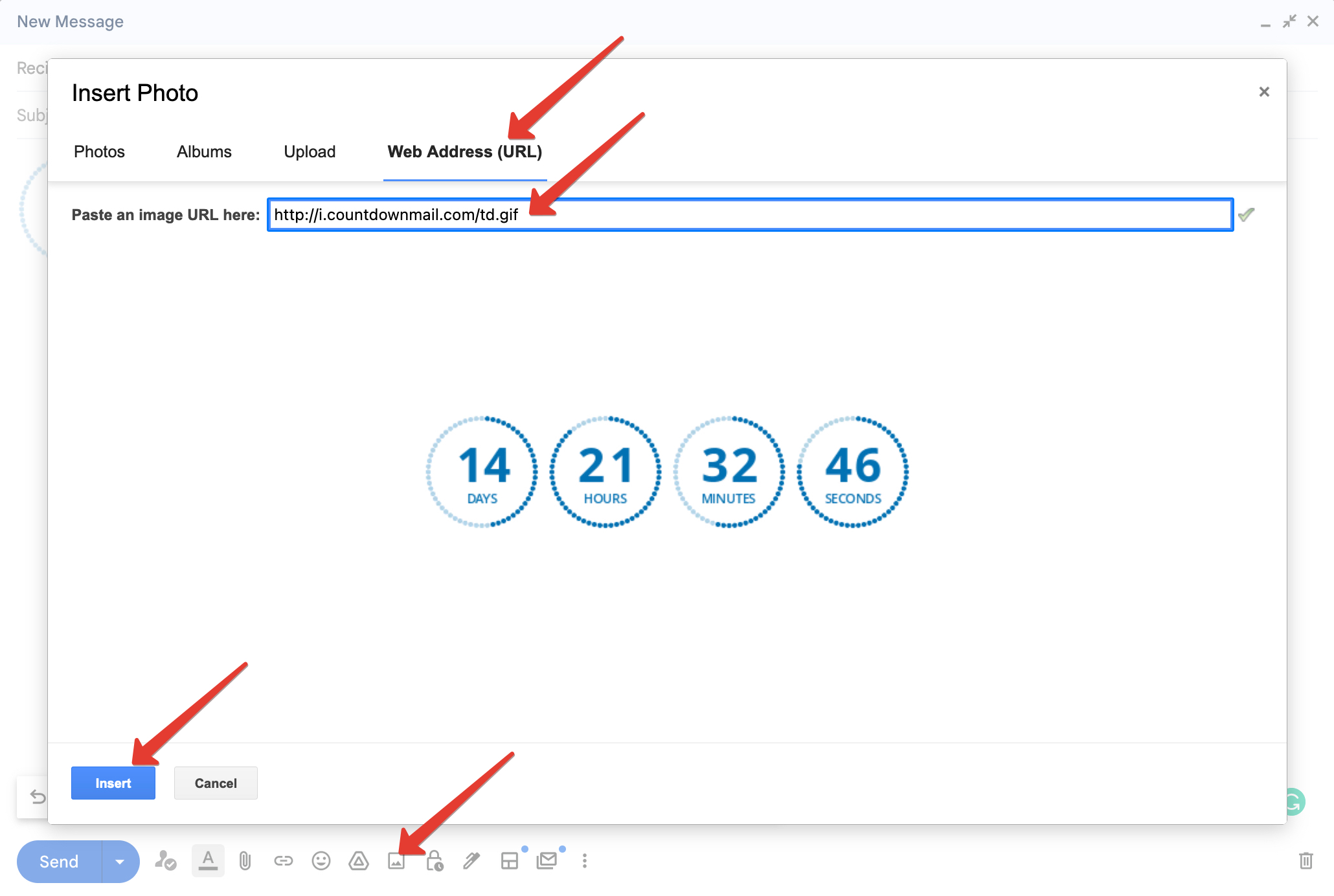
- 在Gmail撰写窗口中,点击"插入照片"图标(看起来像一座山和太阳)。
- 在插入图片对话框中选择"网址(URL)"选项卡。
- 粘贴您从CountdownMail复制的倒计时器图片URL。
- 等待图片在预览中加载。根据您的网络连接,这可能需要几秒钟。
- 点击"插入"将图片添加到您的邮件中。
第4步:调整图片大小(可选)
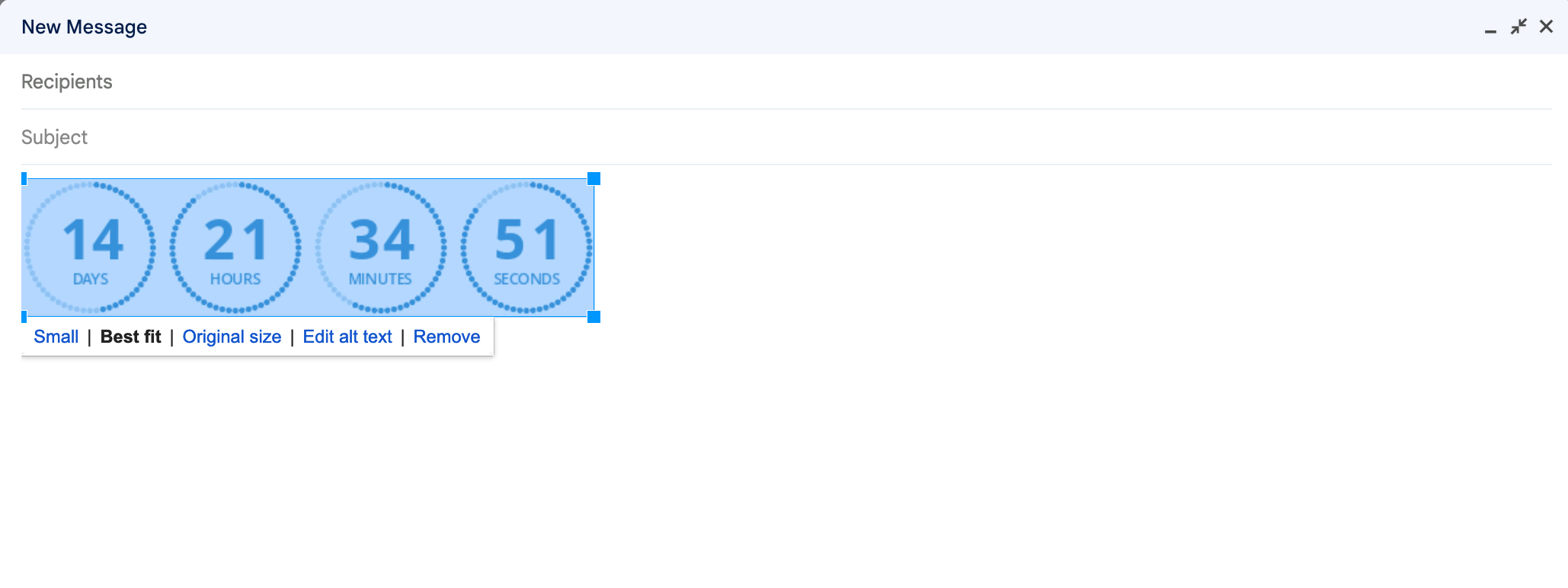
- 插入图片后,点击它以选中。
- 使用图片下方出现的大小选项,根据您希望计时器在邮件中的显示方式选择"小"、"最佳适应"或"原始大小"。
最后提示
- 测试您的邮件: 在将邮件发送给收件人之前,先给自己或同事发送测试邮件,以确保倒计时器正确显示并实时更新。
- 实时更新: 只要图片从服务器获取,倒计时器就会在每次打开邮件时自动更新。这确保您的收件人始终看到当前的剩余时间。
- 品牌一致性: 确保您的倒计时器设计与品牌的视觉形象一致,以呈现专业外观。
现在您已经知道如何在Gmail邮件中添加倒计时器,是时候将这些知识付诸实践了。尝试不同的设计和位置,看看什么最适合您的受众。记住,一个位置恰当的倒计时器可能是被忽略的邮件和成功转化之间的区别。今天就开始在CountdownMail上创建您的计时器,将您的电子邮件营销提升到新的水平!
准备好提高转化率了吗?
几分钟内创建倒计时器,观看您的参与度飙升。